-
Backoffice / PMS
-
- ¿Qué son las fuentes iCal? ¿Y qué puedo hacer con ellas?
- Cómo configurar productos en alojamiento
- Cancelaciones
- Condiciones del período de configuración
- Resumen de alojamiento
- Añadir nuevo alojamiento
- Añadir precios/tarifas a un alojamiento
- Descuentos
- Impuestos
- Opciones
- Lugares / Habitaciones / Objetos
- Configuración del alojamiento
- ¿Cómo montar un alojamiento?
-
- ¿Cómo puedo trabajar con listas de informes?
- ¿Cómo cambio el próximo número de factura?
- Retrasar la finalización de la factura.
- ¿Cómo envío facturas PDF o UBL a mi sistema de contabilidad automáticamente?
- Enlaces de pago directo
- Cómo trabajar con cuentas contables
- Marca de factura para correos electrónicos
- ¿Cómo se ve la pantalla de factura?
- ¿Cuál es la diferencia entre factura conceptual y final?
- ¿Cómo agrego un producto a la factura?
- ¿Cómo finalizar una factura?
- ¿Cómo imprimo la factura final?
- ¿Qué es una factura UBL?
-
- ¿Cómo puedo trabajar con listas de informes?
- ¿Cómo se puede sobrescribir la información de los huéspedes?
- ¿Cómo funciona el escaneo de documentos?
- Agregar invitados
- Configuración del formulario
- Configuración de invitados
- Cómo enviar un correo electrónico al huésped manualmente
- ¿Cómo modifico la información del huésped?
- ¿Cómo funcionan los idiomas invitados?
- ¿Cómo funcionan los campos personalizados?
- Cómo crear y utilizar una lista de invitados bloqueados
-
- ¿Cómo puedo configurar mis precios?
- Cómo configurar la opción de Late Check-out
- Descuentos
- Impuestos
- Opciones
- ¿Cómo configuro precios para perros/mascotas?
- ¿Cómo configuro un descuento por reserva anticipada?
- ¿Cómo puedo cambiar el precio de un producto para diferentes períodos?
- Guía rápida sobre cómo actualizar precios
- ¿Cómo configuro una tarifa calculada?
-
- ¿Cómo puedo trabajar con listas de informes?
- Copiar una reserva.
- ¿Cómo se puede sobrescribir la información de los huéspedes?
- ¿Cómo funciona el escaneo de documentos?
- Códigos de error de cálculo de precios
- Cancelaciones
- Eliminar una reserva de una reserva de grupo
- Configuración del formulario
- Combina dos reservas
- Añadir una reserva existente a una reserva de grupo
- Añadir una nueva reserva a un grupo
- Dividir una reserva
- Eliminar un período dentro de una reserva
- Añadir días a una reserva
- Cancelación de una reserva en un grupo
- Cómo añadir un pago a una reserva
- Cómo añadir o cambiar un lugar/habitación/objeto en una reserva
- Información del viajero
- ¿Cómo cambio el lugar de una reserva?
- ¿Cómo añadir un pago a una reserva?
- Cómo enviar un correo electrónico al huésped manualmente
- ¿Cómo cambio el idioma de comunicación para una reserva?
- ¿Cómo modifico la información del huésped?
- Crear una nueva reserva (Backend)
- ¿Cómo exporto datos de reservas a Excel?
- ¿Puedo guardar mi lista de reservas personalizadas?
- ¿Cómo funcionan las cancelaciones?
- ¿Qué tipo de estados de reserva existen?
- ¿Cómo cambio el estado de una reserva?
- ¿Cómo hago una reserva?
- ¿Cómo funcionan los campos personalizados?
- Cómo crear y utilizar una lista de invitados bloqueados
- Mostrar artículos restantes (17) Contraer artículos
-
- ¿Qué son las fuentes iCal? ¿Y qué puedo hacer con ellas?
- Saldos
- ¿Cómo cambio el próximo número de factura?
- Grupos de IVA
- Configuración de reservas en línea
- Flujos de trabajo
- ¿Cómo habilito las funciones BETA?
- ¿Cómo evito que los correos electrónicos se marquen como spam?
- Cómo configurar la autenticación de dos factores (2FA)
- ¿Cómo configuro un quiosco?
- fechas especiales
- Configuración del formulario
- correos electrónicos
- Tarjetas de descuento
- Configuración del mapa interactivo
- Campos
- Cómo trabajar con cuentas contables
- Marca de factura para correos electrónicos
- Usuarios
- Configuración del formulario
- Roles
- Proveedores y métodos
- Configuración de reservas en línea
- Integración del sitio web
- Configuración de factura
- Matrículas
- Imágenes de administración
- Etiquetas
- Configuración de invitados
- ¿Cómo funcionan las tablas de edad?
- ¿Cómo funcionan los idiomas invitados?
- ¿Cómo inicio sesión con mi cuenta SSO?
- Marca
- ¿Cómo funcionan los campos personalizados?
- ¿Cómo cambio mi contraseña, configuración de usuario y nombre de usuario?
- Mostrar artículos restantes (20) Contraer artículos
-
-
Reserva en línea
- ¿Cómo puedo configurar la marca para mi motor de reservas online?
- ¿Cómo configuro la reserva online alojada?
- ¿Qué tipo de opciones de reserva online ofrecen?
- Filtrado simple y avanzado
- Configuración de reservas en línea
- Configuración del formulario
- Configuración de reservas en línea
- Integración del sitio web
- Cómo configurar una llegada y salida predefinidas
- ¿Por qué veo un precio cuando no hay disponibilidad?
-
App Store / Integraciones
- Limitador de velocidad
- ¿Qué es una API y tienes una?
- ¿Qué es un servidor MCP y tienes uno?
- Reporta tus estadísticas al INE
-
- ¿Cómo configurar la aplicación Mollie?
- ¿Cómo configurar la aplicación Stripe?
- Cómo configurar la aplicación Worldline
- Cómo configurar la aplicación de PayPal
- ¿Cómo puedo reembolsar dinero a través de Camping.care Payments?
- ¿Cómo recibo tarjetas de crédito, iDeal y otros pagos?
- ¿Cómo funciona la aplicación de cupones E-Guma?
- Cómo configurar terminales Mollie
-
- Artículos próximamente
-
Punto de Venta (POS)
-
Quiosco de autoservicio
-
Hardware
-
Apoyo
-
Suscripciones
Sometimes a guest will see an available accommodation and price, but after clicking “book”, they’ll get an error message saying “There are no places available”. This article explains how and why this happens.
An almost fully booked accommodation
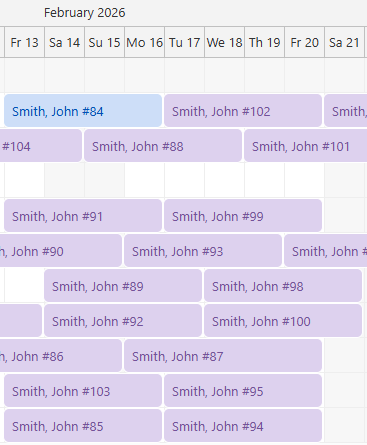
The error message will only pop up when there is still availability for reservation in the accommodation as whole, but not in any 1 specific place. Your accommodation will have to be almost fully booked.
Here’s an example of what it can look like on the schedule board:
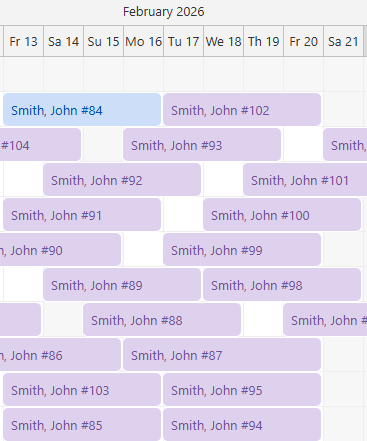
Let’s assume a guest wants to book 9 nights. There is no 1 place with availability for 9 nights in a row. But if we add all the single nights of each place up, the accommodation does actually have 9 nights in a row available:
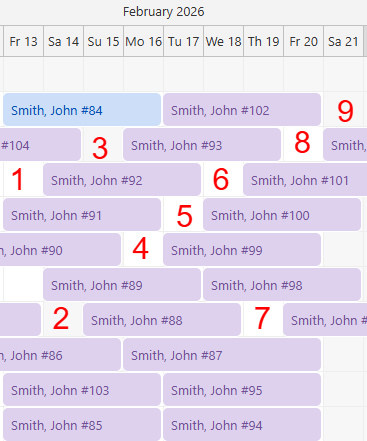
The reservation would have to be put on multiple places, or other reservations will have to be moved. So it’s possible to book the 9 nights, but in this situation the guest would have to move to a different spot each night. Which is of course not what the guest wants.
Why do guests see availability at first, when they can’t book?
In the first overview of the booking engine, we show all the accommodations and the prices for the dates that have been selected. And when we select the period we want, we’ll show the price of the stay because there is availability in that accommodation:
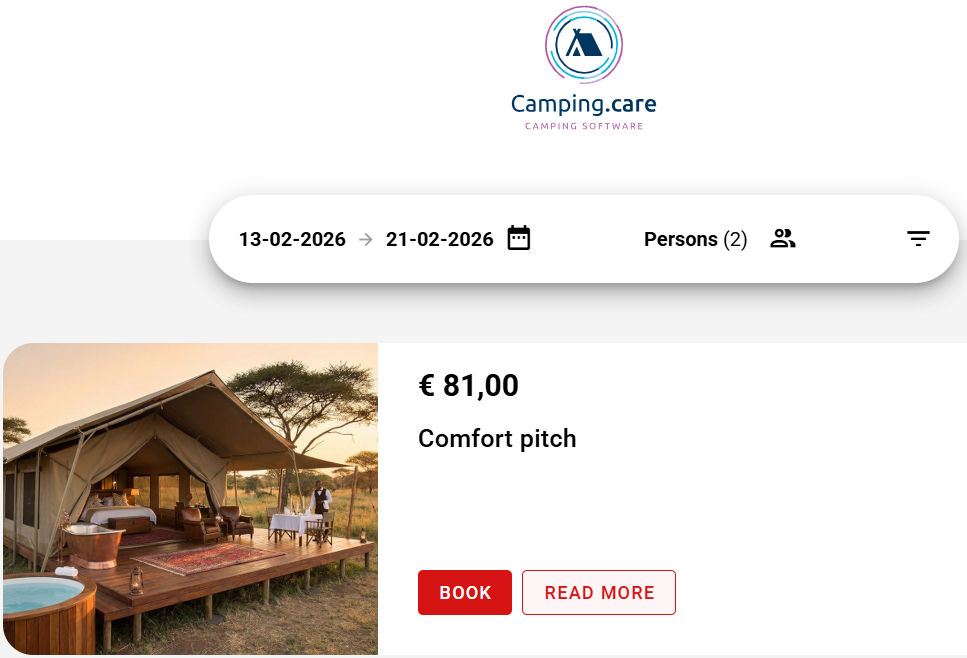
During the first price check, we only check the accommodation as a whole, not individual pitches. This saves a lot of time and ensures guests see prices quickly. If we would check all the individual places before showing a price, guests would be waiting longer before they would see any prices. Attention spans are short, so seconds matter.
As soon as the guest clicks on the “book” button, we do another thorough check. Now we check all the places of the accommodation, to make sure the total selected period will fit on 1 bookable place. If it doesn’t, we won’t allow the booking and we’ll show the guest an error message:
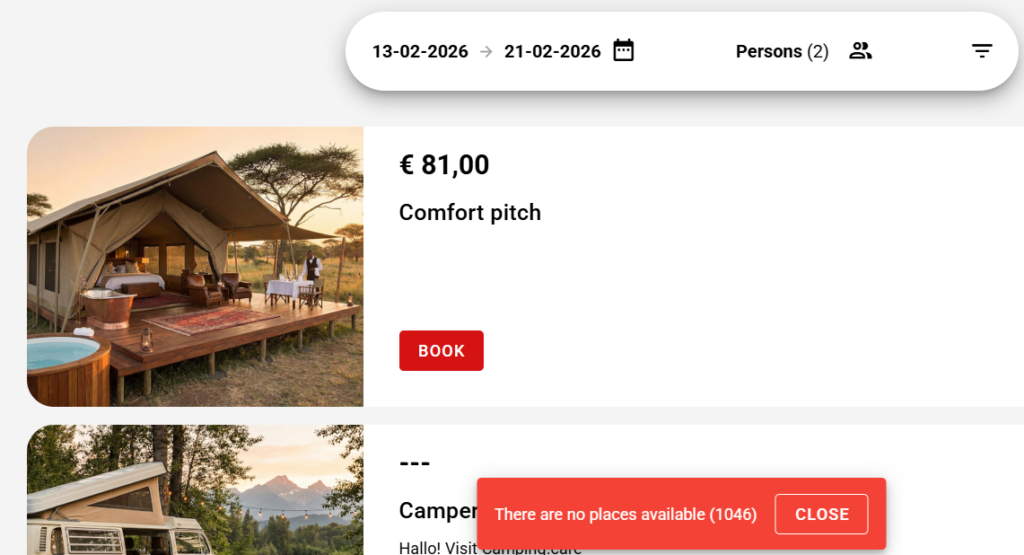
Of course it will be confusing for the guest and you might get questions about it. However, it’s better to answer a question about why they can’t book, then to have to explain to the guest that they have made their reservation, but will have to move every night.
How can I prevent this error message?
There are 3 things you could do to prevent this from happening.
1. The best solution is to optimize your schedule board. This way you’ll maximize your revenue. Move around a few reservations and suddenly you’ll see the actual availability of the accommodation:
2. If you have a lot of preferred places or simply don’t want to move guests around, you can block the accommodation from being booked for a certain period, by blocking the availability in the rate. More on how to update you rates can be found aquí.
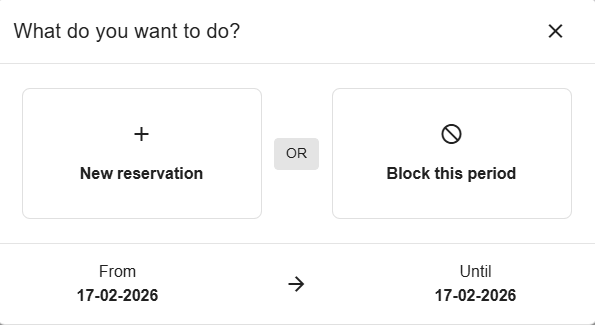
3. You can create a blocked period in the short openings you don’t want to fill anymore. Simply select the period on the schedule board and click “block this period”: