
Как да настроите тактилна камера
Тази страница ви показва как да настроите камерата Tattile Basic MK 2 и да я свържете към нашия Cloud Connector.
Изисквания:
- Конектор за облачни услуги за къмпинг грижи
- Tattile Camera Basic MK 2 (със софтуер Stark)
Важно: Това не е ръководство за конфигуриране на настройката на камерата, а се отнася само до частта, свързана със свързването на Cloud Connector.
Свързване
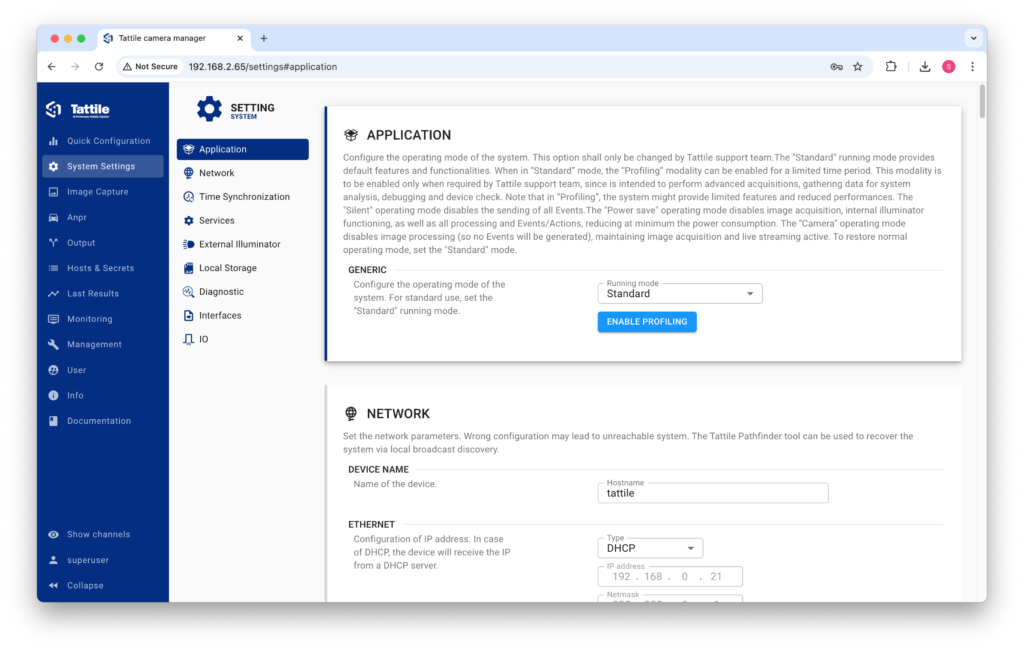
Първата стъпка е да се свържете с камерата. Отворете уеб браузър на устройството си и отидете на IP адреса на камерата.
| Параметър | Стойност по подразбиране |
|---|---|
| IP адрес | 192.168.0.21 |
| Мрежова маска | 255.255.0.0 |
| Потребителско име | суперпотребител |
| Парола | суперпотребител |
Влезте с потребителското си име и парола, сега ще видите това:
Конфигурация
Камерата трябва да бъде конфигурирана с хостове, съобщения, действия и събития. Този раздел ще обхване как да настроите всички тези неща.
Домакини
В настройките на камерата отидете на „Хостове и тайни“ > „Хостове“ и кликнете върху бутона „Добавяне“ в горния десен ъгъл. Сега добавете свойствата на хоста:
– Псевдоним: Наименувайте този облачен конектор (но може да бъде всякаква стойност).
– Име на хостURL адресът към вашия конкретен Cloud Connector, който можете да намерите тук.
Сега кликнете върху „Запазване“ в горния десен ъгъл и успешно добавихте нов хост.
Съобщения
Съобщенията могат да бъдат намерени в секцията „Изход“.
Със съобщенията можете да контролирате какво се изпраща към Cloud Connector при четене на номера. Не би трябвало да се налага да редактирате това, тъй като съобщението „Standard JSON“ е всичко, от което се нуждаете.
Действия
С действия можете да укажете какво да се случи след прочитане на регистрационния номер. В секцията „Резултат“ отидете на „Действия“ и кликнете върху бутона „Добавяне“ в горния десен ъгъл.
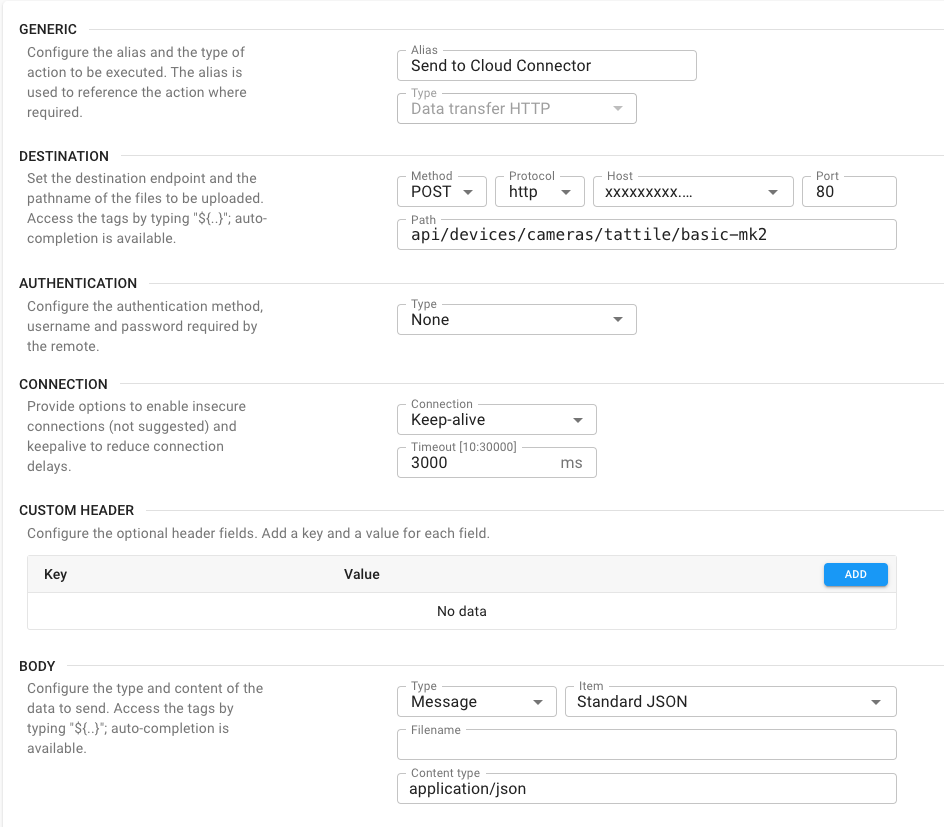
Попълнете настройките, както е описано:
- Общи:
- Псевдоним: „Изпращане към облачен конектор“
- Тип: Пренос на данни HTTP
- Дестинация:
- Метод: POST
- Протокол: https
- Хост: Изберете хоста, който току-що създадохте (напр. Cloud Connector)
- Порт: 80
- Път: „api/devices/cameras/tattile/basic-mk2“
- Удостоверяване: Оставете по подразбиране
- Връзка: Оставете по подразбиране
- Персонализиран заглавен файл: Оставете по подразбиране
- Тяло:
- Тип: Съобщение
- Елемент: Стандартен JSON
- Име на файл: Оставете празно
- Тип съдържание: приложение/json
Ако е направено правилно, трябва да изглежда така:
Събития
Със събития можете да укажете какви действия трябва да се случат при определени събития. Под „Изход“ отидете на „Събития“ и кликнете върху бутона „Добавяне“ в горния десен ъгъл.
Попълнете събитието, както е описано:
- Общи:
- Псевдоним: „Прочетете табелата“
- Тип: Транзитен край
- Действия:
- Прочетете по-долу
- Филтриране: Оставете по подразбиране
Задаване на действията за събитието
Уверете се, че са активирани опциите „Изпълнение на действия в реда, зададен по-долу“ и „Прекъсване на веригата от действия при грешка“.
Това ще гарантира, че ако Cloud Connector не може да намери регистрационен номер, ще спре по-нататъшни действия.
След това кликнете върху синия бутон „Добавяне“ в таблицата с действия и изберете следното:
- Действие: Изпращане към облачен конектор
- Резервно действие: Оставете празно
- Критерии за буфериране: Няма
Кликнете върху „Създаване“, сега действието е свързано с това събитие.
Можете да добавите още действия към това събитие, като повторите тази стъпка и изберете различни, предварително създадени действия.
Добавете събитието, като натиснете бутона „Запазване“ в горния десен ъгъл.
Важно: Събитията се активират автоматично при създаването им. Ако не искате да задействате събития веднага, кликнете върху трите точки вдясно от името на събитието и кликнете върху „Деактивиране“.
Отваряне на бариера
За да свържете бариера към тази система, можете да добавите друго действие и да го свържете със събитието:
Създайте ново действие под „Изход“ > „Действия“. Дайте му добро псевдонимно име (напр. Отваряне на бариера) и задайте типа на „Релеен изход“.
Конфигурирайте правилните номера на релейните изходи и изберете продължителност и закъснение.
Сега отидете на вашето събитие („Изход“ > „Събития“) и добавете друго действие, като натиснете бутона „Добавяне“ в таблицата с действия. Изберете действието, което току-що създадохте, и щракнете върху „Запазване“.
Свържете бариерата към релейния изход на камерата. Сега, когато камерата засече регистрационен номер, тя изпраща заявка към Cloud Connector за проверка на този номер. Ако е валиден, бариерата се отваря.
Хардуерна връзка
Камерата има безпотенциален контакт и може да обработва различни видове захранващо напрежение.
Точната спецификация на максималните напрежения и ампери трябва да проверите в ръководството.
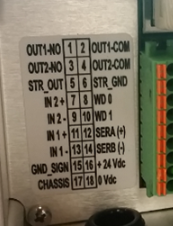
Използвайте връзката в камерата, за да свържете бариерата. В примера използвахме изход 1.
В този пример връзката трябва да се осъществи от бариерата:
Свържете общия проводник към пин 2 и свържете нормално отворения пин 1 към входа на бариерата.
Това е пример за разводка, проверете документацията на вашата камера и бариера за точните разводки и връзки.
 Bulgarian
  English
  Dutch
Dutch  German
  French
  Spanish
  Portuguese
  Italian
  Finnish
  Danish
  Swedish