
Как работи функцията за сканиране на документи?
Инструментът „Сканиране на документи“ е предназначен да подпомогне и опрости процеса на попълване на данни за гости. Той ви позволява да сканирате официален документ на гост (като паспорт, лична карта или шофьорска книжка) и автоматично извлича необходимите данни с помощта на MRZ (Машинночетима зона) технология за разпознаване.
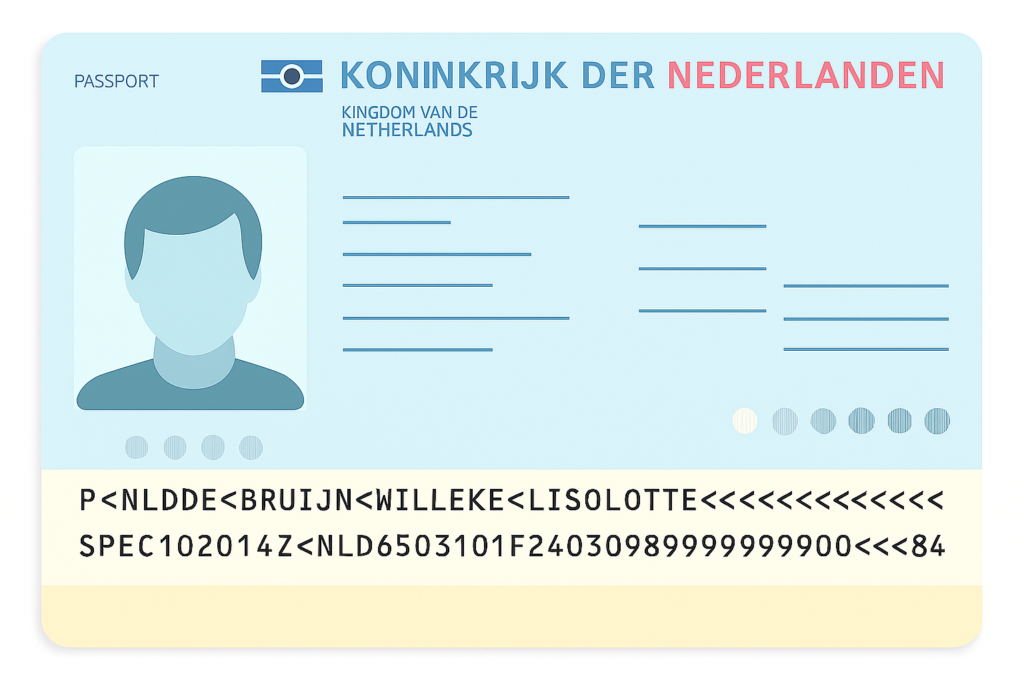
Това осигурява по-голямо скорост, точности удобство, намалявайки ръчното въвеждане и потенциалните грешки. Тази статия обяснява всичко стъпка по стъпка.
Какво е MRZ и как работи?
MRZ (Машинночетима зона) е раздел, който се намира в повечето официални документи за пътуване, като паспорти, лични карти и визи. Обикновено се състои от два или три реда текст, кодиран с лична информация и информация за документа, отпечатани със специален шрифт, който може да се чете от OCR.
Когато инструментът за сканиране на документи заснеме изображение на MRZ, той използва OCR (оптично разпознаване на символи) технология, за да извлече данните автоматично. Това гарантира бързо и точно въвеждане, така че не е необходимо писане!
Къде да намеря сканирания документ?
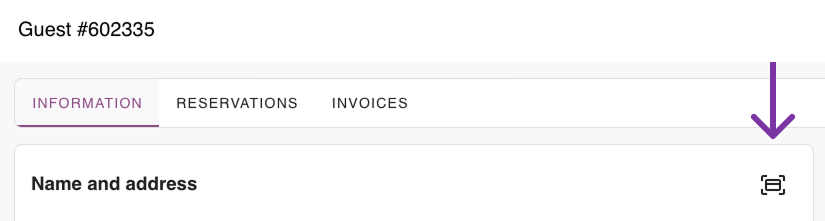
Можете да получите достъп до новата функция за сканиране на документи на две места. Първо, във формуляра за създаване на нова резервация. Просто потърсете иконата за сканиране, показана по-долу:

Ще намерите иконата и във формуляра „Гост/Информация“.
Ръководство стъпка по стъпка
Когато щракнете върху иконата, ще се появи изскачащ прозорец с въпрос разрешение за достъп до камерата.
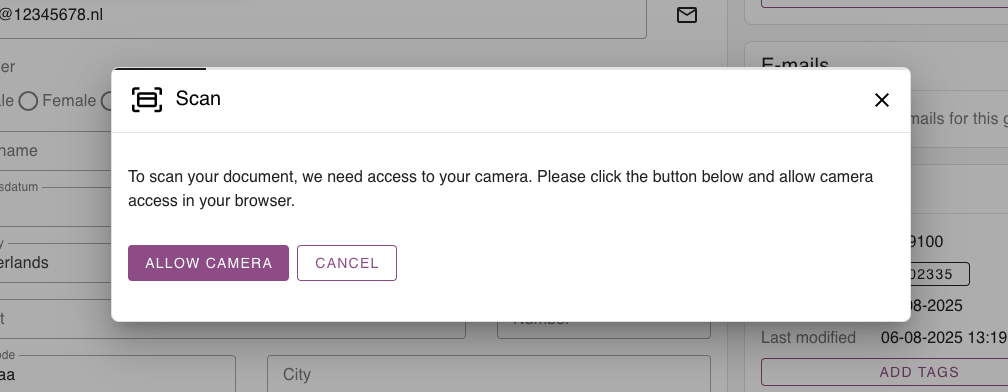
Тази стъпка е от съществено значение, тъй като MRZ кодът се чете директно с помощта на камерата на вашето устройство. След това ще се появи подкана в браузъра, която позволява на потребителя да избере между разрешаване или отказване на достъп.
След като достъпът бъде предоставен, ще се отвори нов изскачащ прозорец, показващ изглед от камерата за сканиране на документа.
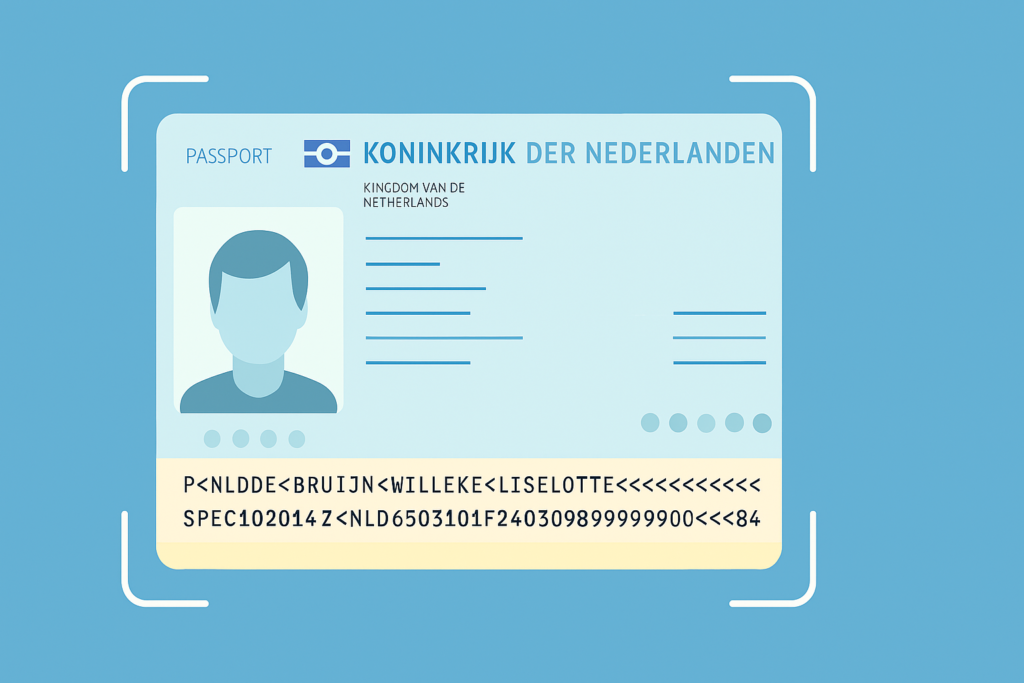
Ако сканирането е успешно, формулярът за гост ще бъде автоматично попълнено с извлечените данни, актуализирайки полетата:
- Собствено име
- Фамилия
- Пол
- Дата на раждане
- Държава
- Идентификационен номер
- Вид идентификация
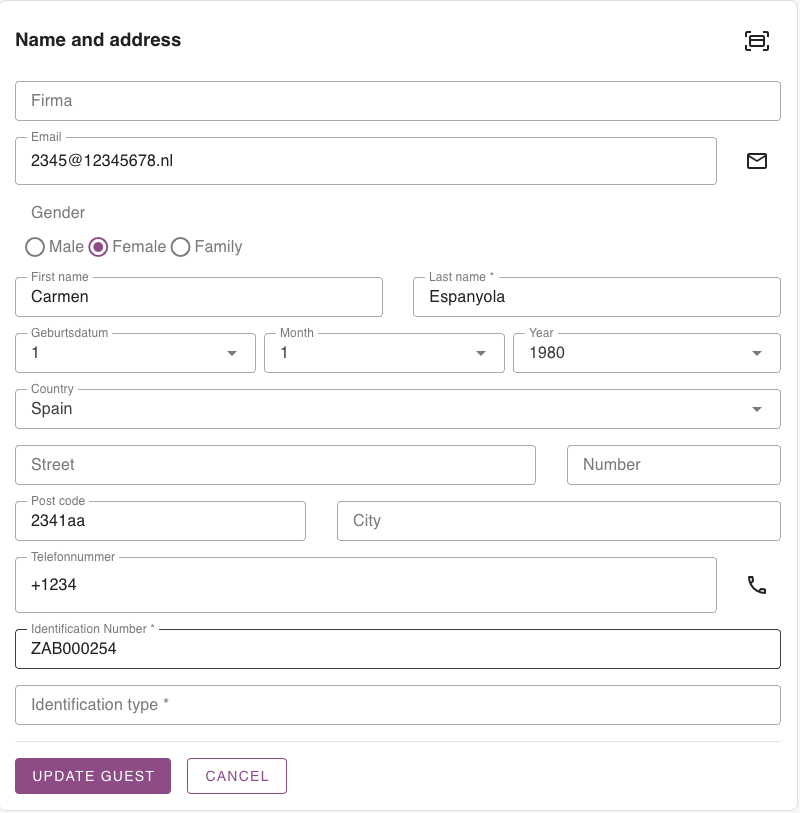
Готово! Виждате ли колко е просто?
С това полетата се попълват автоматично, спестявайки време при създаване на нова резервация или регистрация на нов гост. Освен че ускорява процеса, тази функция помага за предотвратяване на грешки при писане и намалява вероятността от недоразумения между къмпинга и госта.
Съобщение за грешка
Докато Сканиране на документ Инструментът е проектиран да бъде бърз и надежден, но могат да възникнат определени проблеми в зависимост от устройството, браузъра или качеството на документа.
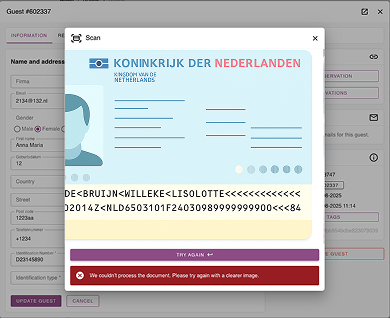
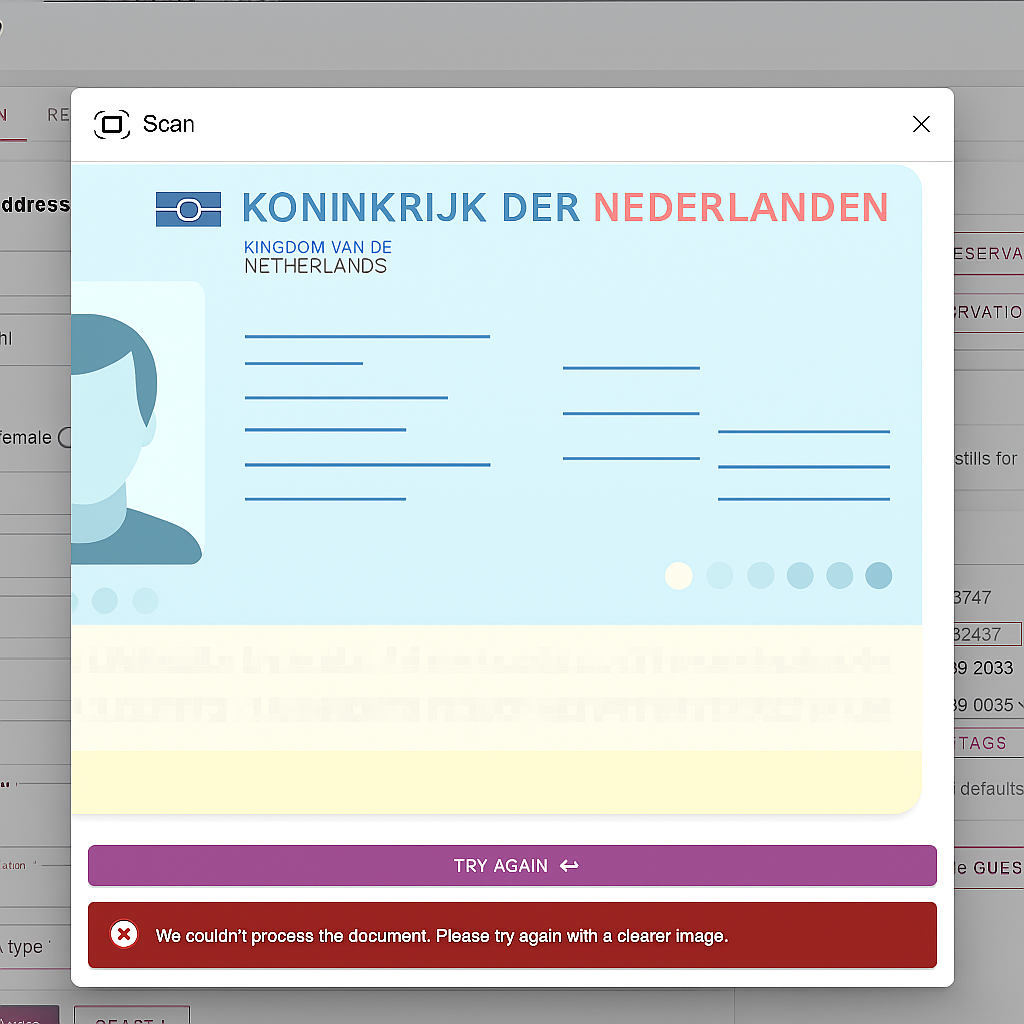
По-долу са изброени най-често срещаните сценарии и какво означават те:
- Достъпът до камерата е отказан
Ако потребителят откаже достъп до камерата (временно или постоянно), инструментът няма да може да сканира документа. В този случай ще се появи съобщение за грешка с инструкции за активиране на достъпа до камерата в настройките на браузъра. - Лоша видимост на документа
Ако документът е размазан, извън кадър или слабо осветен, MRZ секцията може да не бъде разпозната правилно. Инструментът ще покаже съобщение, предлагащо на потребителя да опита отново с по-ясно изображение. - Непълна или невалидна MRZ
Ако MRZ е наличен, но е твърде кратък, липсват полета или е неправилно форматиран, сканирането ще бъде неуспешно. Системата ще подкани потребителя да коригира документа и да го сканира отново. - Услугата временно е недостъпна
Ако услугата за сканиране е временно претоварена или недостъпна, потребителят ще бъде информиран и насърчен да опита отново по-късно. - Неразпознат формат или неподдържан документ
Поддържат се само официални документи за самоличност, издадени от правителството, със секции MRZ (като паспорти, национални лични карти и шофьорски книжки). Други документи може да не бъдат разпознати или да не върнат валидни данни.
Във всеки от тези случаи на екрана ще се покажат ясни и полезни съобщения за грешки и потребителят може да опита да сканира документа отново.
За да се гарантира успешно сканиране на документи, важно е да следвате няколко прости препоръки:
- Уверете се, че околната среда е добре осветена, когато заснемате изображението (естествената светлина често е най-добра)
- Уверете се, че документът е напълно подравнен в маркираната област за сканиране на екрана.
- Документът трябва да е в добро физическо състояние, без гънки или петна, а MRZ (машинночетима зона) кодът трябва да е ясно видим и четлив.
Като следвате тези указания, процесът на сканиране ще бъде бърз, точен и безпроблемен - избягвайки преработка и осигурявайки безпроблемно преживяване както за вас, така и за вашия гост.
Заключителни мисли
Инструментът „Сканиране на документи“ е създаден, за да осигури по-голяма гъвкавост, точност и удобство в ежедневните ви операции. Чрез автоматизиране на процеса на попълване на информация за гостите, той минимизира грешките при писане, спестява ценно време и подобрява цялостното преживяване на гостите. Независимо дали управлявате нова резервация или актуализирате профил на гост, този инструмент е тук, за да опрости процеса, така че да можете да се съсредоточите повече върху посрещането на гостите си и по-малко върху ръчното въвеждане на данни.
Искате да видите как работи? Гледайте нашето кратко видео ръководство, което показва точно как да използвате новата функция, стъпка по стъпка, тук.
 Bulgarian
  English
  Dutch
Dutch  German
  French
  Spanish
  Portuguese
  Italian
  Finnish
  Danish
  Swedish