
Как да създадете и използвате списък с блокирани гости
Това поле за конфигурация е вашата суперсила за управление на гостите! Това ви гарантира, че имате най-важната информация на една ръка разстояние за всяка цел, независимо дали се опитвате да забраните „проблемник“ или да развалите „VIP“. Най-хубавото? Полето е напълно персонализируемe. Така че, ако нямате гости, които да добавите в списък с блокирани, защо да не го използвате, за да идентифицирате вашите Специални гости вместо това? В края на краищата, не всяка област е задължително да е свързана с проблеми!
Това ръководство описва подробно процеса на създаване на списък с „нежелани гости“ (блокирани) в системата Camping.care, като се използват персонализирани полета и отчети за улесняване на управлението.
1. Създаване на персонализирано поле
Първата стъпка е да създадете персонализирано поле, което ще определи кои гости ще бъдат част от този нов списък. Можем да направим това, като отидем на Настройки > гости > Полета.
В края на списъка с полета щракнете върху Добавете бутон, за да създадете ново персонализируемо поле.
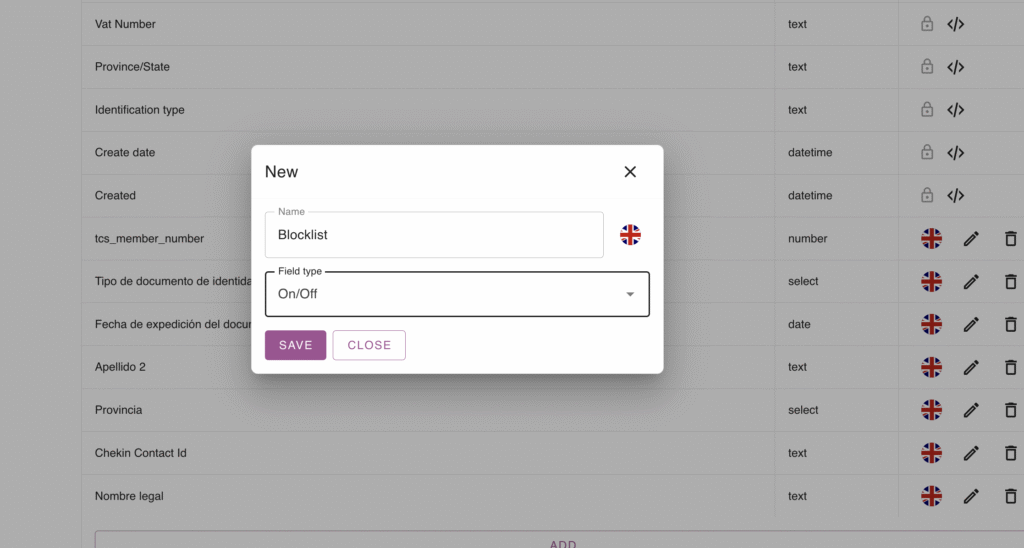
Попълнете Име поле (напр. Блокирани гости) и избрахте типа на полето.
П.С.: Важно е да се дефинира Тип поле като Вкл./Изкл. (Bool/Boolean), тъй като това ще улесни попълването на информацията по-късно.
Кликнете ЗАПАЗИ.
И готово! Новото поле ще се появи в списъка заедно с останалите.
2. Добавяне на ново поле към формуляра за резервация
След като полето е създадено, трябва да го добавите към формуляра за резервация, за да може да бъде маркирано, когато е необходимо. Изключително важно е да го добавите само в Backoffice/Support Office.Това е много важно, защото опцията не трябва да е видима за гостите, а по-скоро да е информация, достъпна само за системата.
Започваме да ходим до Настройки > гости > Настройка на формуляр, те избират бекофис раздел. След като сте на правилния раздел, щракнете върху Списък с блокирани поле, за да го добавите към полетата на формуляра.
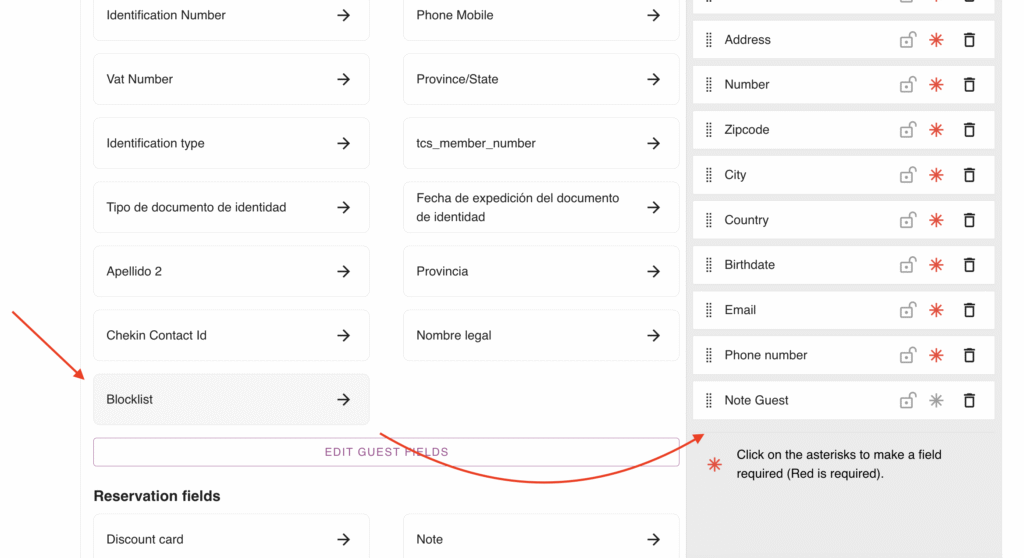
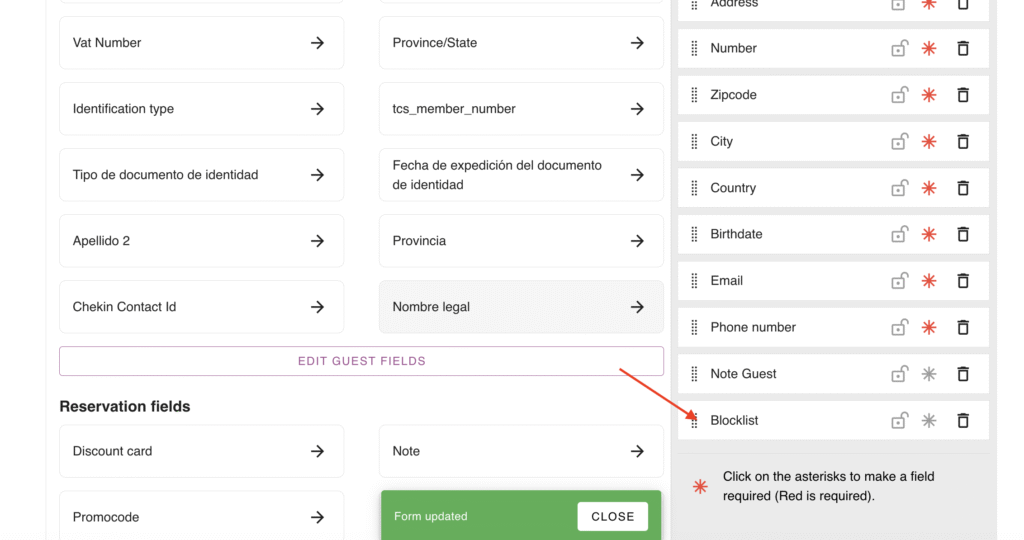
3. Използване на новото поле на практика
След като завършите предишните стъпки, полето вече ще бъде достъпно във формуляра за резервация.
По време на създаването на нова резервация: При създаване на нова резервация, полето за включване/изключване на госта, който ще бъде добавен към списъка с „блокирани“, ще бъде видимо до Главен пътешественик подробности.
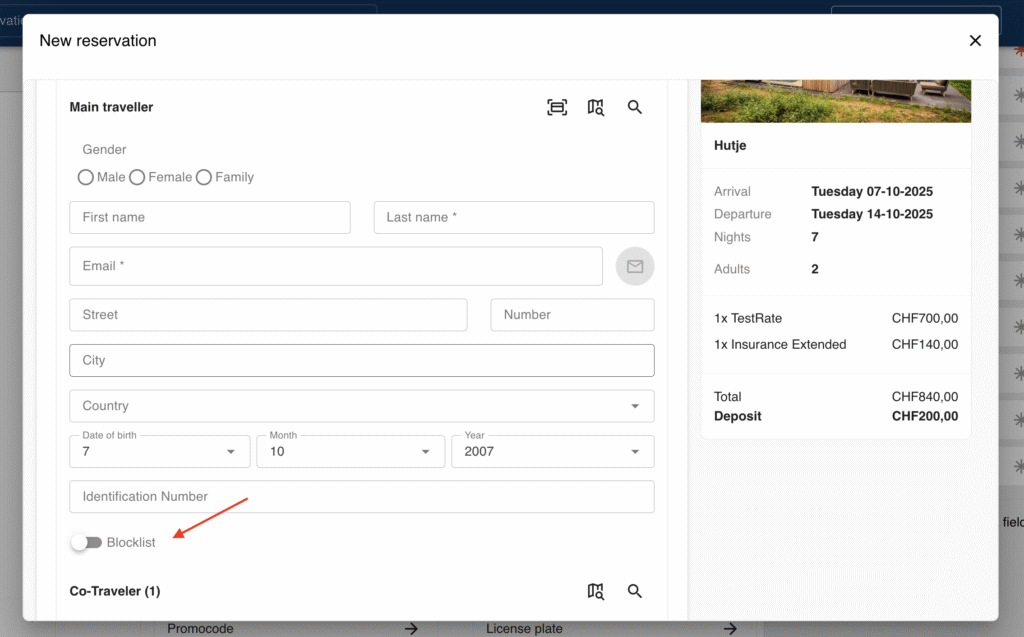
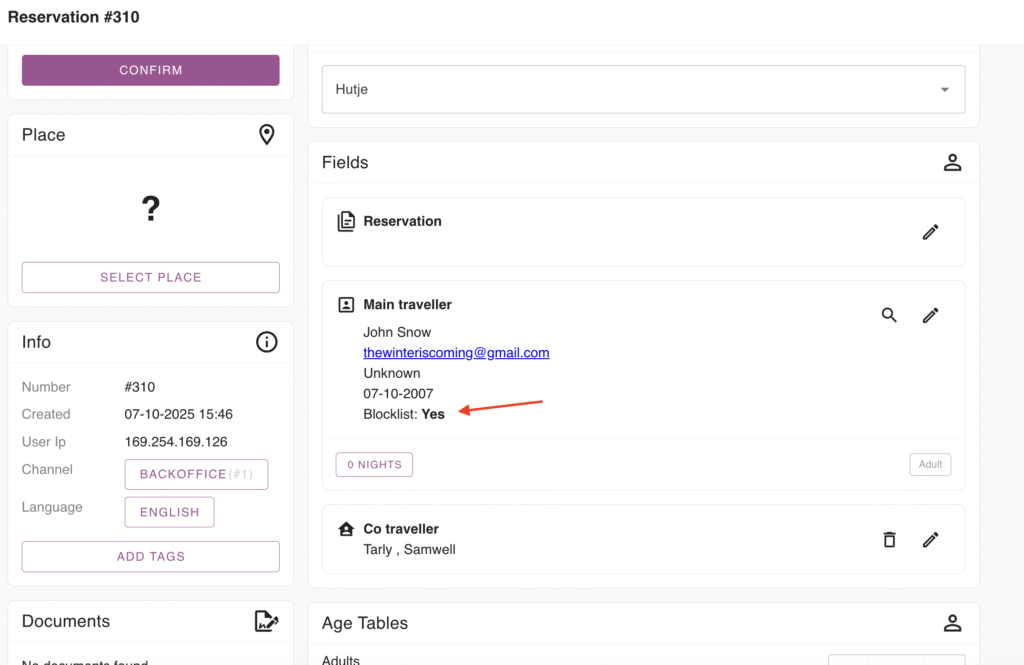
Преглед на резервацията: На страницата за резервации тази информация (Блокирани гости: Да/Не) ще бъдат посочени заедно с данните на пътуващия.
4. Преглед на информацията в отчет
За да сте сигурни, че списъкът с блокирани гости е винаги достъпен, можете да създадете специален отчет.
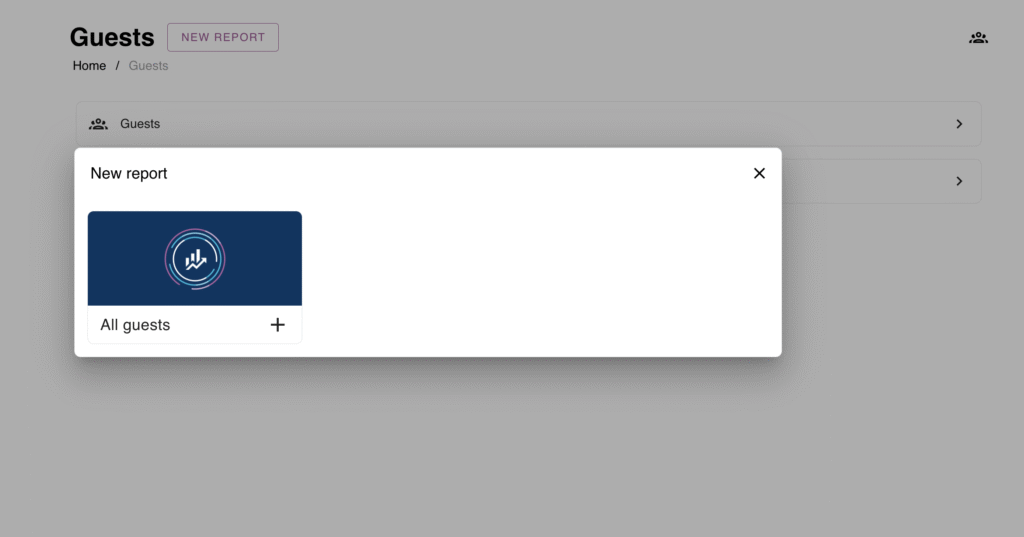
Отидете на гости > Нов отчет
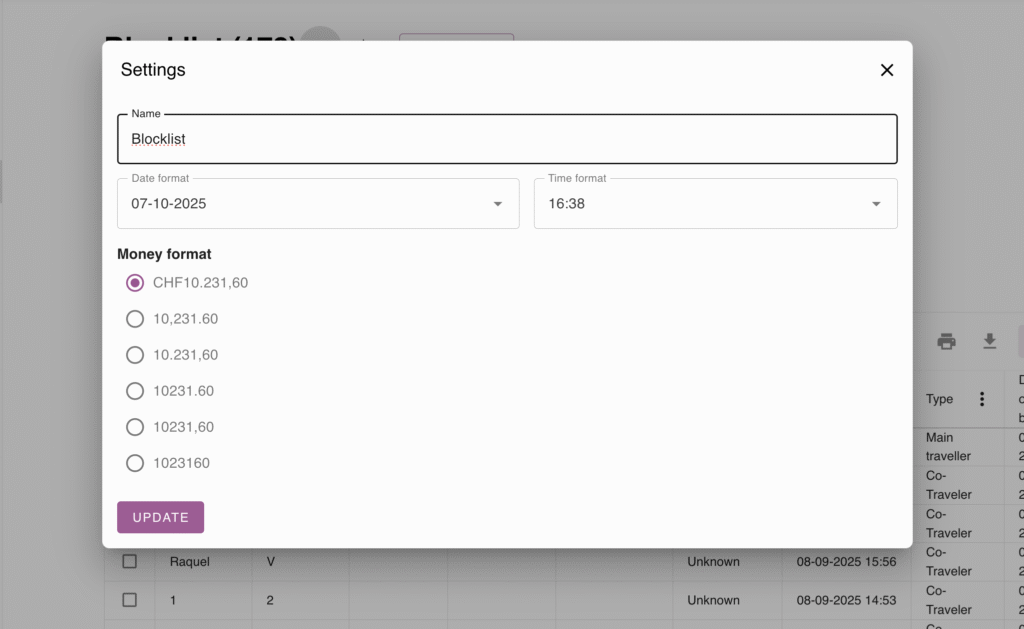
След това преименувайте отчета (напр. Списък с блокирани) чрез достъп до отчета Настройки:
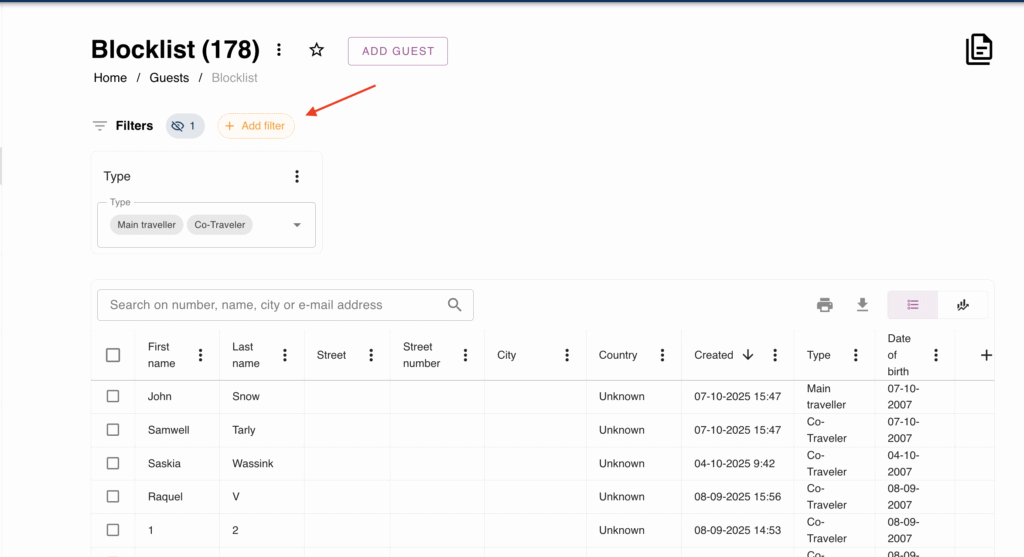
След като отчетът е преименуван, щракнете върху Добавете филтър и създавам условието:
В прозореца за филтриране изберете създаденото персонализирано поле (напр. Списък с блокирани):
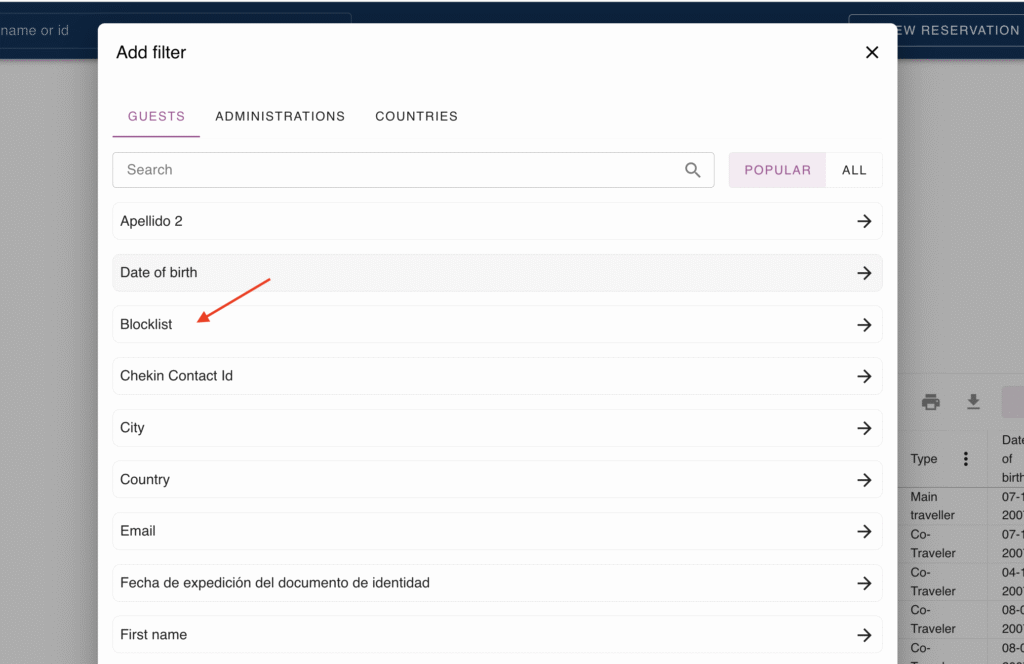
Задайте условието на филтъра, като сравните полето със стойността 1 (където 1 равно на ДА и 0 равно на НЕ в полето тип Вкл./Изкл.):
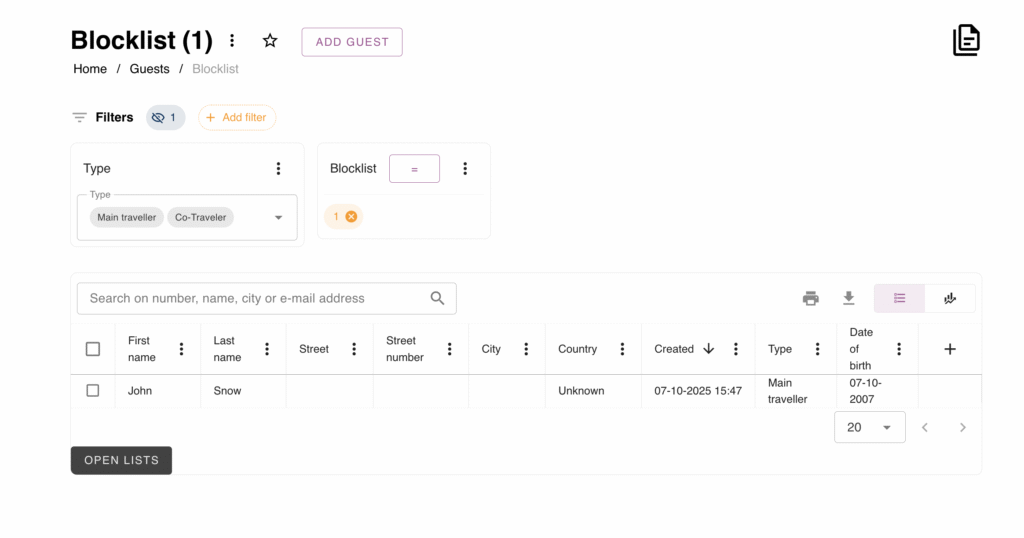
С тази конфигурация всички гости, свързани с блокирания етикет, ще се появят в този нов отчет.
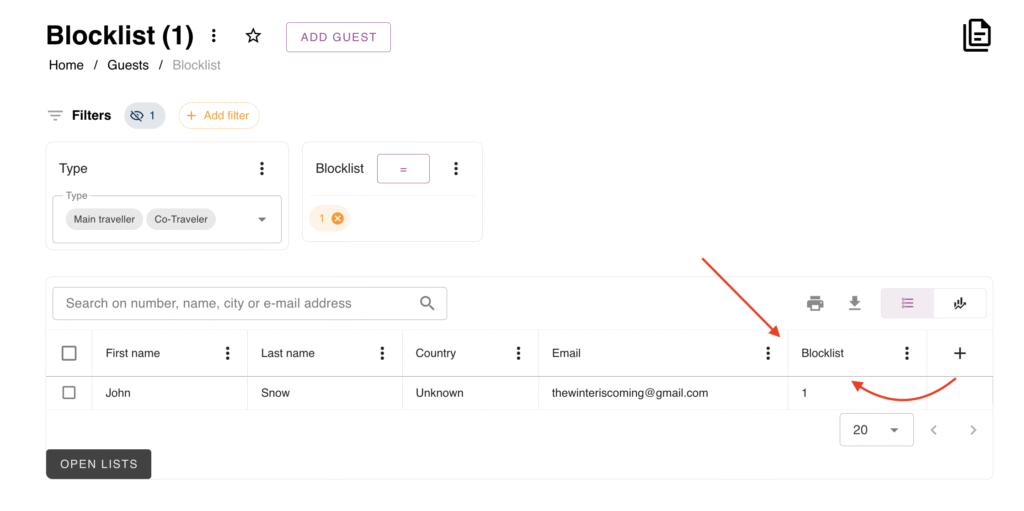
Готово!
Вашият персонализиран списък с гости е готов за публикуване.
С персонализираното поле и специалния отчет, имате мощна и напълно персонализируем инструмент за ефективно управление на вашите гости.
Не забравяйте, че системата е гъвкава: можете да използвате същия метод, за да организирате списъци с ВИП персони, гости със специални нужди или всяка друга група, която изисква диференцирано внимание.
Впрегнете силата на Конфигурация на формуляра така че вашият екип винаги да разполага с точната информация, от която се нуждае в момента на резервацията, за да осигури най-добрия престой, независимо дали е за много специален гост или за пътешественик, който може просто да се нуждае от „почивка“ от вашия къмпинг.
 Bulgarian
  English
  Dutch
Dutch  German
  French
  Spanish
  Portuguese
  Italian
  Finnish
  Danish
  Swedish