
¿Cómo funciona el escaneo de documentos?
La herramienta Escanear Documentos está diseñada para facilitar y simplificar el proceso de completar los datos del huésped. Permite escanear el documento oficial del huésped (como el pasaporte, el DNI o la licencia de conducir) y extrae automáticamente los datos necesarios. MRZ (Zona legible por máquina) Tecnología de reconocimiento.
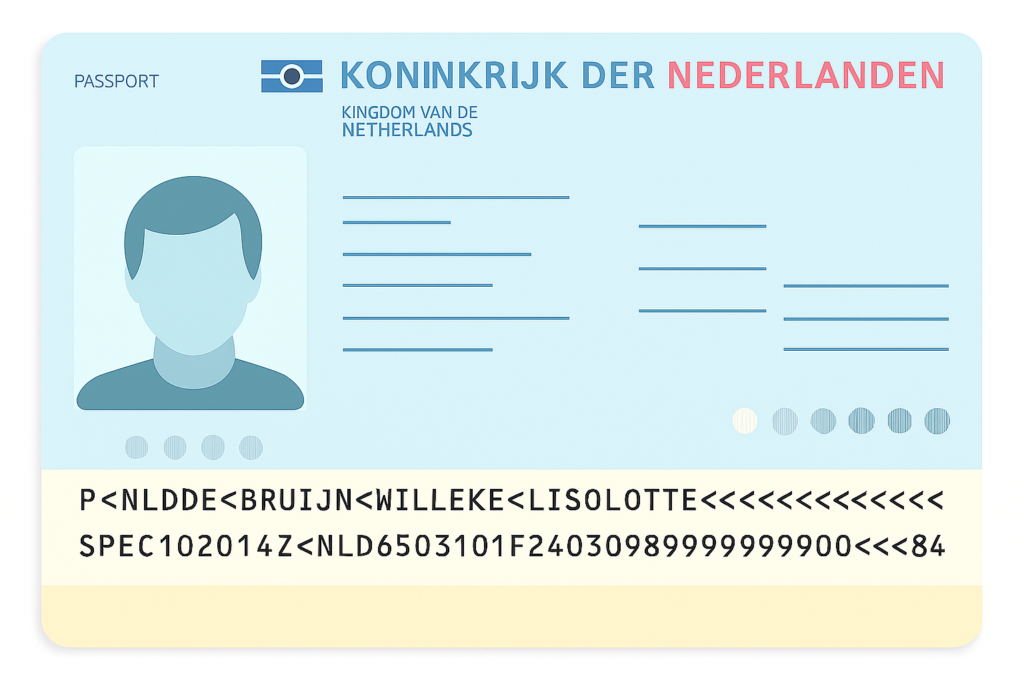
Esto garantiza una mayor velocidad, exactitud, y conveniencia, lo que reduce la entrada manual y los posibles errores. Este artículo lo explica todo paso a paso.
¿Qué es MRZ y cómo funciona?
La ZLM (Zona de Lectura Mecánica) es una sección presente en la mayoría de los documentos de viaje oficiales, como pasaportes, documentos de identidad y visados. Suele constar de dos o tres líneas de texto codificadas con información personal y del documento, impresas en una fuente especial legible por OCR.
Cuando la herramienta Escanear documento captura una imagen de la ZMR, utiliza tecnología OCR (Reconocimiento óptico de caracteres) para extraer los datos automáticamente. Esto garantiza una entrada rápida y precisa, ¡sin necesidad de escribir!
¿Dónde encontrar el documento escaneado?
Puede acceder a la nueva función de escaneo de documentos desde dos lugares. Primero, en el formulario para crear una nueva reserva. Busque el icono de escaneo que se muestra a continuación:

También encontrarás el icono en el formulario Invitado/Información.
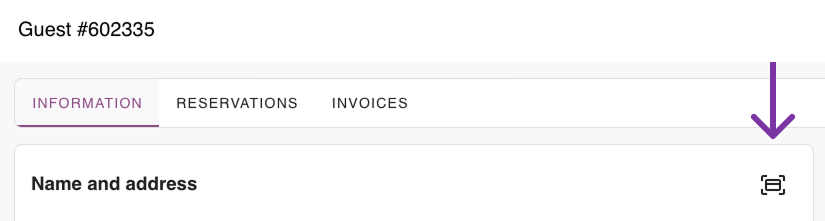
Una guía paso a paso
Al hacer clic en el icono, aparecerá una ventana emergente que le preguntará permiso de acceso a la cámara.
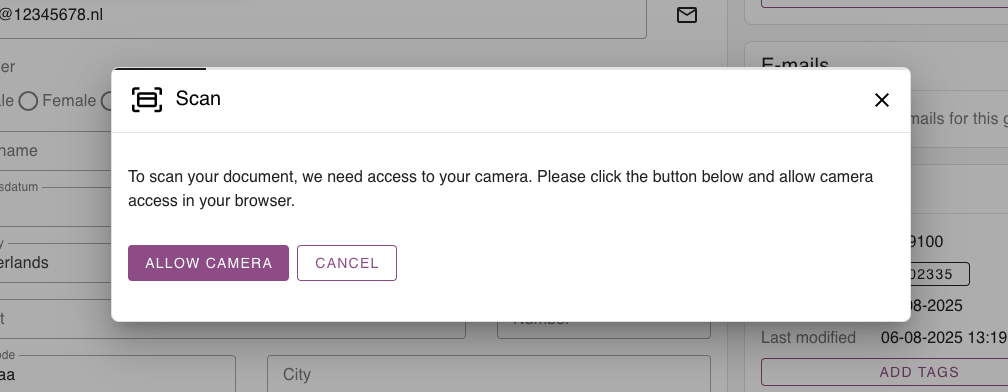
Este paso es esencial, ya que el código MRZ se lee directamente con la cámara del dispositivo. Aparecerá un mensaje en el navegador que permite al usuario elegir entre permitir o denegar el acceso.
Una vez concedido el acceso, se abrirá una nueva ventana emergente que mostrará el vista de la cámara para escanear el documento.
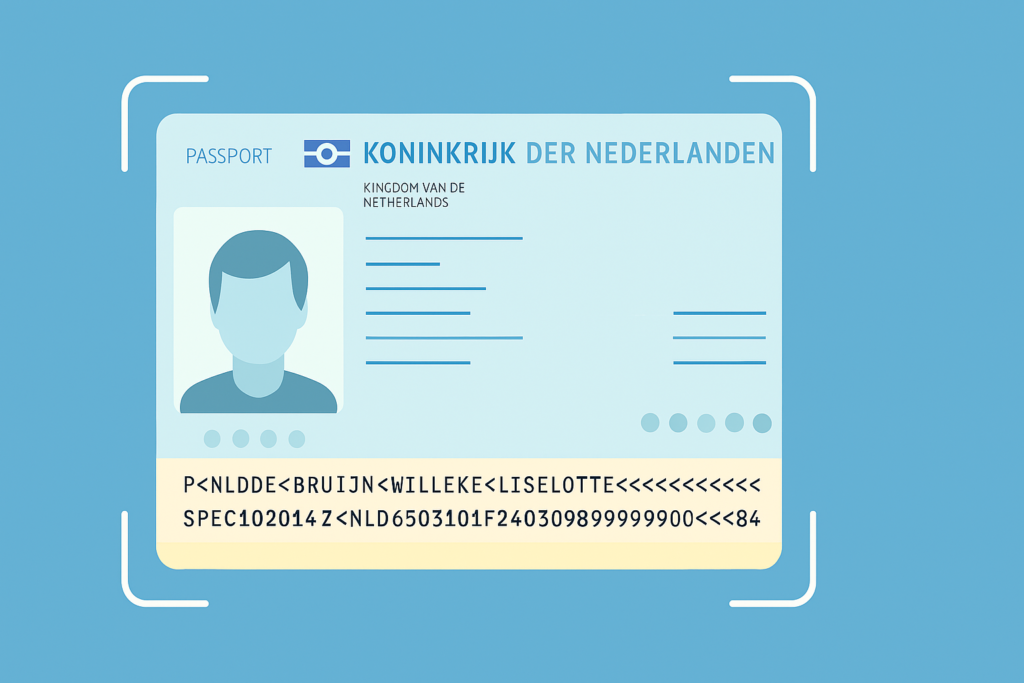
Si el escaneo es exitoso, el formulario de invitado será rellenado automáticamente con los datos extraídos, actualizando los campos:
- Nombre de pila
- Apellido
- Género
- Fecha de nacimiento
- País
- Número de identificación
- Tipo de identificación
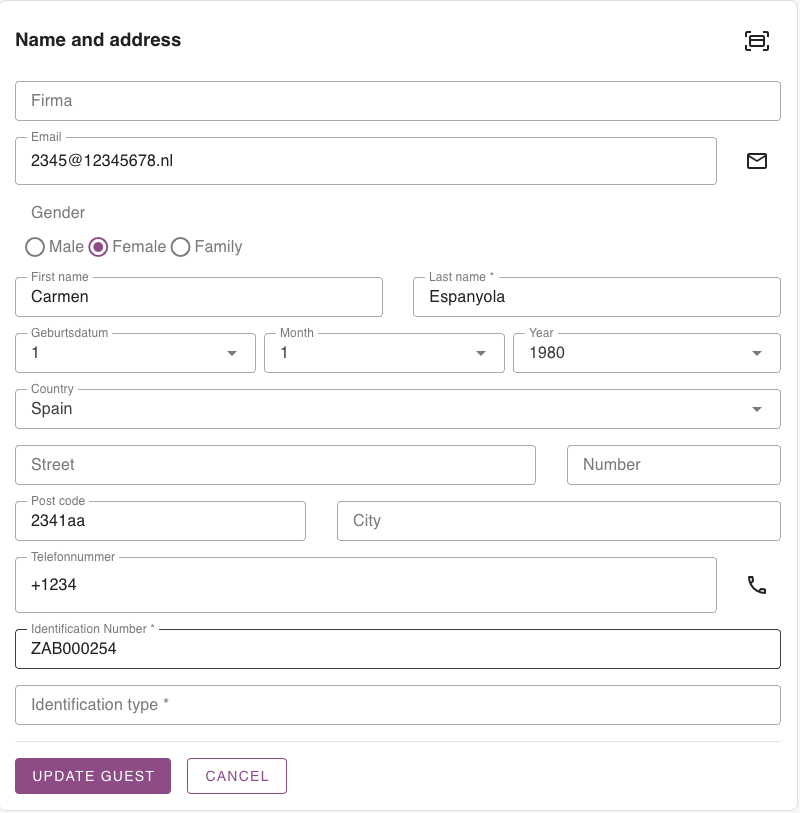
¡Listo! ¿Ves lo sencillo que es?
Con esto, los campos se rellenan automáticamente, ahorrando tiempo al crear una nueva reserva o registrar un nuevo huésped. Además de agilizar el proceso, esta función ayuda a evitar errores tipográficos y reduce la posibilidad de malentendidos entre el camping y el huésped.
Mensaje de error
Mientras que el Escanear documento La herramienta está diseñada para ser rápida y confiable, pero pueden ocurrir ciertos problemas según el dispositivo, el navegador o la calidad del documento.
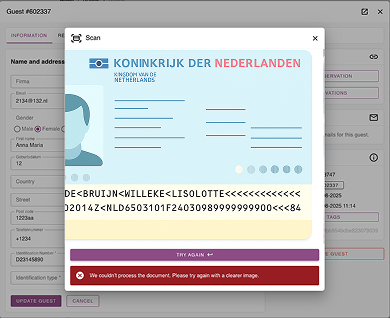
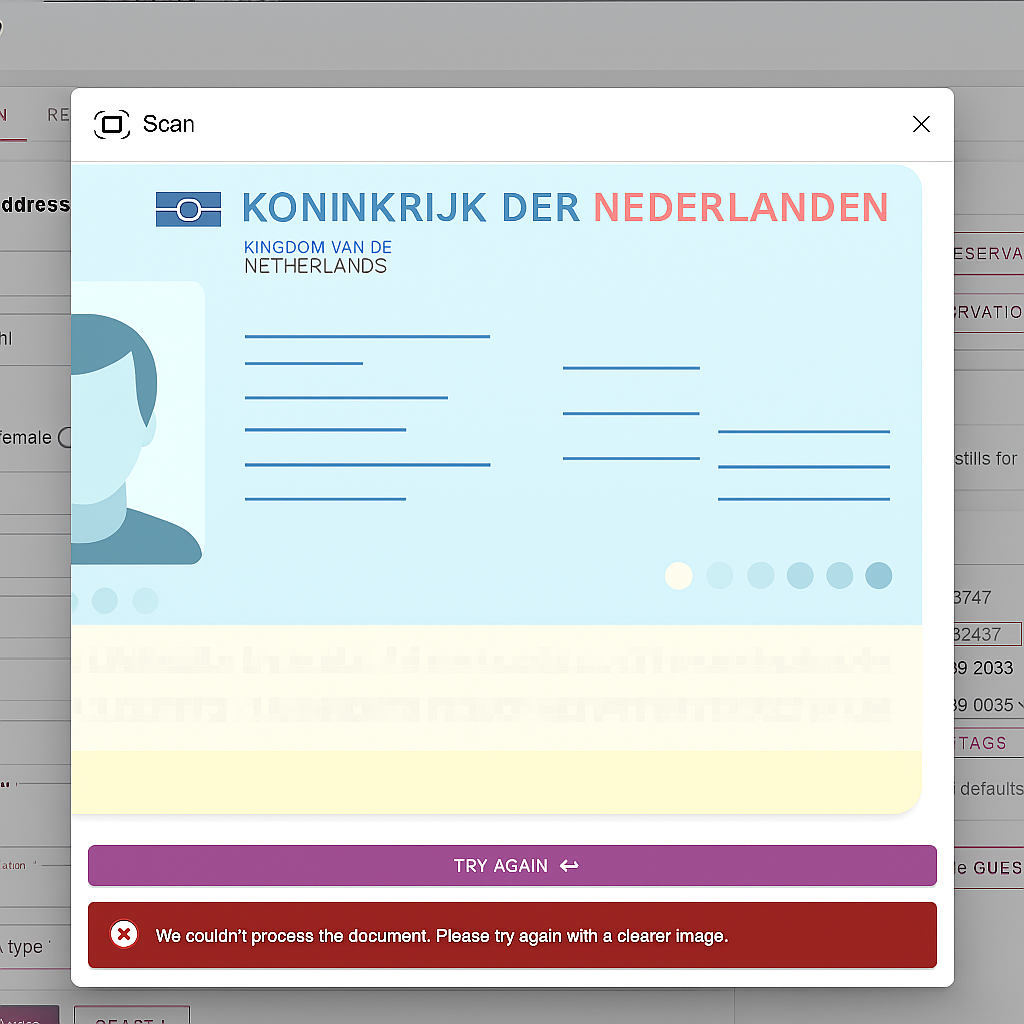
A continuación se presentan los escenarios más comunes y lo que significan:
- Acceso denegado a la cámara
Si el usuario deniega el acceso a la cámara (temporal o permanentemente), la herramienta no podrá escanear el documento. En ese caso, aparecerá un mensaje de error con instrucciones para habilitar el acceso a la cámara en la configuración del navegador. - Mala visibilidad del documento
Si el documento está borroso, fuera de marco o mal iluminado, es posible que la sección MRZ no se reconozca correctamente. La herramienta mostrará un mensaje que sugiere al usuario volver a intentarlo con una imagen más nítida. - MRZ incompleta o no válida
Si la ZMR está presente, pero es demasiado corta, faltan campos o está mal formateada, el escaneo fallará. El sistema solicitará al usuario que ajuste el documento y vuelva a escanearlo. - Servicio temporalmente no disponible
Si el servicio de escaneo se sobrecarga momentáneamente o no está disponible, se informará al usuario y se le animará a intentarlo nuevamente más tarde. - Formato no reconocido o documento no compatible
Solo se admiten documentos de identificación oficiales emitidos por el gobierno con secciones MRZ (como pasaportes, documentos nacionales de identidad y licencias de conducir). Es posible que otros documentos no se reconozcan o no proporcionen datos válidos.
En cualquiera de estos casos, se mostrarán mensajes de error claros y útiles en la pantalla, y el usuario podrá intentar volver a escanear el documento.
Para garantizar un escaneo exitoso de documentosEs importante seguir algunas recomendaciones sencillas:
- Asegúrese de que el entorno esté bien iluminado al capturar la imagen (la luz natural suele funcionar mejor).
- Asegúrese de que el documento esté completamente alineado dentro del área de escaneo resaltada en la pantalla.
- El documento debe estar en buen estado físico, sin pliegues ni manchas, y el código MRZ (Zona Legible por Máquina) debe ser claramente visible y legible.
Si sigue estas pautas, el proceso de escaneo será rápido, preciso y sin complicaciones, lo que evitará tener que repetir el trabajo y garantizará una experiencia fluida tanto para usted como para sus invitados.
Reflexiones finales
La herramienta Escanear Documentos se creó para brindar mayor agilidad, precisión y comodidad a sus operaciones diarias. Al automatizar el proceso de completar la información de los huéspedes, minimiza los errores tipográficos, ahorra tiempo valioso y mejora la experiencia general del huésped. Ya sea que gestione una nueva reserva o actualice el perfil de un huésped, esta herramienta le simplifica el proceso para que pueda concentrarse más en recibir a sus huéspedes y menos en la introducción manual de datos.
¿Quieres ver cómo funciona? Mira nuestro breve video tutorial que muestra exactamente cómo usar la nueva función, paso a paso, aquí.
 Spanish
  English
  Dutch
Dutch  German
  French
  Portuguese
  Italian
  Finnish
  Danish
  Bulgarian
  Swedish