
Cómo crear y utilizar una lista de invitados bloqueados
Este campo de configuración es tu superpoder para gestión de huéspedes¡Te asegura tener la información más importante a mano para cualquier propósito, ya sea que intentes expulsar a un "alborotador" o consentir a un "VIP". ¿Lo mejor? El campo está completamente... personalizablee.Entonces, si no tienes ningún invitado para poner en una lista de bloqueo, ¿por qué no usarla para identificar a tus invitados? Invitados especiales ¿En cambio? ¡Después de todo, no todos los campos tienen que ser problemáticos!
Esta guía detalla el proceso de creación de una lista de “huéspedes no deseados” (bloqueados) en el sistema Camping.care, utilizando campos personalizados e informes para facilitar la gestión.
1. Creación de un campo personalizado
El primer paso es crear un campo personalizado que determine qué invitados formarán parte de esta nueva lista. Podemos hacerlo navegando a Ajustes > Huéspedes > Campos.
Al final de la lista de campos, haga clic en el Agregar Botón para crear un nuevo campo personalizable.
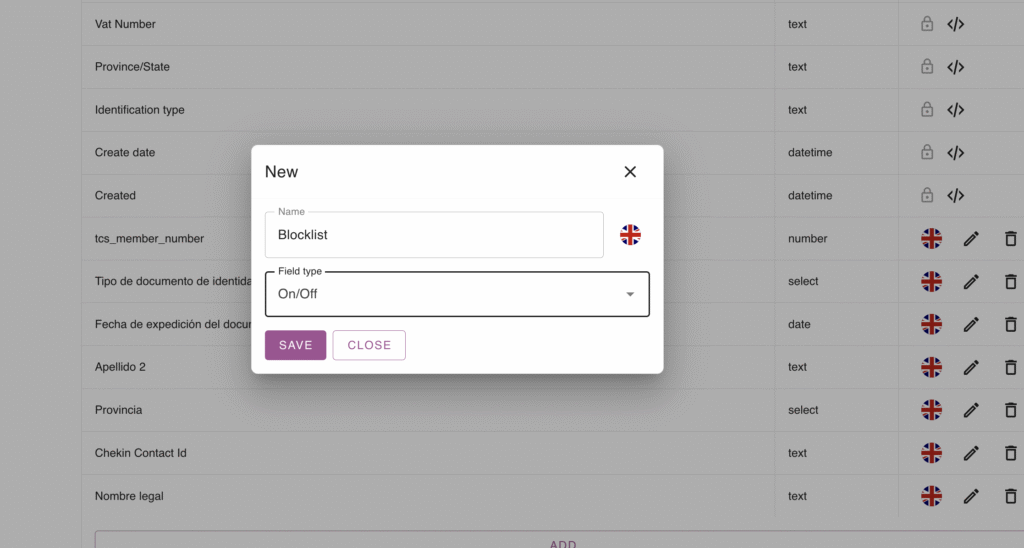
Rellene el Nombre campo (por ejemplo, Invitados bloqueados) y eligió el tipo de campo.
Ps: Es fundamental definir el Tipo de campo como Encendido/Apagado (Bool/Boolean), ya que esto hará que sea más fácil completar la información más adelante.
Hacer clic AHORRAR.
¡Y listo! El nuevo campo aparecerá en la lista junto con los demás.
2. Agregar el nuevo campo al formulario de reserva
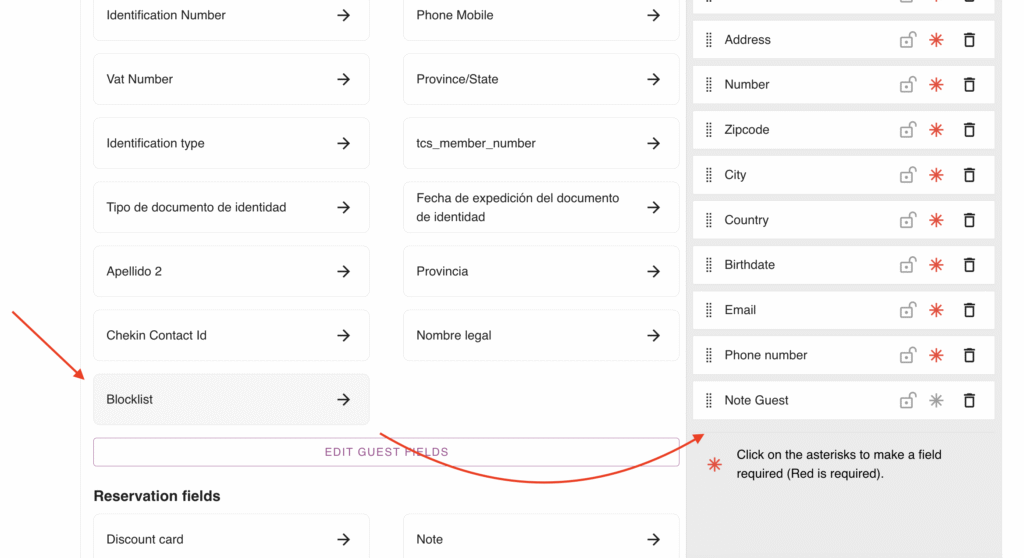
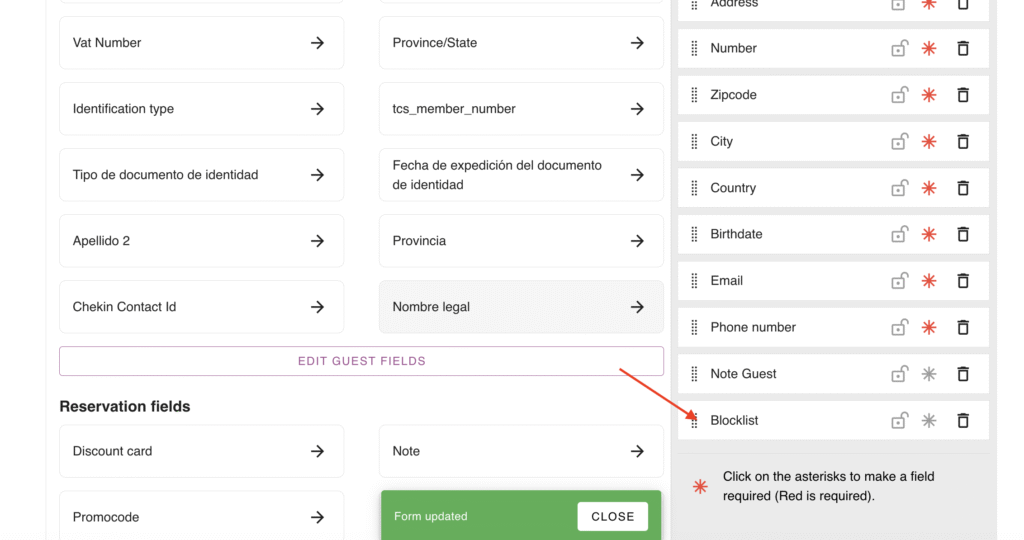
Con el campo creado, debes añadirlo al formulario de reserva para poder marcarlo cuando sea necesario. Es crucial agregarlo únicamente en el Backoffice/Oficina de SoporteEsto es muy importante porque la opción no debe ser visible para los invitados, sino ser información exclusiva del sistema.
Empezamos a ir a Ajustes > Huéspedes > Configuración del formulario, ellos seleccionan el backoffice pestaña. Una vez en la pestaña correcta, haga clic en el Lista de bloqueo campo para agregarlo a los campos del formulario.
3. Utilización del nuevo campo en la práctica
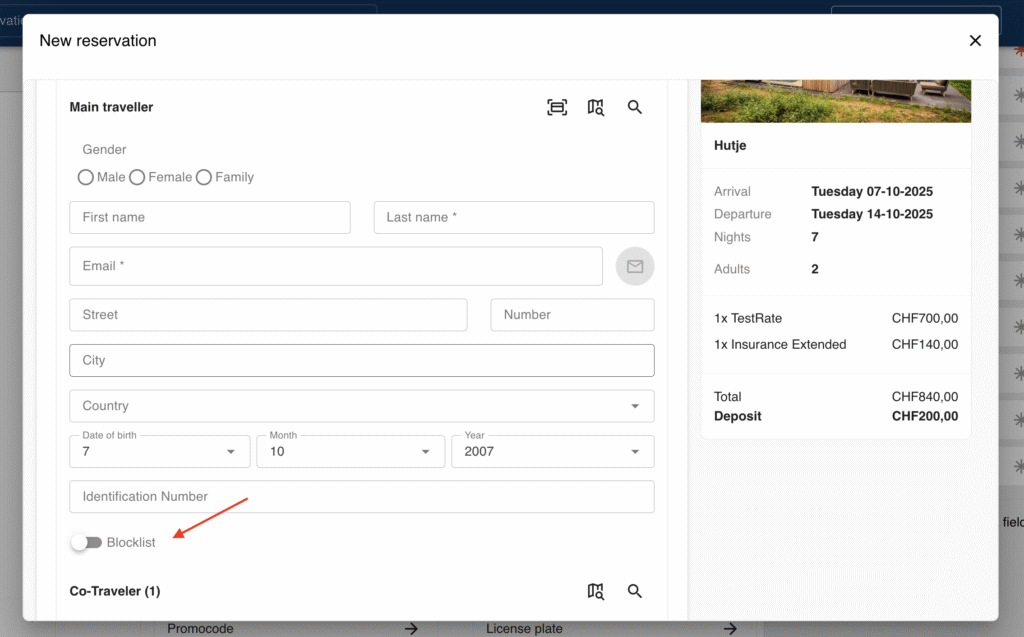
Luego de completar los pasos anteriores el campo ahora estará disponible en el formulario de reserva.
Durante la creación de una nueva reserva: Al crear una nueva reserva, el campo de activación/desactivación para que el huésped se agregue a la lista de "bloqueados" será visible junto al Viajero principal detalles.
Vista de reserva: En la página de reserva, esta información (Invitados bloqueados: Sí/No) se incluirán junto con los datos del viajero.
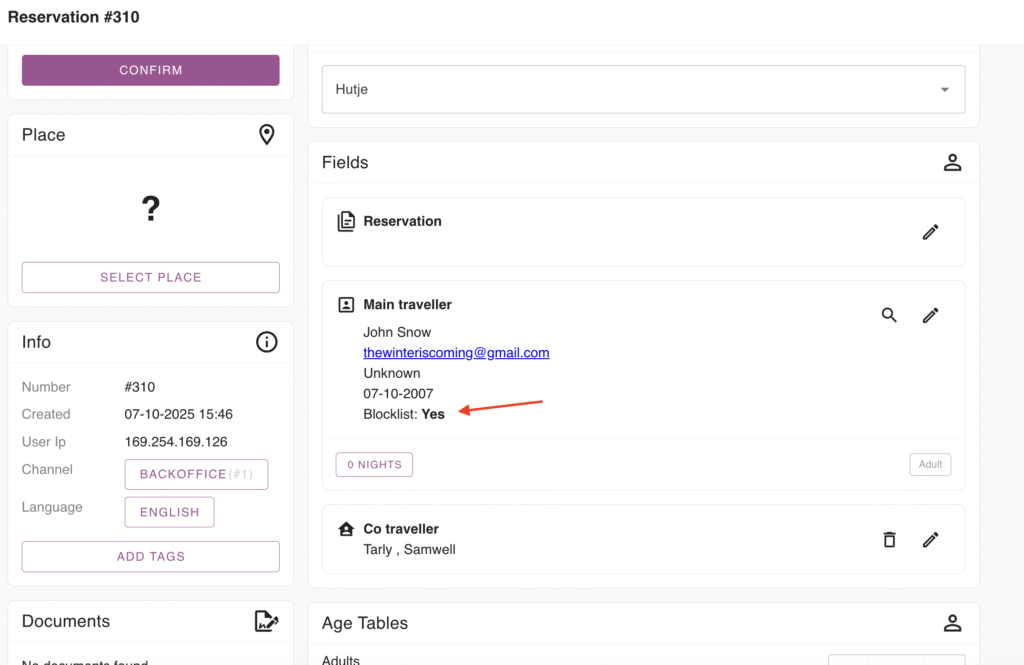
4. Visualización de la información en un informe
Para garantizar que la lista de invitados bloqueados esté siempre accesible, puedes crear un informe específico.
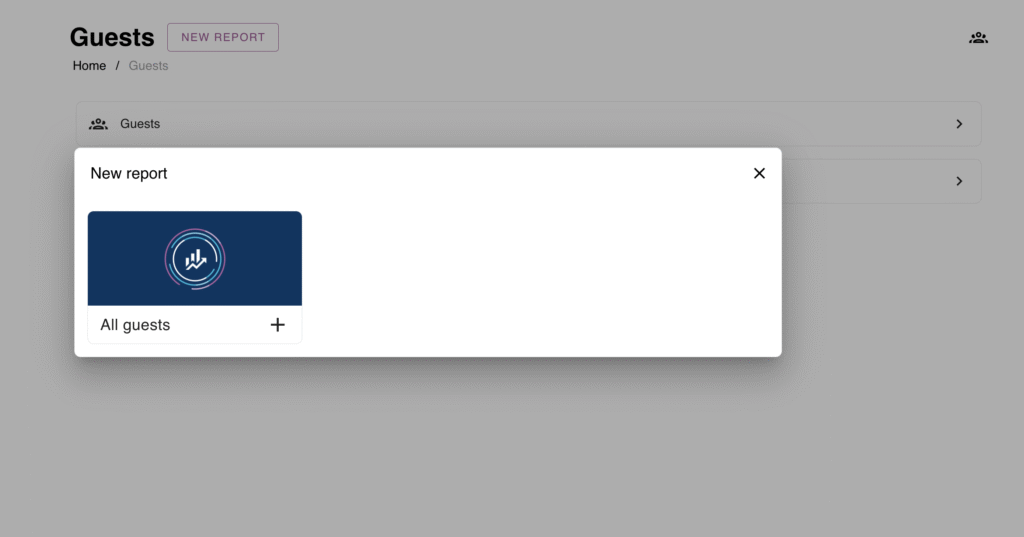
Ir a Huéspedes > Nuevo informe
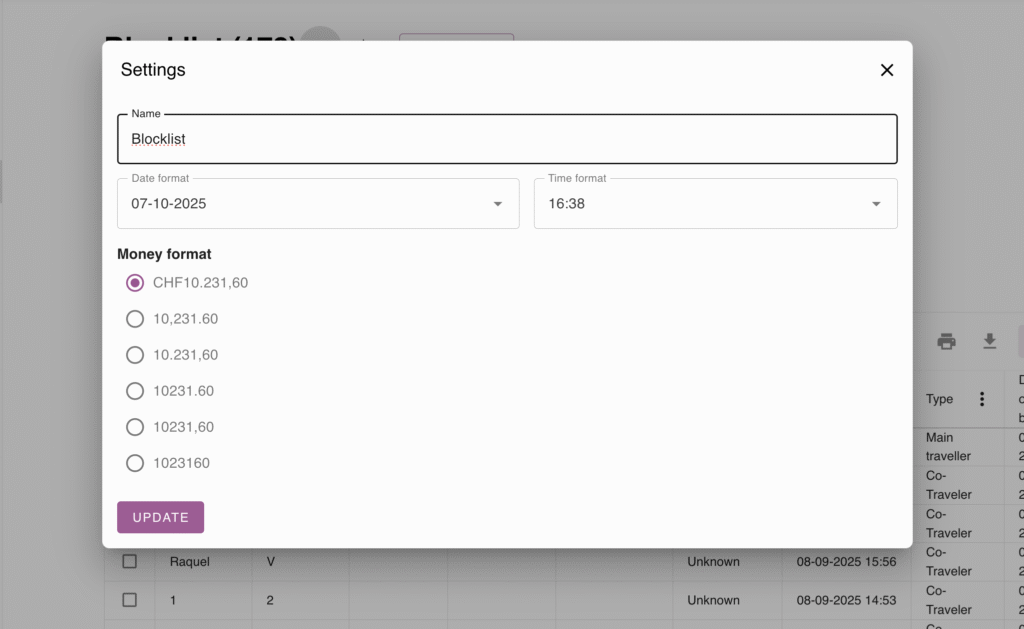
Luego, cambie el nombre del informe (por ejemplo, Lista de bloqueo) accediendo al informe Ajustes:
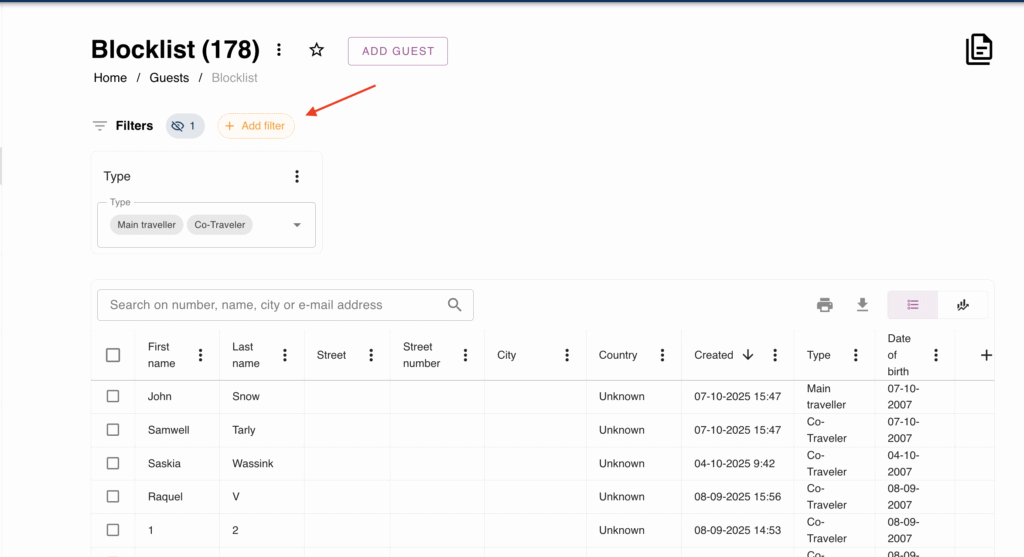
Ahora que el informe ha cambiado de nombre, haga clic en Añadir filtro y crear la condición:
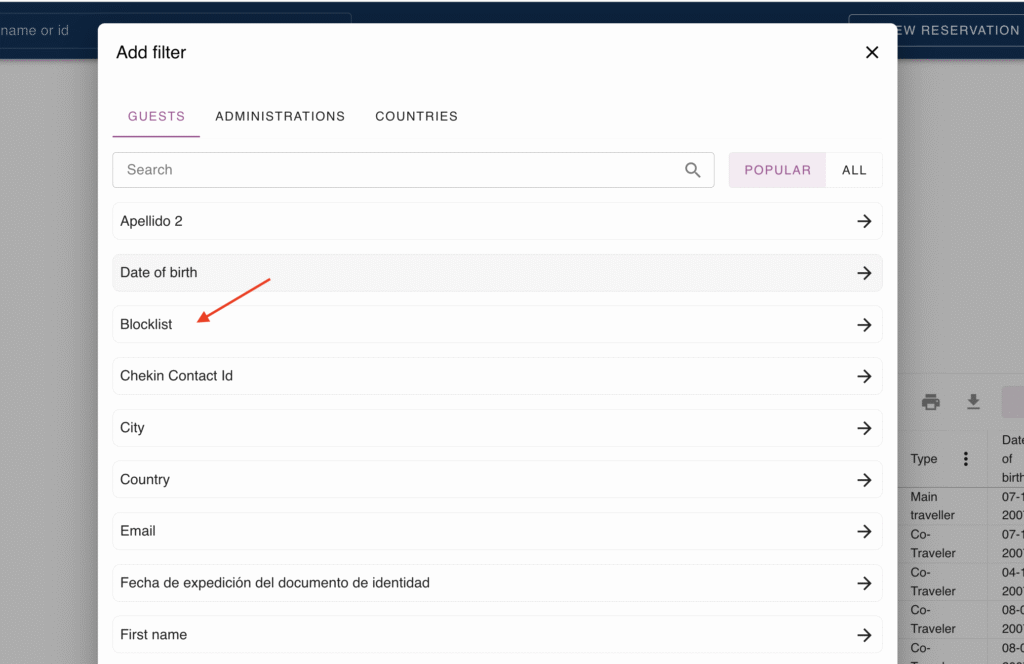
En la ventana de filtro, seleccione el campo personalizado creado (por ejemplo, Lista de bloqueo):
Establezca la condición del filtro comparando el campo con el valor 1 (dónde 1 es igual SÍ y 0 es igual NO en el tipo de campo Encendido/Apagado):
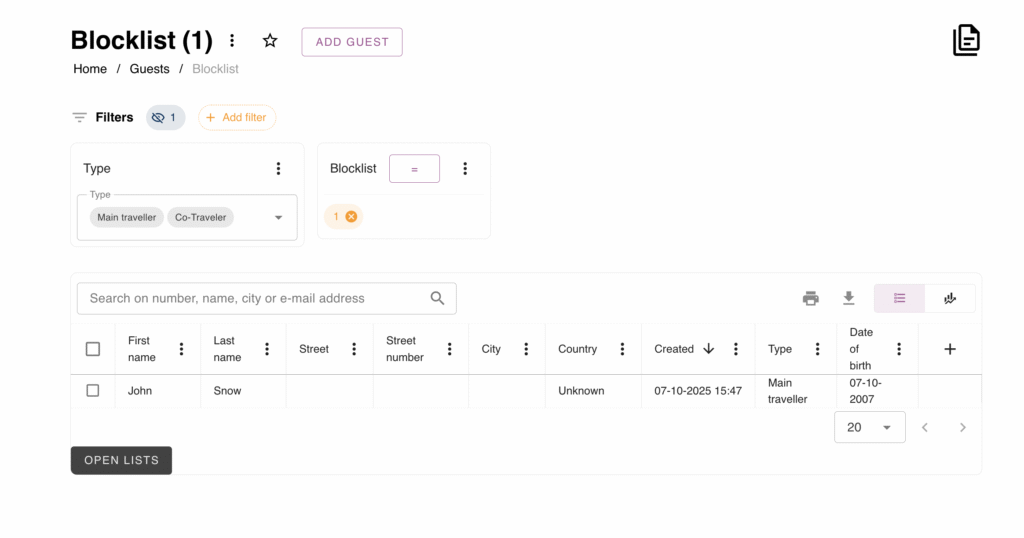
Con esta configuración, todos los invitados que tengan asociada la etiqueta bloqueada aparecerán en este nuevo informe.
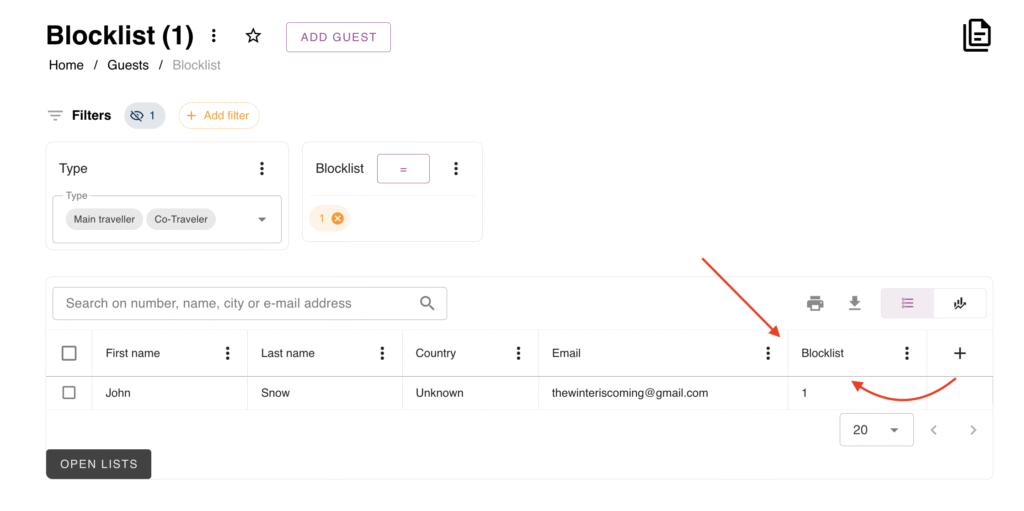
¡Listo!
Tu lista de invitados personalizada está lista para funcionar.
Con el campo personalizado y el informe dedicado, tiene una herramienta potente y totalmente personalizable Herramienta para gestionar a tus huéspedes de forma eficiente.
Recuerda que el sistema es flexible: puedes utilizar este mismo método para organizar listas de VIPs, invitados con necesidades especiales o cualquier otro grupo que requiera atención diferenciada.
Aprovecha el poder de la Configuración del formulario para que su equipo siempre tenga la información exacta que necesita al momento de la reserva para garantizar la mejor estadía, ya sea para un huésped muy especial o un viajero que simplemente necesite un "descanso" de su campamento.
 Spanish
  English
  Dutch
Dutch  German
  French
  Portuguese
  Italian
  Finnish
  Danish
  Bulgarian
  Swedish