
Cómo configurar una cámara Tattile
Esta página le muestra cómo configurar la cámara Tattile Basic MK 2 y conectarla a nuestro Cloud Connector.
Requisitos:
- Conector de nube para Camping Care
- Cámara Tattile Basic MK 2 (con software Stark)
Importante: Este no es un manual para configurar la cámara, sino que solo trata de la parte relacionada con la conexión del Cloud Connector.
Conectando
El primer paso es conectarse a la cámara. Abra un navegador web en su dispositivo y acceda a la dirección IP de la cámara.
| Parámetro | Valor predeterminado |
|---|---|
| Dirección IP | 192.168.0.21 |
| Máscara de red | 255.255.0.0 |
| Nombre de usuario | superusuario |
| Contraseña | superusuario |
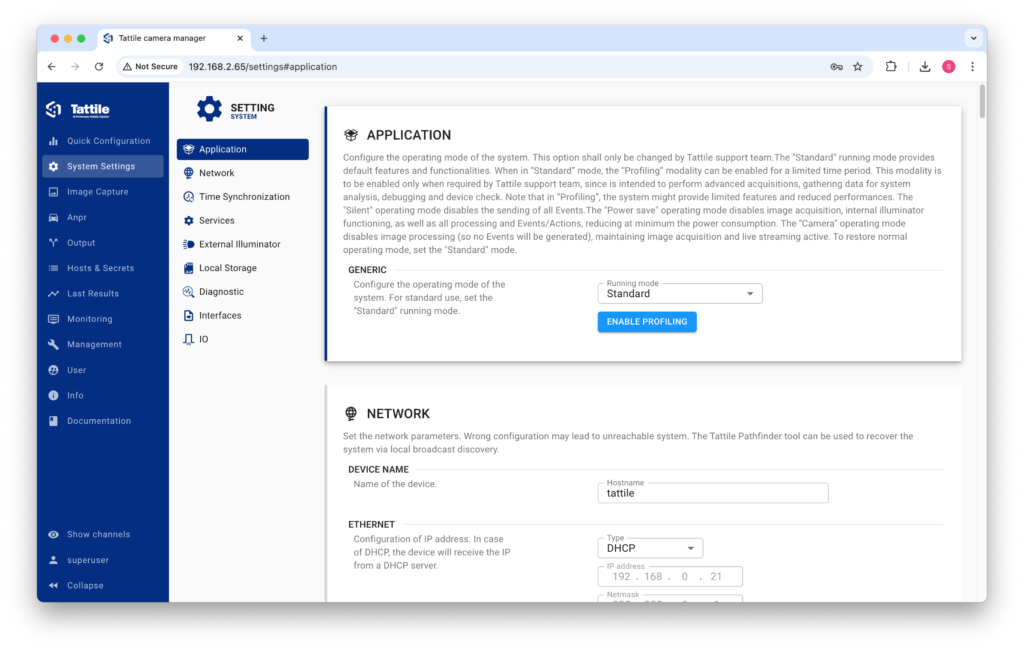
Inicia sesión con tu usuario y contraseña, ahora verás esto:
Configuración
La cámara debe configurarse con hosts, mensajes, acciones y eventos. Esta sección explicará cómo configurar todo esto.
Anfitriones
En la configuración de tu cámara, ve a "Hosts y Secretos" > "Hosts" y haz clic en el botón "Añadir" en la esquina superior derecha. Ahora añade las propiedades de tu host:
– Alias:Nombra este Cloud Connector (pero puede ser cualquier valor).
– Nombre de host:La URL de su Cloud Connector específico, que puede encontrar aquí.
Ahora haga clic en “Guardar” en la esquina superior derecha y habrá agregado exitosamente un nuevo host.
Mensajes
Los mensajes se pueden encontrar en la sección "Salida".
Con los mensajes, puedes controlar lo que se envía al Cloud Connector al leer la placa. No deberías tener que editar esto, ya que el mensaje "JSON estándar" es todo lo que necesitas.
Comportamiento
Con las acciones, puede especificar qué sucede después de leer una matrícula. En la sección "Resultados", vaya a "Acciones" y haga clic en el botón "Añadir" en la esquina superior derecha.
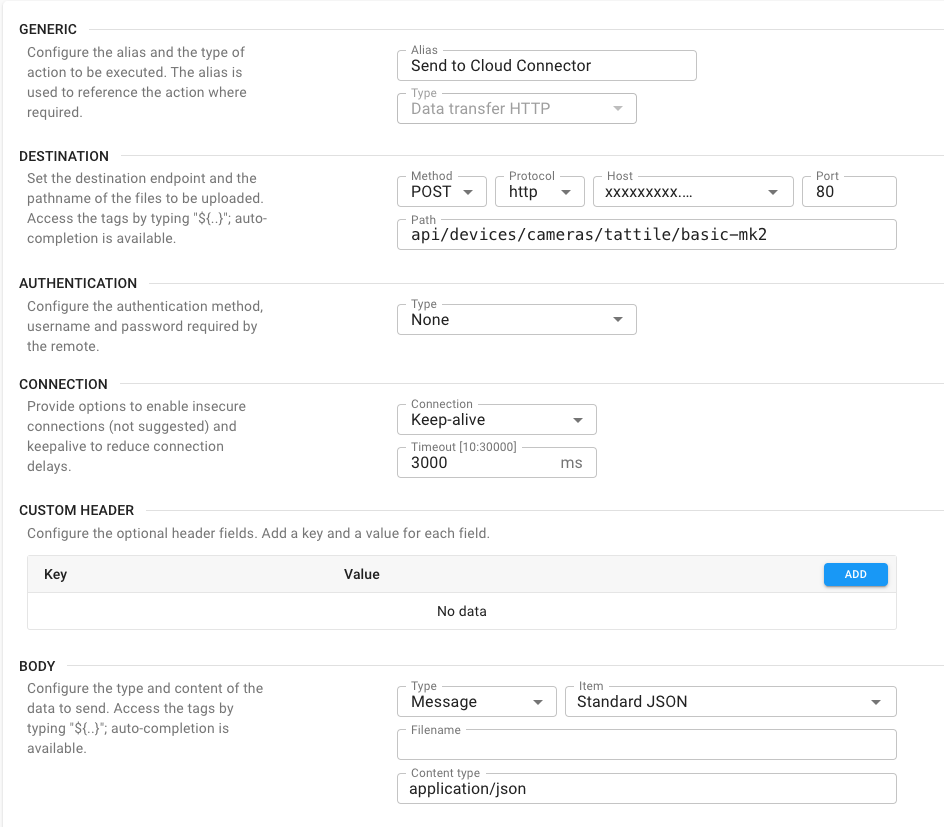
Complete la configuración como se describe:
- Genérico:
- Alias: "Enviar a Cloud Connector"
- Tipo: Transferencia de datos HTTP
- Destino:
- Método: POST
- Protocolo: https
- Host: seleccione el host que acaba de crear (por ejemplo, Cloud Connector)
- Puerto: 80
- Ruta: “api/dispositivos/cámaras/tattile/basic-mk2”
- Autenticación: dejar el valor predeterminado
- Conexión: dejar predeterminada
- Encabezado personalizado: dejar el valor predeterminado
- Cuerpo:
- Tipo: Mensaje
- Elemento: JSON estándar
- Nombre del archivo: Dejar en blanco
- Tipo de contenido: aplicación/json
Si se hace correctamente debería verse así:
Eventos
Con los eventos, puedes especificar qué acciones deben ejecutarse en determinados eventos. En "Salida", ve a "Eventos" y haz clic en el botón "Añadir" en la esquina superior derecha.
Complete el evento como se describe:
- Genérico:
- Alias: “Leer placa”
- Tipo: Fin de tránsito
- Comportamiento:
- Lea a continuación
- Filtrado: dejar predeterminado
Establecer las acciones para el evento
Asegúrese de que las opciones 'Ejecutar acciones en el orden establecido a continuación' y 'Interrumpir cadena de acciones en caso de error' estén habilitadas.
Esto garantizará que si Cloud Connector no puede encontrar una matrícula, detenga las acciones futuras.
Luego haga clic en el botón azul “Agregar” dentro de la tabla de acciones y seleccione lo siguiente:
- Acción: Enviar a Cloud Connector
- Acción de respaldo: Dejar en blanco
- Criterios de almacenamiento en búfer: Ninguno
Haga clic en “Crear”, ahora una acción estará vinculada a este evento.
Puedes agregar más acciones a este evento repitiendo este paso y seleccionando diferentes acciones creadas previamente.
Añade el evento presionando el botón ‘Guardar’ en la esquina superior derecha.
Importante: Los eventos se habilitan automáticamente cuando se crean. Si no desea activarlos inmediatamente, haga clic en los 3 puntos a la derecha del nombre del evento y haga clic en "Deshabilitar".
Abriendo una barrera
Para conectar una barrera a este sistema puedes agregar otra acción y conectarla al evento:
Cree una nueva acción en "Salida" > "Acciones". Asígnele un alias adecuado (por ejemplo, "Abrir barrera") y configure el tipo como "Salida de relé".
Configure los números de salida de relé correctos y elija una duración y un retraso.
Ahora ve a tu evento (Salida > Eventos) y añade otra acción pulsando el botón "Añadir" dentro de la tabla de acciones. Selecciona la acción que acabas de crear y haz clic en "Guardar".
Conecte la barrera a la salida de relé de la cámara. Cuando la cámara detecta una matrícula, envía una solicitud al Cloud Connector para verificarla. Si es válida, abre la barrera.
Conexión de hardware
La cámara tiene un contacto libre de potencial y puede manejar diferentes tipos de voltaje de fuente.
La especificación exacta de voltajes y amperios máximos debe consultarse en el manual.
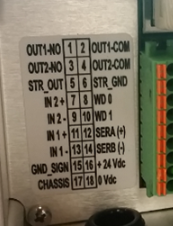
Utilice la conexión de la cámara para conectar la barrera. En el ejemplo, usamos la salida 1.
La conexión debe realizarse desde la barrera en este ejemplo:
Conecte el común al pin 2 y conecte el pin 1 normalmente abierto a la entrada de barrera.
Este es un ejemplo de distribución de pines; consulte la documentación de su cámara y barrera para conocer las conexiones y los pines exactos.
 Spanish
  English
  Dutch
Dutch  German
  French
  Portuguese
  Italian
  Finnish
  Danish
  Bulgarian
  Swedish