
Comment configurer une caméra Tattile
Cette page vous montre comment configurer la caméra Tattile Basic MK 2 et la connecter à notre Cloud Connector.
Exigences:
- Connecteur Cloud Camping Care
- Tattile Camera Basic MK 2 (avec logiciel Stark)
Important: Ceci n'est pas un manuel de configuration de la caméra, mais concerne uniquement la partie liée à la connexion du Cloud Connector.
De liaison
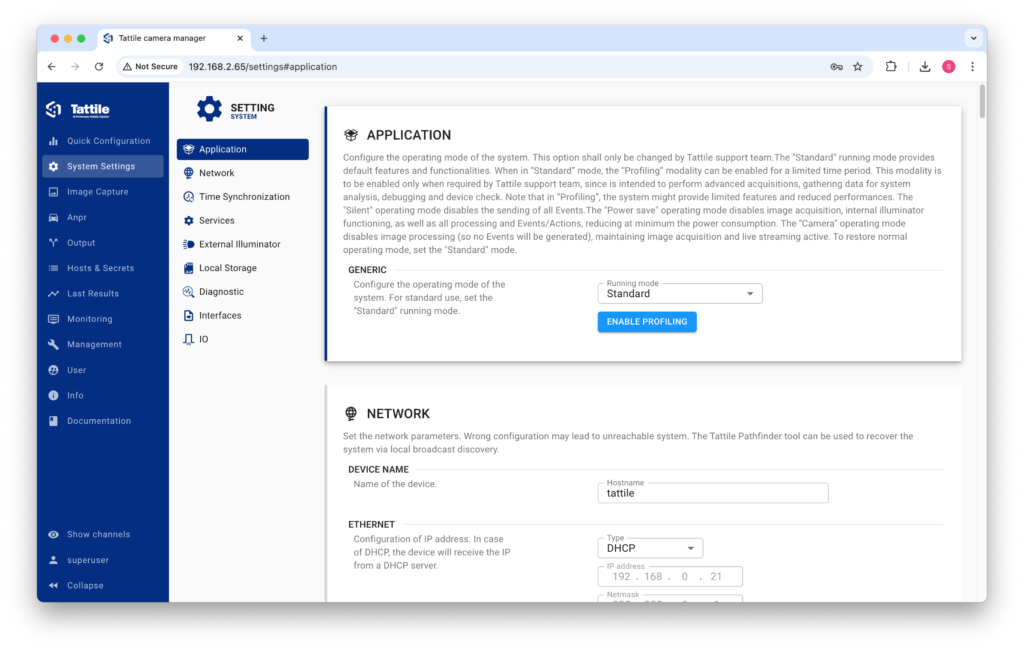
La première étape consiste à se connecter à la caméra. Ouvrez un navigateur web sur votre appareil et accédez à l'adresse IP de la caméra.
| Paramètre | Valeur par défaut |
|---|---|
| adresse IP | 192.168.0.21 |
| Masque de réseau | 255.255.0.0 |
| Nom d'utilisateur | superutilisateur |
| Mot de passe | superutilisateur |
Connectez-vous avec votre nom d'utilisateur et votre mot de passe, vous verrez maintenant ceci :
Configuration
La caméra doit être configurée avec des hôtes, des messages, des actions et des événements. Cette section explique comment configurer tous ces éléments.
Hôtes
Dans les paramètres de votre caméra, accédez à « Hôtes et secrets » > « Hôtes » et cliquez sur le bouton « Ajouter » en haut à droite. Ajoutez ensuite les propriétés de votre hôte :
– Alias: Nommez ce connecteur Cloud (mais peut être n'importe quelle valeur).
– Nom d'hôte: L'URL de votre connecteur Cloud spécifique, que vous pouvez trouver ici.
Cliquez maintenant sur « Enregistrer » dans le coin supérieur droit et vous aurez ajouté avec succès un nouvel hôte.
Messages
Les messages peuvent être trouvés dans la section « Sortie ».
Grâce aux messages, vous pouvez contrôler ce qui est envoyé au connecteur Cloud lors de la lecture de la plaque. Vous n'avez pas besoin de modifier ce paramètre, car le message « JSON standard » suffit.
Actes
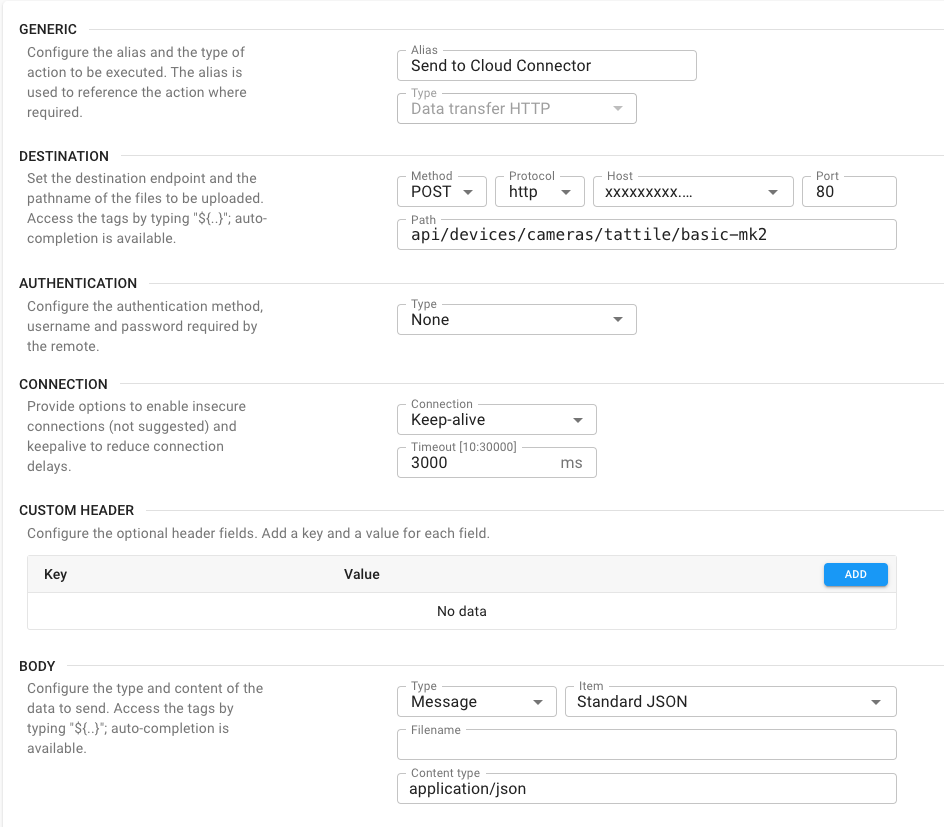
Grâce aux actions, vous pouvez définir ce qui se passe après la lecture d'une plaque d'immatriculation. Dans la section « Sortie », accédez à « Actions » et cliquez sur le bouton « Ajouter » en haut à droite.
Remplissez les paramètres comme décrit :
- Générique:
- Alias : « Envoyer vers Cloud Connector »
- Type : Transfert de données HTTP
- Destination:
- Méthode : POST
- Protocole : https
- Hôte : sélectionnez l’hôte que vous venez de créer (par exemple, Cloud Connector)
- Port : 80
- Chemin : « api/devices/cameras/tattile/basic-mk2 »
- Authentification : laisser la valeur par défaut
- Connexion : laisser par défaut
- En-tête personnalisé : laisser la valeur par défaut
- Corps:
- Type : Message
- Élément : JSON standard
- Nom de fichier: Laisser vide
- Type de contenu : application/json
Si cela est fait correctement, cela devrait ressembler à ceci :
Événements
Les événements vous permettent de spécifier les actions à effectuer lors de certains événements. Sous « Sortie », accédez à « Événements » et cliquez sur le bouton « Ajouter » en haut à droite.
Remplissez l'événement comme décrit :
- Générique:
- Alias : « Lire la plaque »
- Type : Transit final
- Actes:
- Lire ci-dessous
- Filtrage : laisser la valeur par défaut
Définir les actions pour l'événement
Assurez-vous que les options « Exécuter les actions dans l'ordre défini ci-dessous » et « Interrompre la chaîne d'actions en cas d'erreur » sont activées.
Cela garantira que si le Cloud Connector ne parvient pas à trouver une plaque d'immatriculation, il arrêtera toute action ultérieure.
Cliquez ensuite sur le bouton bleu « Ajouter » dans le tableau des actions et sélectionnez les éléments suivants :
- Action : Envoyer au connecteur Cloud
- Mesures de repli : Laisser vide
- Critères de mise en mémoire tampon : Aucun
Cliquez sur « Créer », une action est désormais liée à cet événement.
Vous pouvez ajouter d’autres actions à cet événement en répétant cette étape et en sélectionnant différentes actions précédemment créées.
Ajoutez l'événement en appuyant sur le bouton « Enregistrer » dans le coin supérieur droit.
Important: Les événements sont automatiquement activés lors de leur création. Si vous ne souhaitez pas déclencher immédiatement des événements, cliquez sur les 3 points à droite du nom de l'événement et cliquez sur « Désactiver ».
Ouvrir une barrière
Pour connecter une barrière à ce système, vous pouvez ajouter une autre action et la connecter à l'événement :
Créez une action sous « Sortie » > « Actions ». Donnez-lui un nom d'alias pertinent (par exemple, « Ouvrir la barrière ») et définissez le type sur « Sortie relais ».
Configurez les numéros de sortie de relais corrects et choisissez une durée et un délai.
Accédez maintenant à votre événement (« Sortie » > « Événements ») et ajoutez une autre action en cliquant sur le bouton « Ajouter » dans le tableau des actions. Choisissez l'action que vous venez de créer et cliquez sur « Enregistrer ».
Connectez la barrière à la sortie relais de la caméra. Dès que la caméra détecte une plaque d'immatriculation, elle envoie une requête au connecteur Cloud pour la vérifier. Si elle est valide, la barrière s'ouvre.
Connexion matérielle
La caméra possède un contact libre de potentiel et peut gérer différents types de tensions d'alimentation.
Pour connaître les spécifications exactes des tensions et intensités maximales, veuillez consulter le manuel.
Utilisez la connexion de la caméra pour relier la barrière. Dans cet exemple, nous avons utilisé la sortie 1.
Dans cet exemple, la connexion doit être effectuée à partir de la barrière :
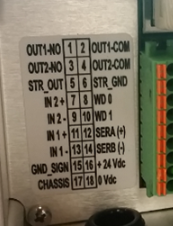
Connectez le commun à la broche 2 et connectez la broche normalement ouverte 1 à l'entrée de barrière.
Voici un exemple de brochage ; consultez la documentation de votre caméra et de votre barrière pour connaître le brochage et les connexions exacts.
 French
  English
  Dutch
Dutch  German
  Spanish
  Portuguese
  Italian
  Finnish
  Danish
  Bulgarian
  Swedish