
Comment créer et utiliser une liste d'invités bloqués
Ce champ de configuration est votre super pouvoir pour gestion des invités! Il vous garantit d'avoir les informations les plus importantes à portée de main, quelle que soit l'occasion, que vous cherchiez à bannir un « fauteur de troubles » ou à gâcher la vie d'un « VIP ». Le plus ? Le champ est entièrement sécurisé. personnalisablee. Donc, si vous n'avez pas d'invités à mettre sur une liste noire, pourquoi ne pas l'utiliser pour identifier votre Invités spéciaux Après tout, tous les domaines ne sont pas forcément synonymes de problèmes !
Ce guide détaille le processus de création d'une liste de « clients indésirables » (bloqués) dans le système Camping.care, en utilisant des champs et des rapports personnalisés pour faciliter la gestion.
1. Création d'un champ personnalisé
La première étape consiste à créer un champ personnalisé qui déterminera les invités qui feront partie de cette nouvelle liste. Pour cela, accédez à Paramètres > Clients > Champs.
À la fin de la liste des champs, cliquez sur le bouton Ajouter bouton pour créer un nouveau champ personnalisable.
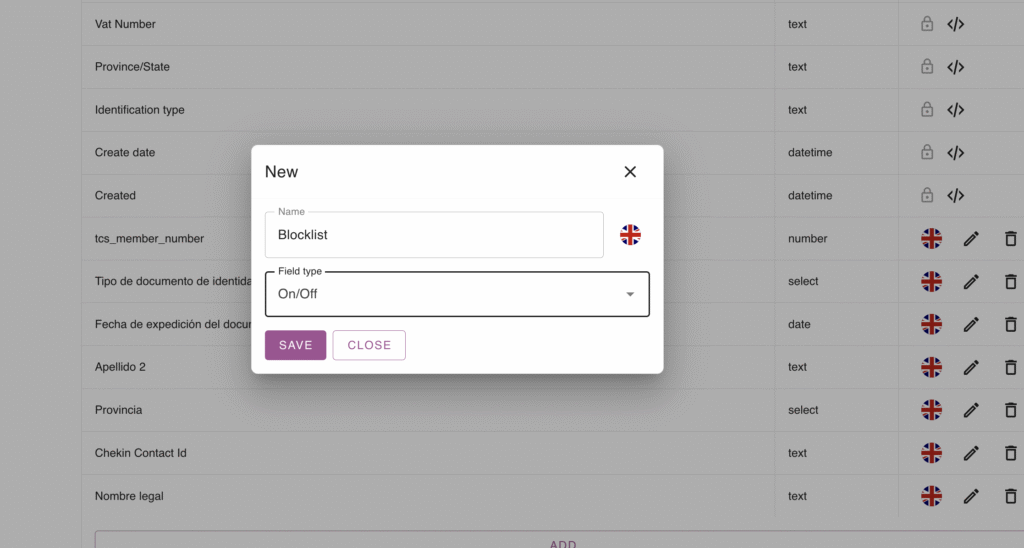
Remplissez le Nom champ (par exemple, Invités bloqués), et choisissez le type de champ.
Ps : Il est essentiel de définir le Type de champ comme Marche/Arrêt (Bool/Booléen), car cela facilitera le remplissage des informations ultérieurement.
Cliquez SAUVEGARDER.
Et voilà ! Le nouveau champ apparaîtra dans la liste avec les autres.
2. Ajout du nouveau champ au formulaire de réservation
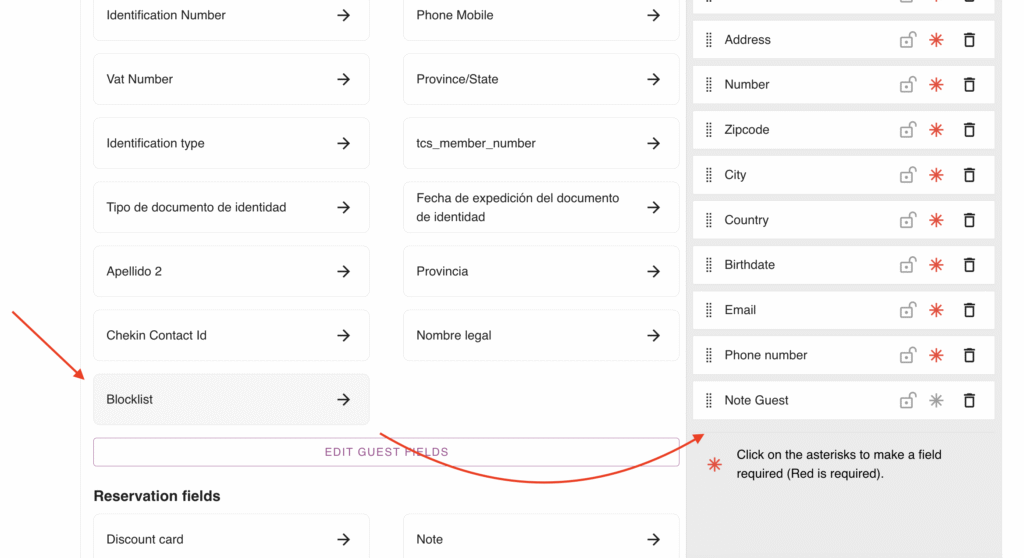
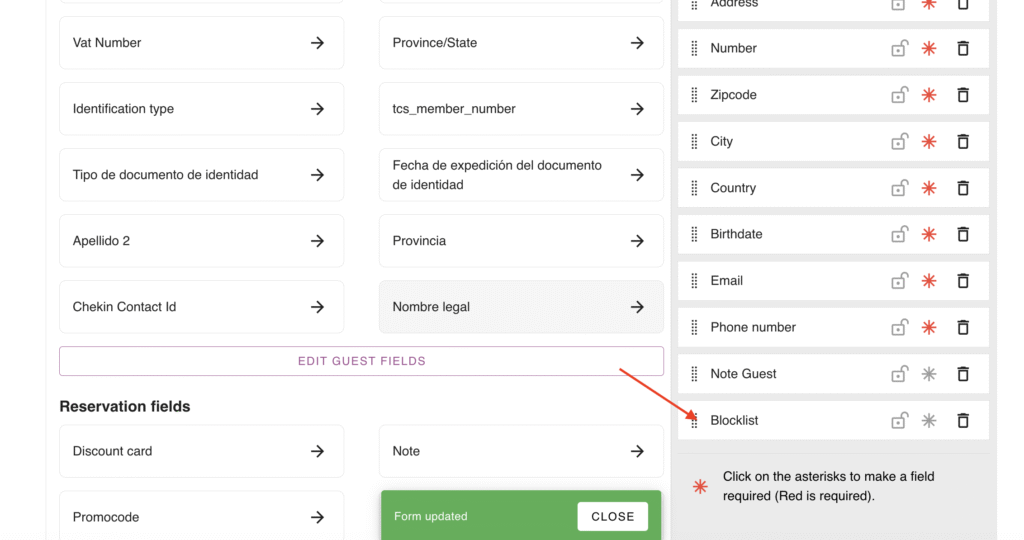
Une fois le champ créé, vous devez l'ajouter au formulaire de réservation afin qu'il puisse être marqué lorsque nécessaire. Il est crucial de l'ajouter uniquement dans le Backoffice/Support OfficeCeci est très important car l'option ne doit pas être visible pour les invités, mais plutôt être une information exclusive au système.
Nous commençons à aller à Paramètres > Clients > Configuration du formulaire, ils sélectionnent le back-office onglet. Une fois sur l'onglet correct, cliquez sur le Liste de blocage champ pour l'ajouter aux champs du formulaire.
3. Utilisation du nouveau champ dans la pratique
Après avoir terminé les étapes précédentes, le champ sera désormais disponible dans le formulaire de réservation.
Lors de la création d'une nouvelle réservation : Lors de la création d'une nouvelle réservation, le champ marche/arrêt pour que le client soit ajouté à la liste « bloquée » sera visible à côté du Voyageur principal détails.
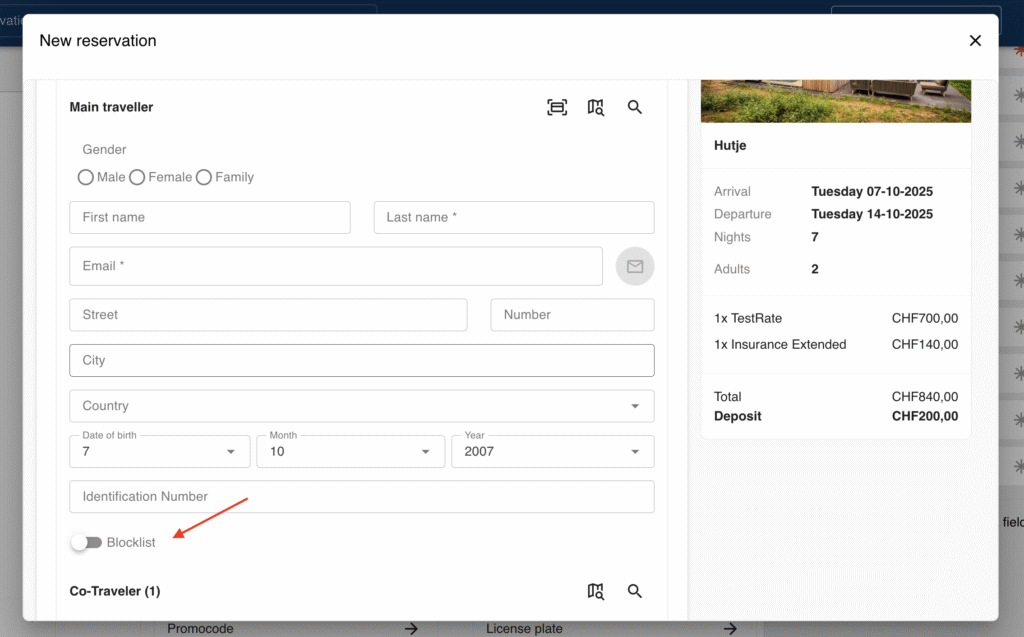
Vue de réservation : Sur la page de réservation, ces informations (Invités bloqués : Oui/Non) seront répertoriés avec les détails du voyageur.
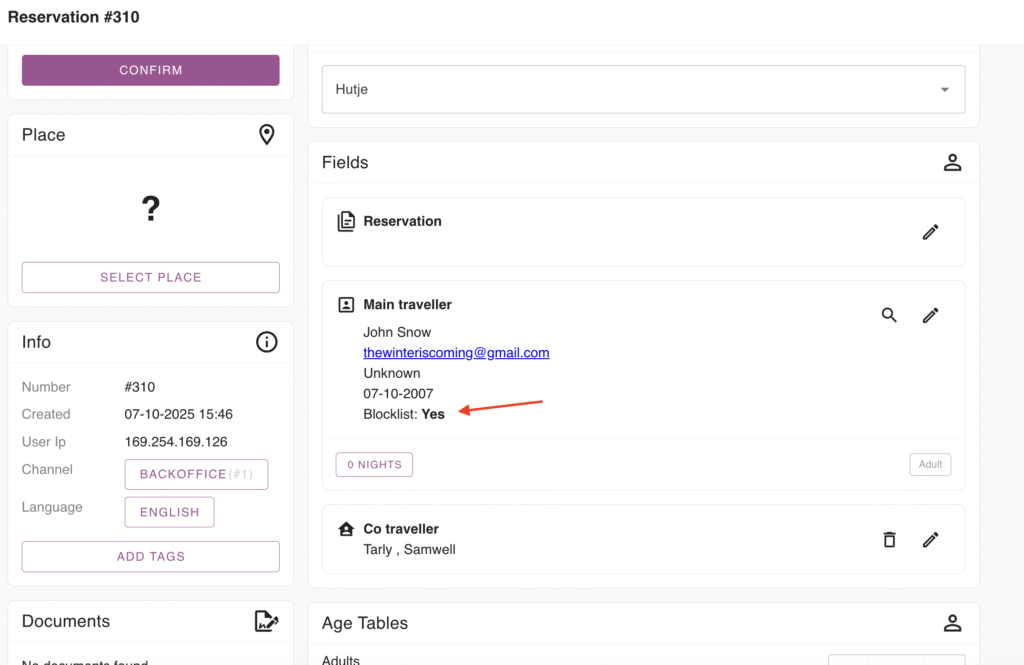
4. Affichage des informations dans un rapport
Pour garantir que la liste des invités bloqués soit toujours accessible, vous pouvez créer un rapport dédié.
Aller à Clients > Nouveau rapport
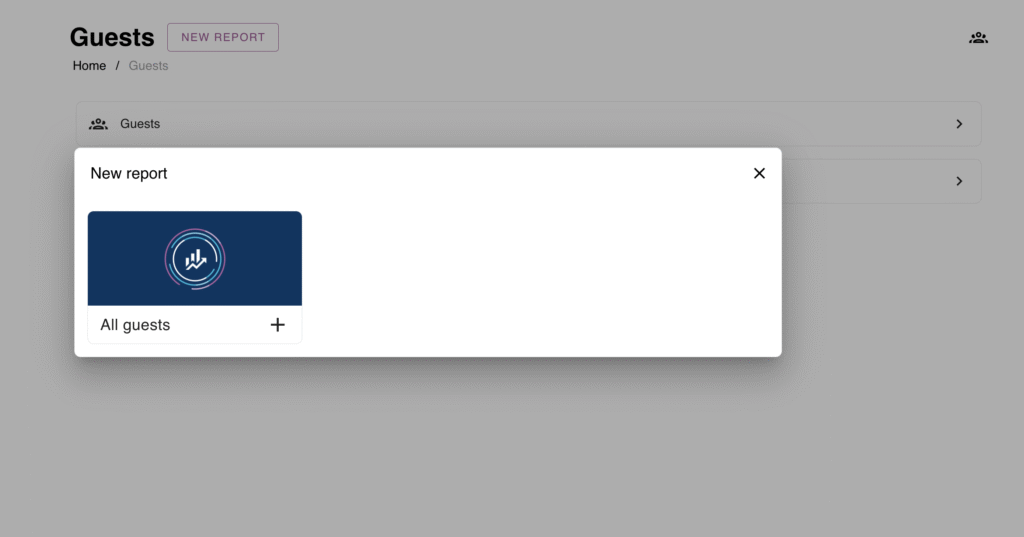
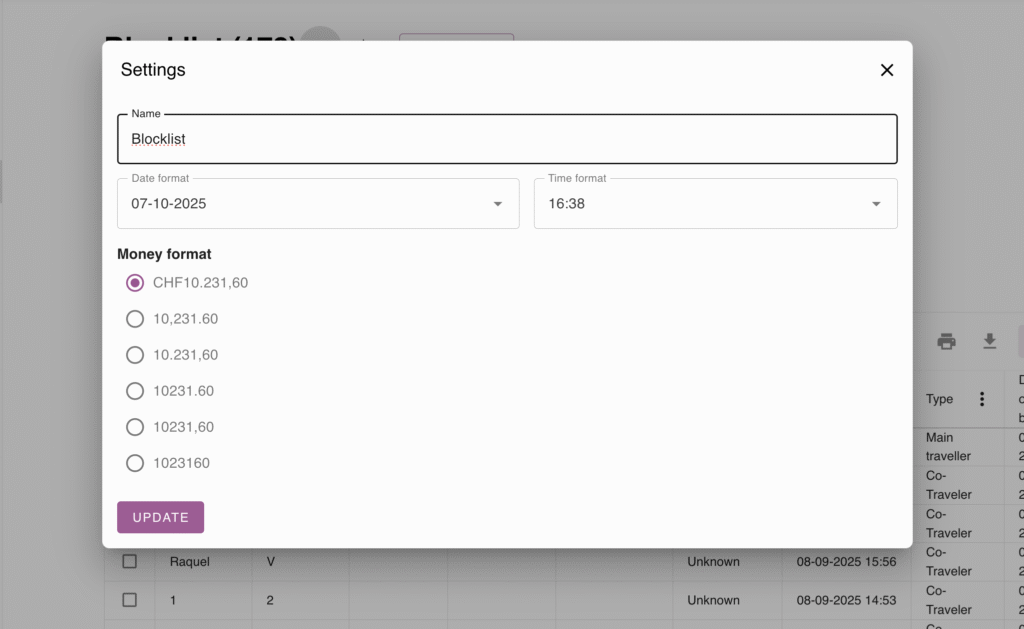
Ensuite, renommez le rapport (par exemple, Liste de blocage) en accédant au rapport Paramètres:
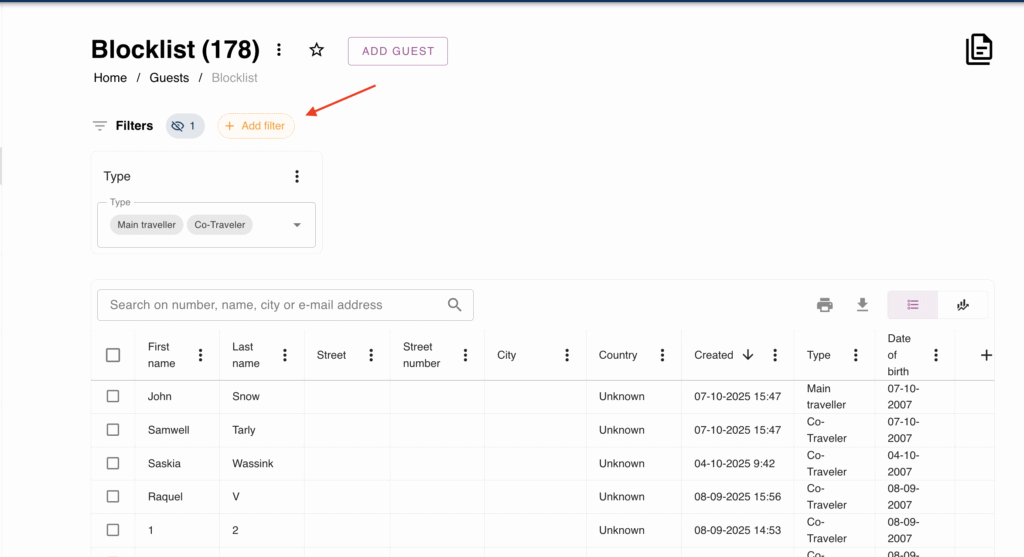
Maintenant que le rapport est renommé, cliquez sur Ajouter un filtre et créer la condition:
Dans la fenêtre de filtre, sélectionnez le champ personnalisé créé (par exemple, Liste de blocage):
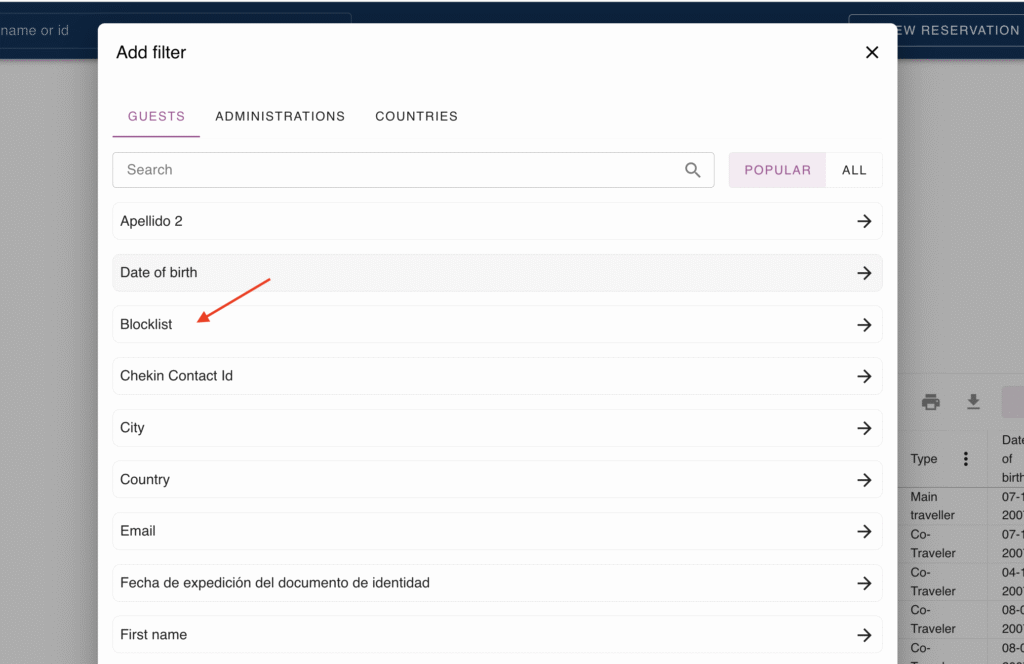
Définissez la condition de filtre en comparant le champ avec la valeur 1 (où 1 égal à OUI et 0 égal à NON dans le type de champ On/Off) :
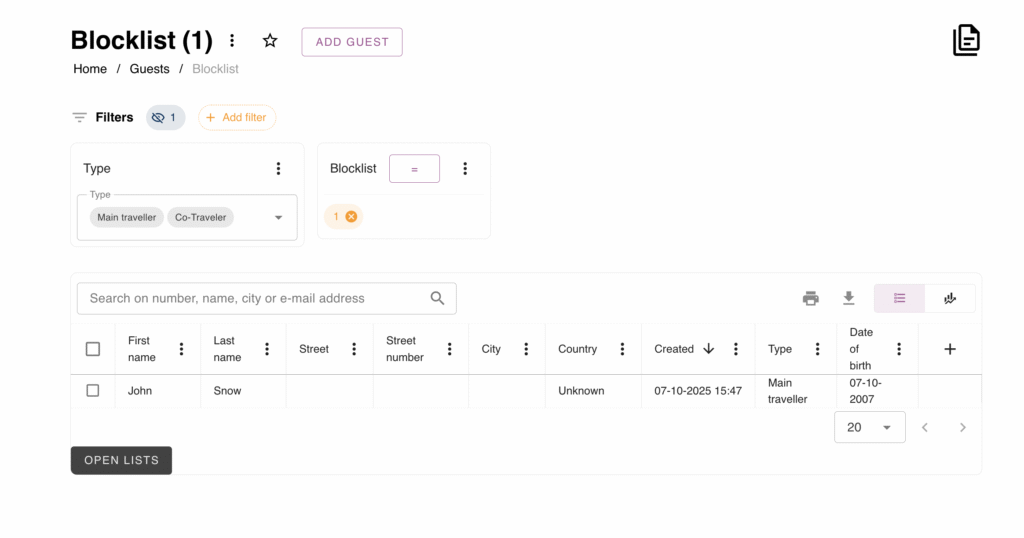
Avec cette configuration, tous les invités avec la balise bloquée associée apparaîtront dans ce nouveau rapport.
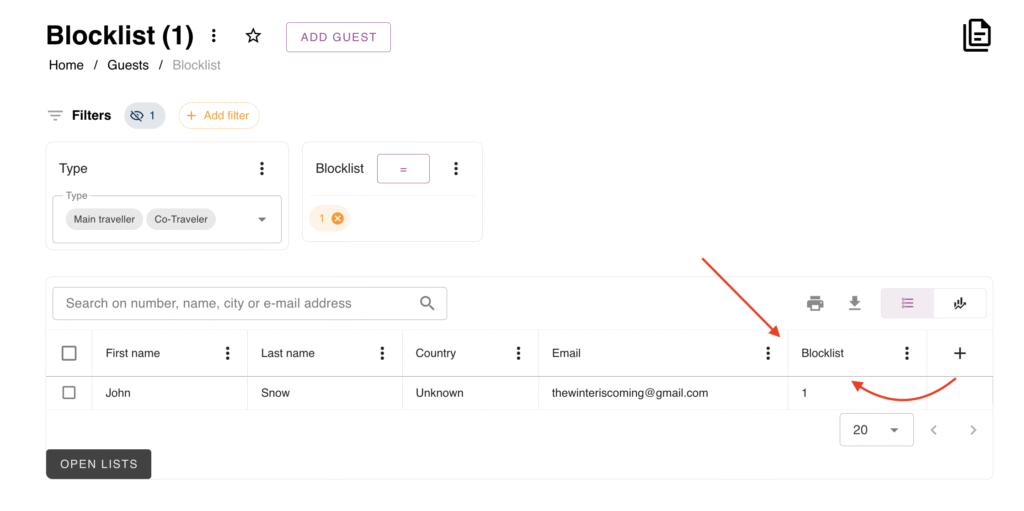
Tout est prêt !
Votre liste d’invités personnalisée est prête à être lancée.
Avec le champ personnalisé et le rapport dédié, vous disposez d'un outil puissant et entièrement personnalisable outil pour gérer efficacement vos invités.
N'oubliez pas que le système est flexible : vous pouvez utiliser cette même méthode pour organiser des listes de VIP, d'invités ayant des besoins particuliers ou tout autre groupe nécessitant une attention différenciée.
Exploitez la puissance de la Configuration du formulaire afin que votre équipe dispose toujours des informations exactes dont elle a besoin au moment de la réservation pour garantir le meilleur séjour, qu'il s'agisse d'un invité très spécial ou d'un voyageur qui a simplement besoin d'une « pause » dans votre camping.
 French
  English
  Dutch
Dutch  German
  Spanish
  Portuguese
  Italian
  Finnish
  Danish
  Bulgarian
  Swedish