
Como criar e usar uma lista de convidados bloqueados
Este campo de configuração é seu superpoder para gestão de hóspedes! Ele garante que você tenha as informações mais importantes na ponta dos dedos para qualquer finalidade, seja para banir um "encrenqueiro" ou para estragar um "VIP". A melhor parte? O campo é completamente personalizávele.Então, se você não tem nenhum convidado para colocar em uma lista de bloqueio, por que não usá-la para identificar seu Convidados especiais Em vez disso? Afinal, nem todo campo precisa ser cheio de problemas!
Este guia detalha o processo de criação de uma lista de “hóspedes indesejados” (bloqueados) no sistema Camping.care, usando campos e relatórios personalizados para facilitar o gerenciamento.
1. Criando um campo personalizado
O primeiro passo é criar um campo personalizado que determinará quais convidados farão parte desta nova lista. Podemos fazer isso navegando até Configurações > Convidados > Campos.
No final da lista de campos, clique em Adicionar botão para criar um novo campo personalizável.
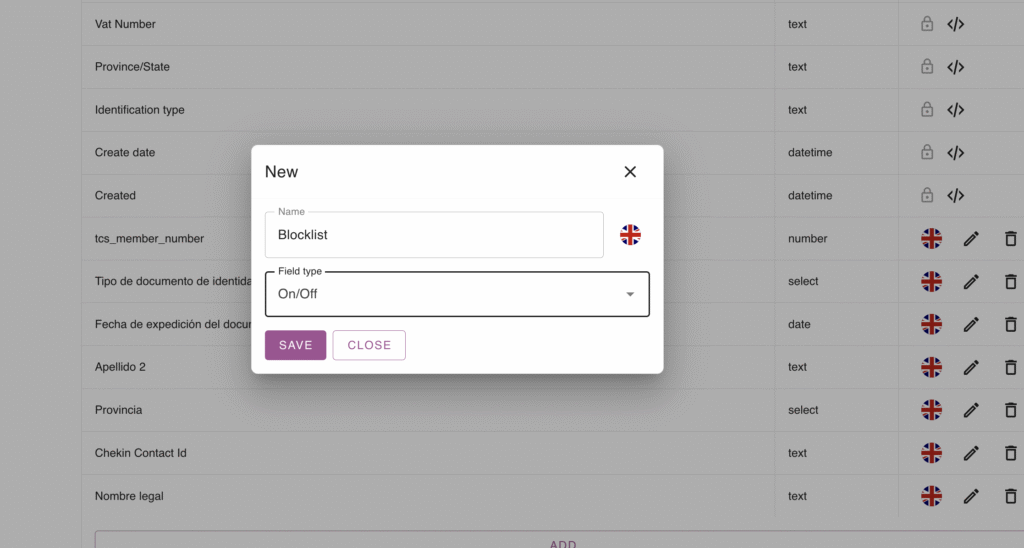
Preencha o Nome campo (por exemplo, Convidados bloqueados) e escolha o tipo de campo.
Ps: É essencial definir o Tipo de campo como Ligado/Desligado (Bool/Boolean), pois isso facilitará o preenchimento das informações posteriormente.
Clique SALVAR.
E pronto! O novo campo aparecerá na listagem junto com os outros.
2. Adicionando o novo campo ao formulário de reserva
Com o campo criado, você deve adicioná-lo ao formulário de reserva para que ele possa ser marcado quando necessário. É crucial adicioná-lo apenas no Backoffice/Support Office. Isso é muito importante porque a opção não deve ser visível para os convidados, mas sim uma informação exclusiva do sistema.
Começamos a ir para Configurações > Convidados > Configuração do formulário, então selecione o backoffice aba. Uma vez na aba correta, clique no Lista de bloqueio campo para adicioná-lo aos campos do formulário.
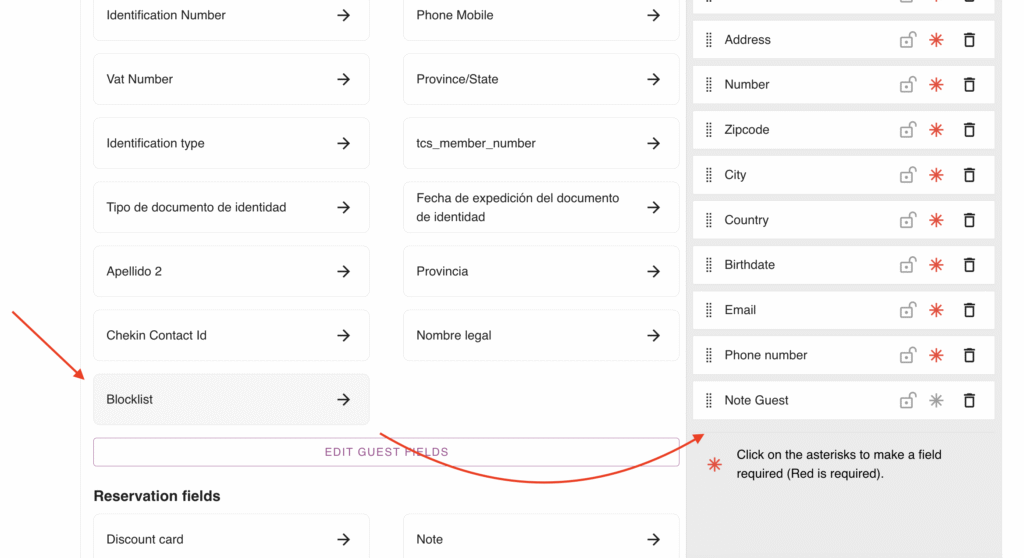
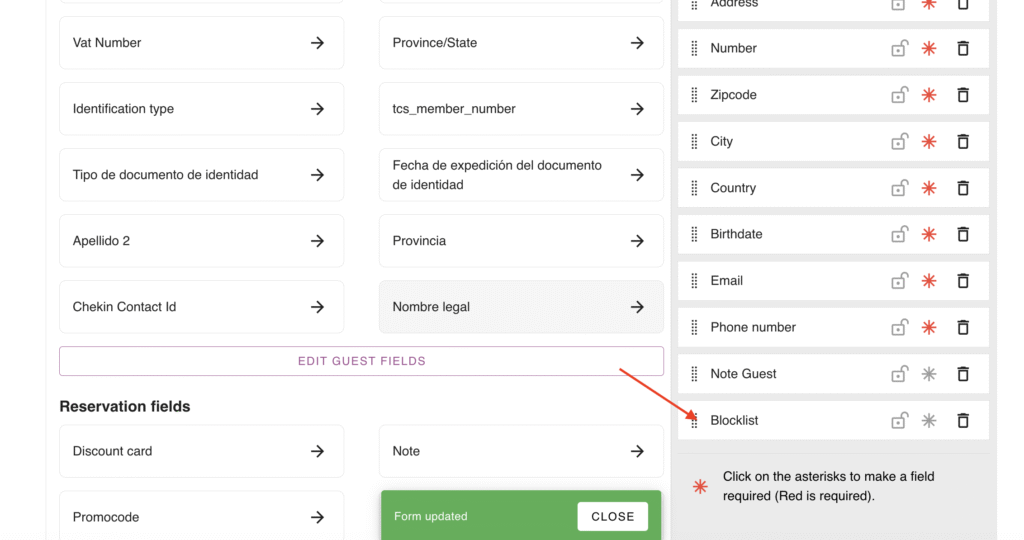
3. Usando o novo campo na prática
Após concluir os passos anteriores, o campo agora estará disponível no formulário de reserva.
Durante a criação de uma nova reserva: Ao criar uma nova reserva, o campo on/off para o hóspede ser adicionado à lista de “bloqueados” ficará visível ao lado do Viajante Principal detalhes.
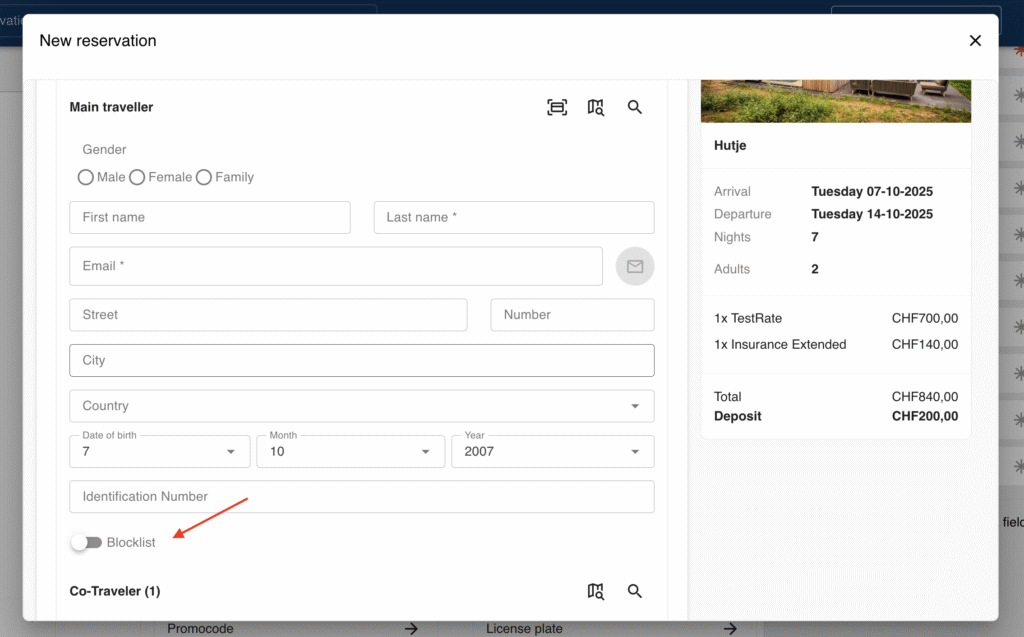
Visualização de reservas: Na página de reserva, esta informação (Convidados bloqueados: Sim/Não) serão listados junto com os detalhes do viajante.
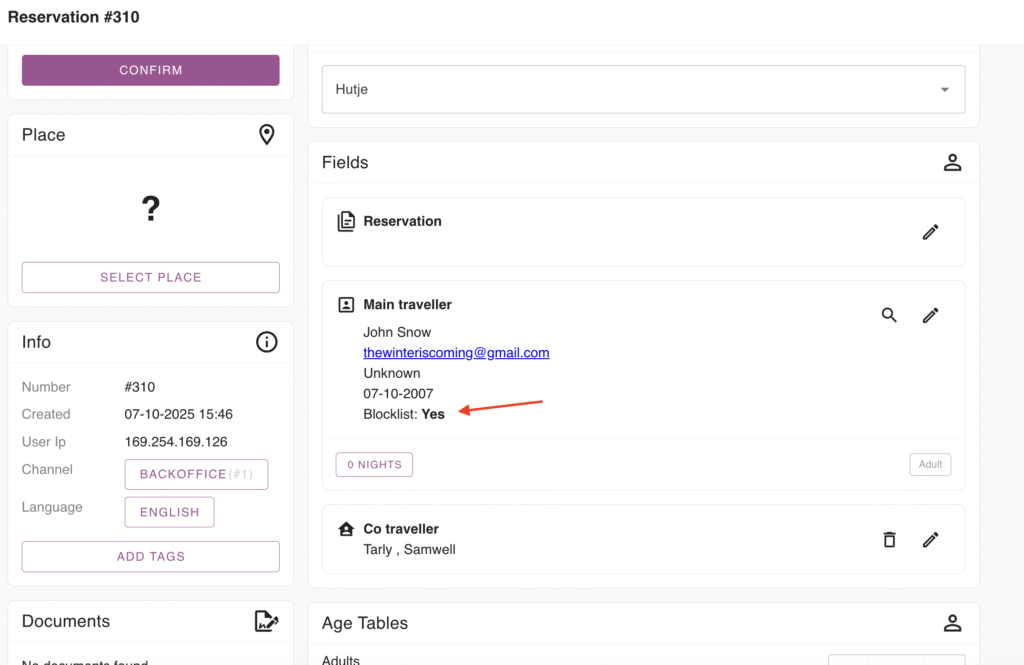
4. Visualizando as informações em um relatório
Para garantir que a lista de convidados bloqueados esteja sempre acessível, você pode criar um relatório dedicado.
Vá para Convidados > Novo Relatório
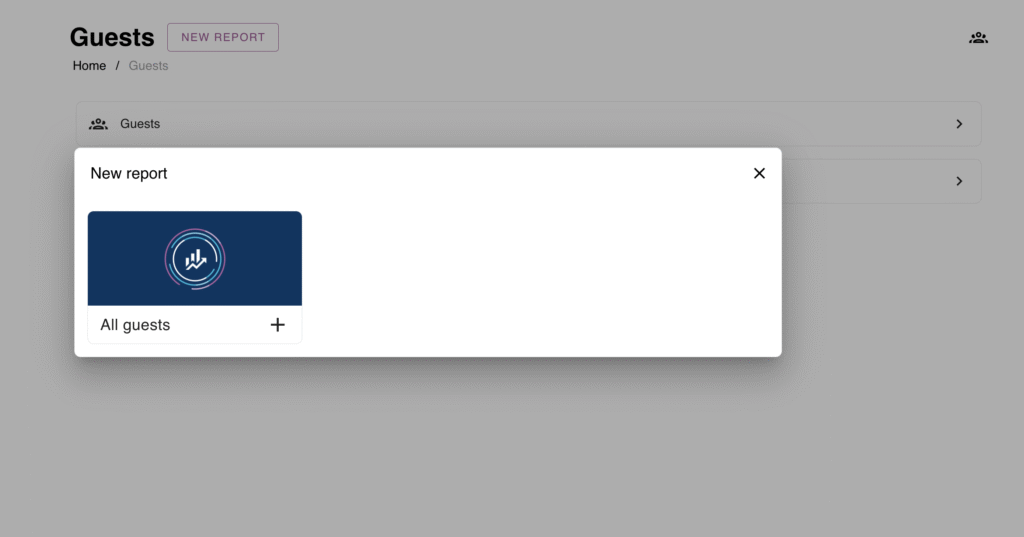
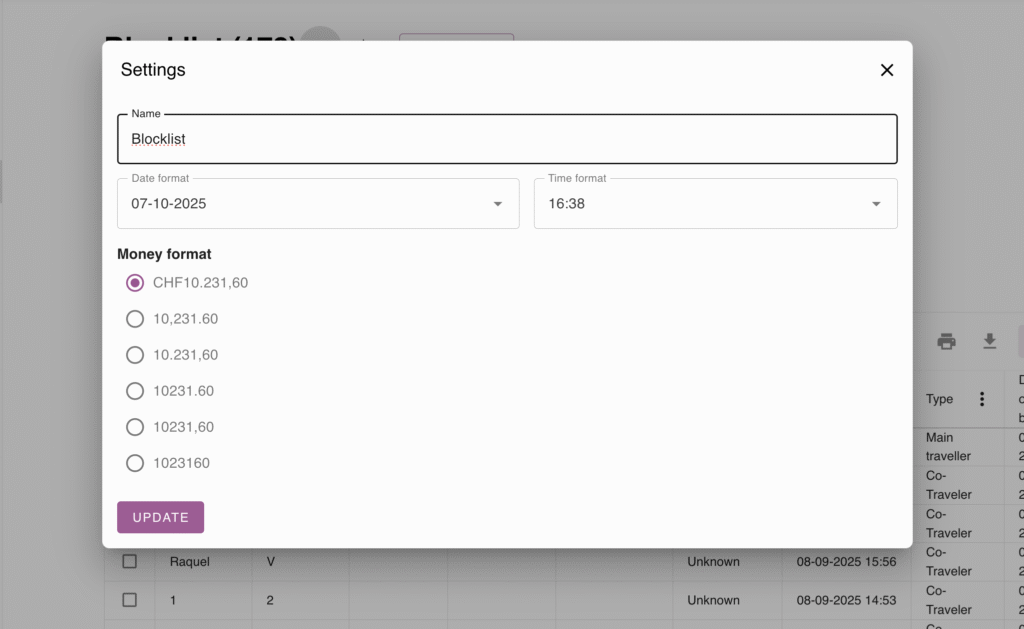
Em seguida, renomeie o relatório (por exemplo, Lista de bloqueio) acessando o relatório Configurações:
Agora que o relatório foi renomeado, clique em Adicionar filtro e criar a condição:
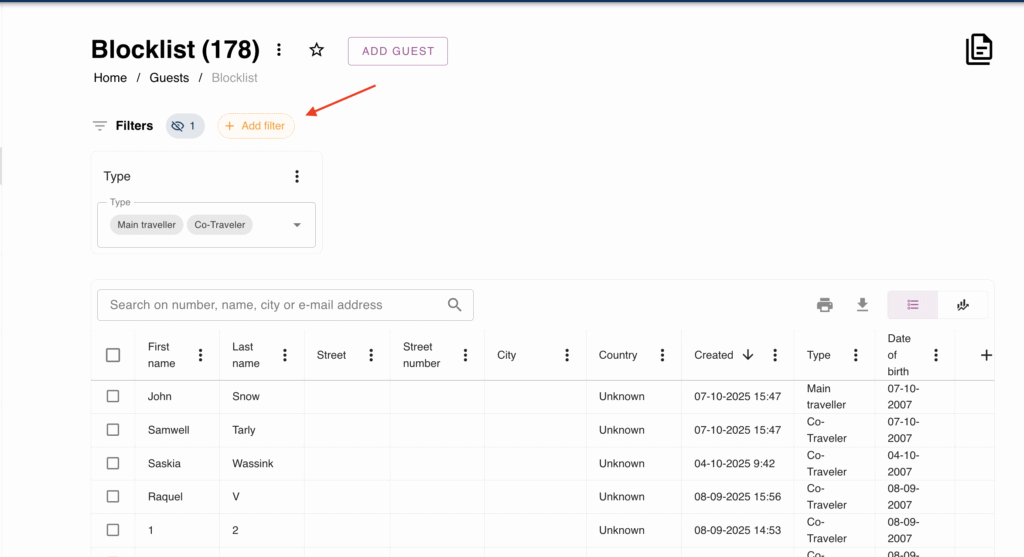
Na janela de filtro, selecione o campo personalizado criado (por exemplo, Lista de bloqueio):
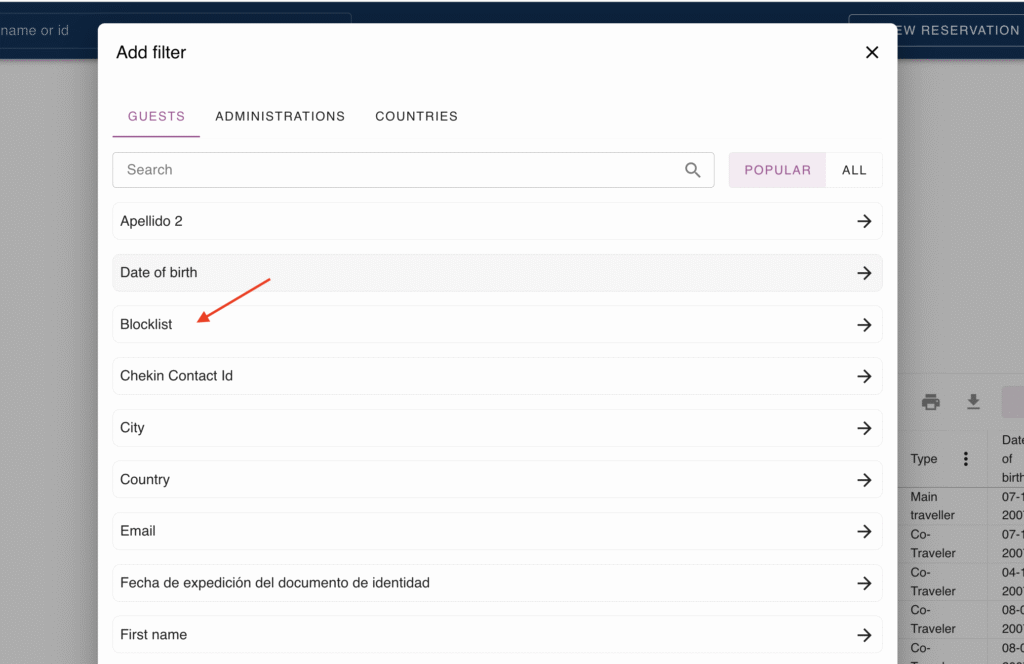
Defina a condição do filtro comparando o campo com o valor 1 (onde 1 é igual a SIM e 0 é igual a NÃO no tipo de campo Ligado/Desligado):
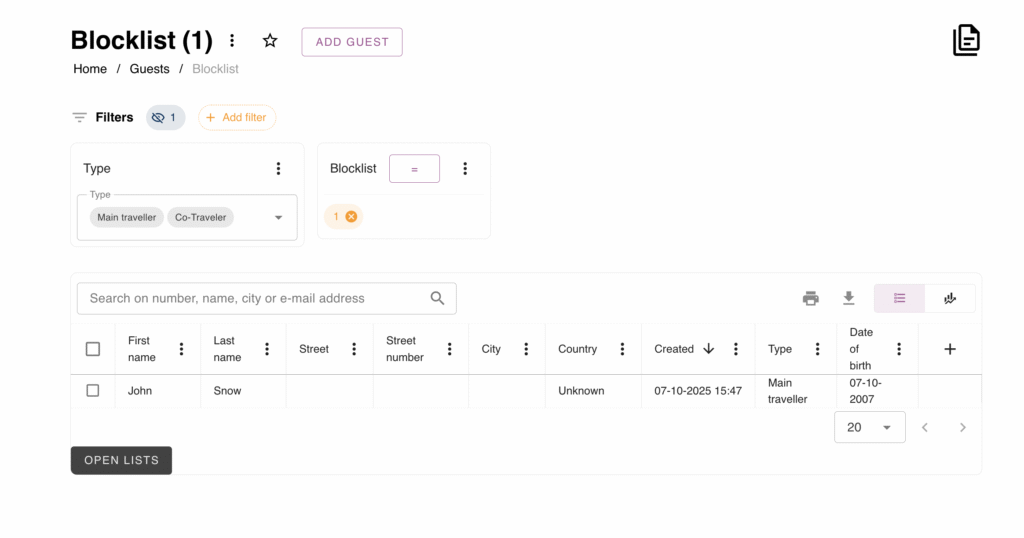
Com esta configuração, todos os hóspedes com a tag bloqueada associada aparecerão neste novo relatório.
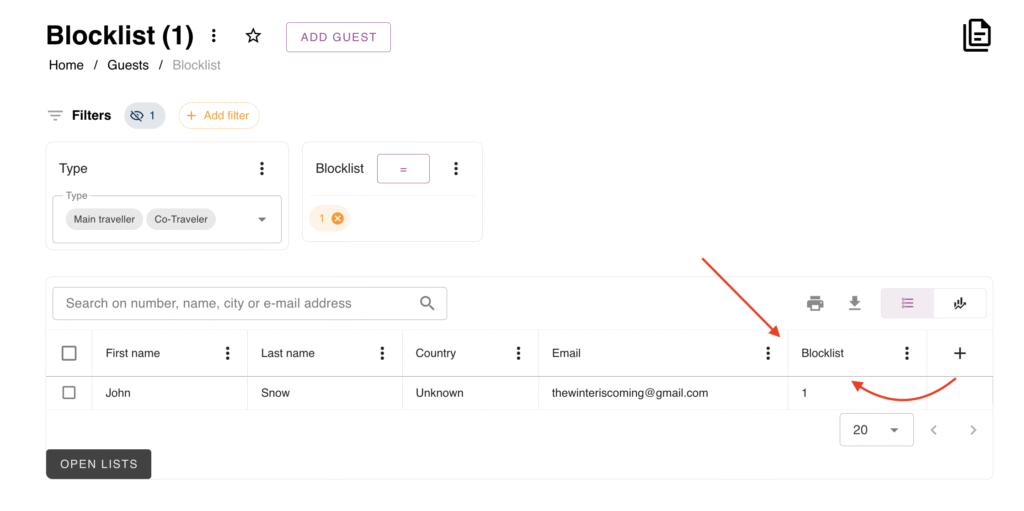
Tudo pronto!
Sua lista de convidados personalizada está pronta.
Com o campo personalizado e o relatório dedicado, você tem um poderoso e totalmente personalizável ferramenta para gerenciar seus hóspedes com eficiência.
Lembre-se, o sistema é flexível: você pode usar esse mesmo método para organizar listas de VIPs, convidados com necessidades especiais ou qualquer outro grupo que necessite de atenção diferenciada.
Aproveite o poder do Configuração do formulário para que sua equipe sempre tenha as informações exatas necessárias no momento da reserva para garantir a melhor estadia, seja para um hóspede muito especial ou um viajante que precise apenas de um "tempo livre" do seu acampamento.
 Portuguese
  English
  Dutch
Dutch  German
  French
  Spanish
  Italian
  Finnish
  Danish
  Bulgarian
  Swedish