
Come creare e utilizzare un elenco di ospiti bloccati
Questo campo di configurazione è il tuo superpotere per gestione degli ospiti! Ti assicura di avere le informazioni più importanti a portata di mano per qualsiasi scopo, che tu stia cercando di bannare un "piantagrane" o rovinare un "VIP". La parte migliore? Il campo è completamente personalizzabilee.Quindi, se non hai ospiti da inserire in una lista nera, perché non usarla per identificare i tuoi Ospiti speciali invece? Dopotutto, non tutti i campi devono essere necessariamente fonte di guai!
Questa guida descrive in dettaglio il processo di creazione di un elenco di "ospiti indesiderati" (bloccati) nel sistema Camping.care, utilizzando campi personalizzati e report per facilitarne la gestione.
1. Creazione di un campo personalizzato
Il primo passo è creare un campo personalizzato che determinerà quali ospiti faranno parte di questa nuova lista. Possiamo farlo andando su Impostazioni > Ospiti > Campi.
Alla fine dell'elenco dei campi, fare clic su Aggiungere pulsante per creare un nuovo campo personalizzabile.
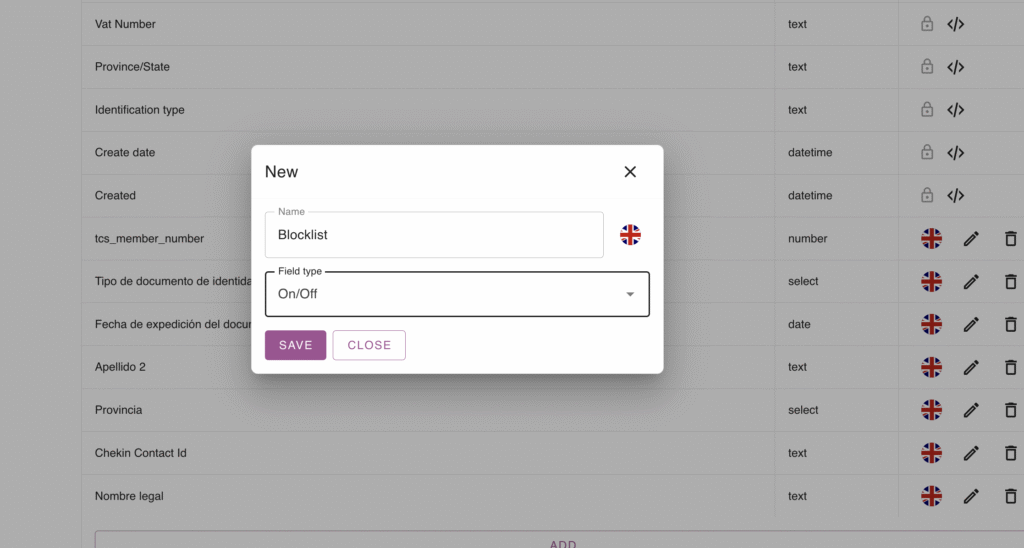
Compila il Nome campo (ad esempio, Ospiti bloccati) e scegliere il tipo di campo.
P.S.: È fondamentale definire il Tipo di campo COME Acceso/Spento (Bool/Booleano), poiché ciò renderà più semplice l'inserimento delle informazioni in seguito.
Clic SALVA.
Ed ecco fatto! Il nuovo campo apparirà nell'elenco insieme agli altri.
2. Aggiunta del nuovo campo al modulo di prenotazione
Una volta creato il campo, è necessario aggiungerlo al modulo di prenotazione in modo che possa essere contrassegnato quando necessario. È fondamentale aggiungerlo solo nel Backoffice/Support OfficeQuesto è molto importante perché l'opzione non dovrebbe essere visibile agli ospiti, ma piuttosto essere un'informazione esclusiva del sistema.
Iniziamo ad andare a Impostazioni > Ospiti > Configurazione del modulo, selezionano il ufficio amministrativo scheda. Una volta sulla scheda corretta, fare clic su Lista bloccata campo per aggiungerlo ai campi del modulo.
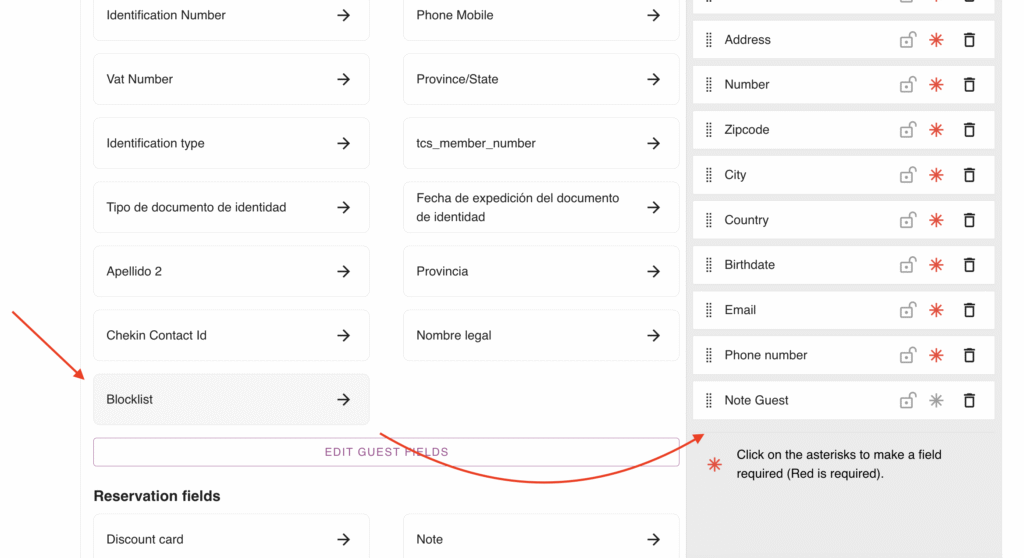
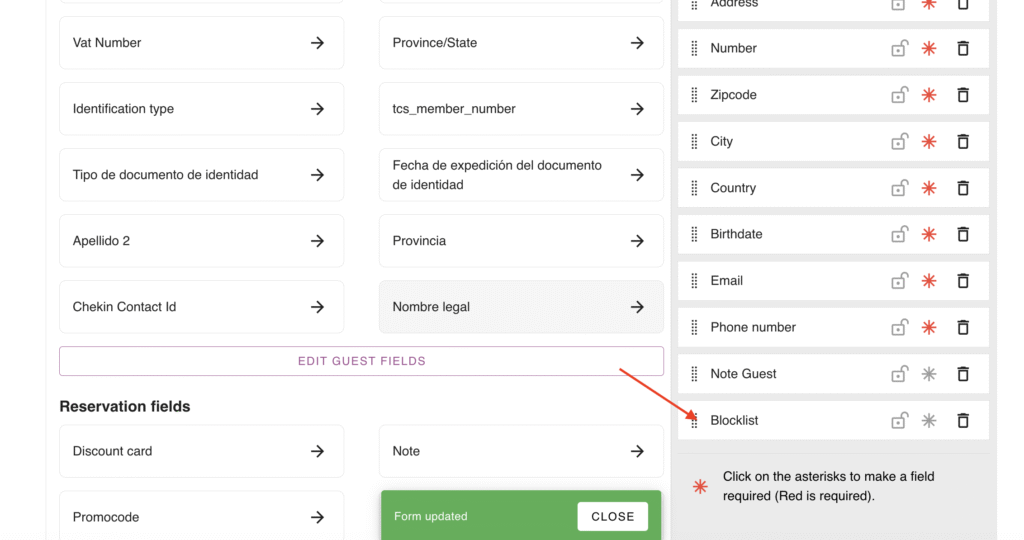
3. Utilizzo del nuovo campo nella pratica
Dopo aver completato i passaggi precedenti, il campo sarà ora disponibile nel modulo di prenotazione.
Durante la creazione di una nuova prenotazione: Quando si crea una nuova prenotazione, il campo on/off per l'ospite da aggiungere all'elenco "bloccato" sarà visibile accanto al Viaggiatore principale dettagli.
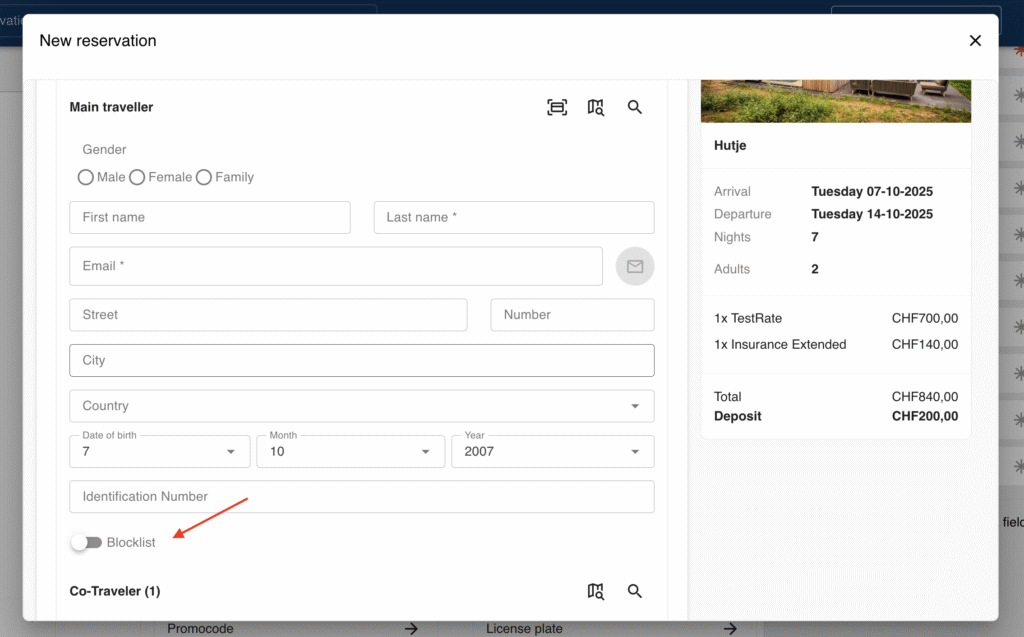
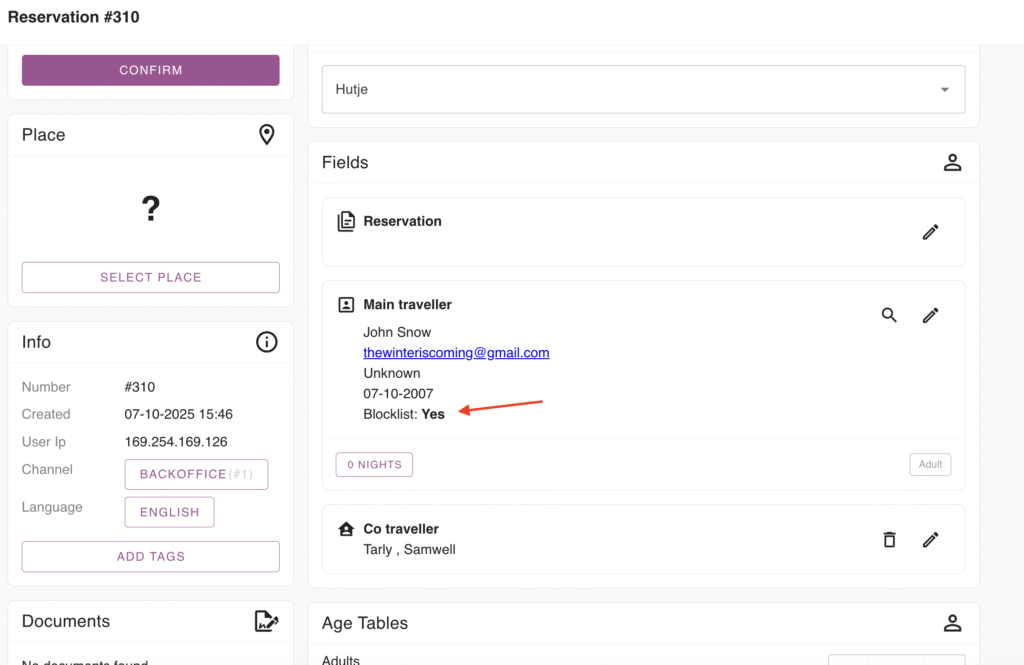
Visualizzazione prenotazione: Nella pagina di prenotazione, queste informazioni (Ospiti bloccati: Sì/No) saranno elencati insieme ai dati del viaggiatore.
4. Visualizzazione delle informazioni in un report
Per garantire che l'elenco degli ospiti bloccati sia sempre accessibile, puoi creare un report dedicato.
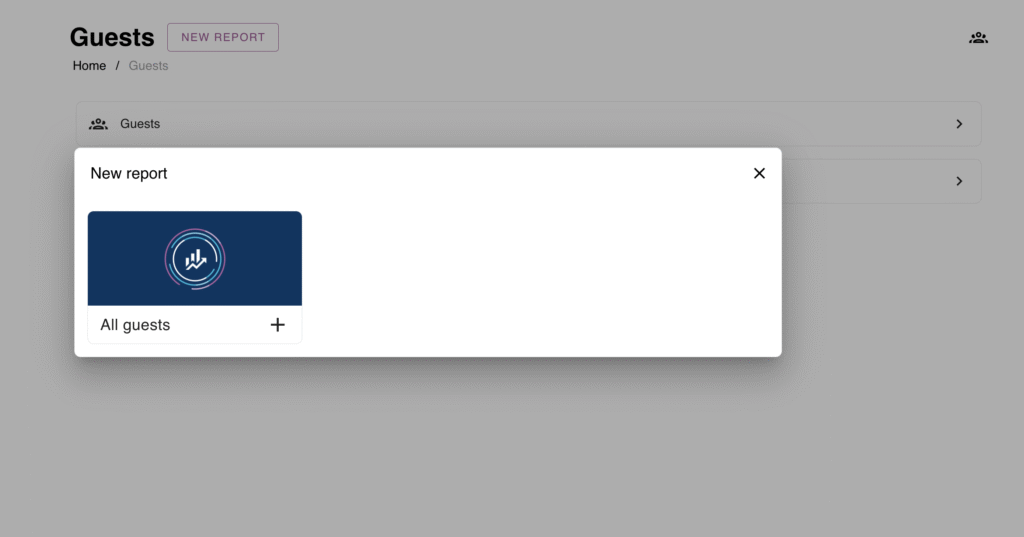
Vai a Ospiti > Nuovo rapporto
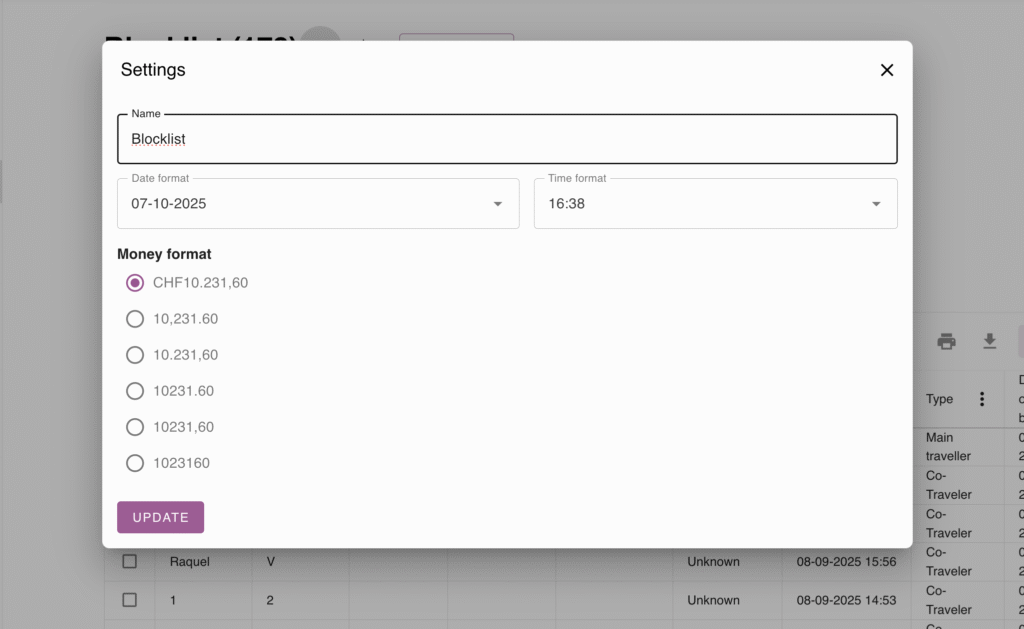
Quindi, rinomina il report (ad esempio, Lista bloccata) accedendo al report Impostazioni:
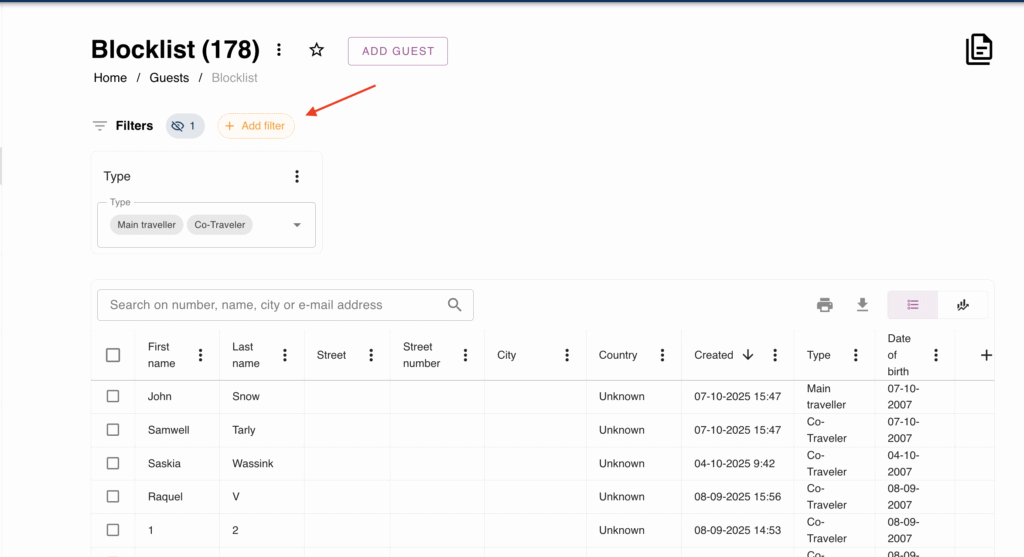
Ora che il report è stato rinominato, fare clic su Aggiungi filtro E creare la condizione:
Nella finestra del filtro, seleziona il campo personalizzato creato (ad esempio, Lista bloccata):
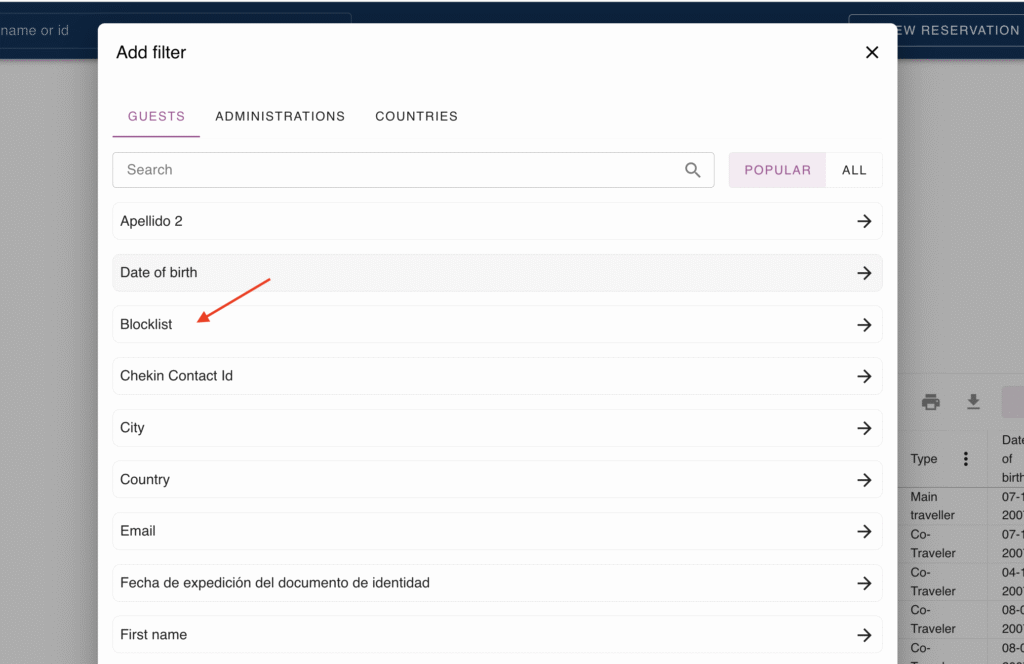
Imposta la condizione del filtro confrontando il campo con il valore 1 (Dove 1 è uguale SÌ E 0 è uguale NO nel campo On/Off digitare):
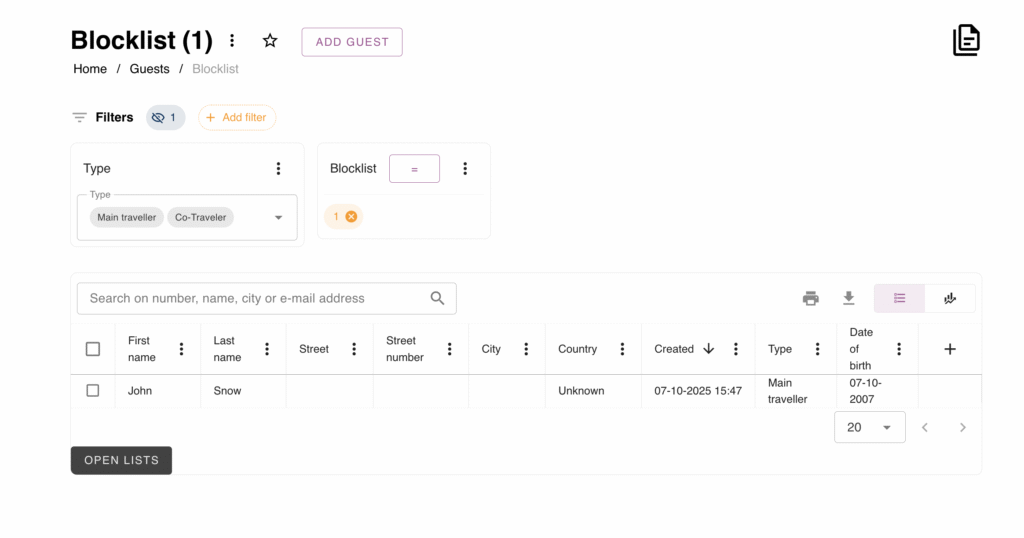
Con questa configurazione, tutti gli ospiti a cui è associato il tag bloccato appariranno in questo nuovo report.
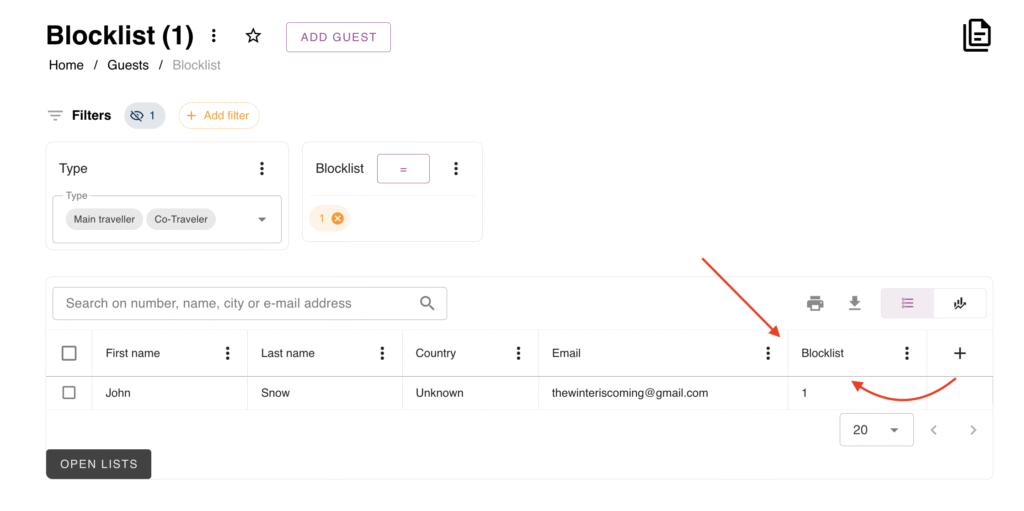
Tutto pronto!
La tua lista personalizzata di invitati è pronta per essere pubblicata.
Con il campo personalizzato e il report dedicato, hai uno strumento potente e completamente personalizzabile strumento per gestire i tuoi ospiti in modo efficiente.
Ricorda che il sistema è flessibile: puoi usare lo stesso metodo per organizzare liste di VIP, ospiti con esigenze particolari o qualsiasi altro gruppo che richieda un'attenzione differenziata.
Sfrutta la potenza del Configurazione del modulo in modo che il tuo team abbia sempre le informazioni esatte di cui ha bisogno al momento della prenotazione per garantire il miglior soggiorno, che si tratti di un ospite molto speciale o di un viaggiatore che potrebbe semplicemente aver bisogno di una "pausa" dal tuo campeggio.
 Italian
  English
  Dutch
Dutch  German
  French
  Spanish
  Portuguese
  Finnish
  Danish
  Bulgarian
  Swedish