
Come funziona la scansione del documento?
Lo strumento Scansione Documento è progettato per assistere e semplificare il processo di inserimento dei dati degli ospiti. Consente di scansionare un documento ufficiale di un ospite (come passaporto, carta d'identità o patente di guida) ed estrae automaticamente i dati necessari utilizzando MRZ (zona leggibile dalla macchina) tecnologia di riconoscimento.
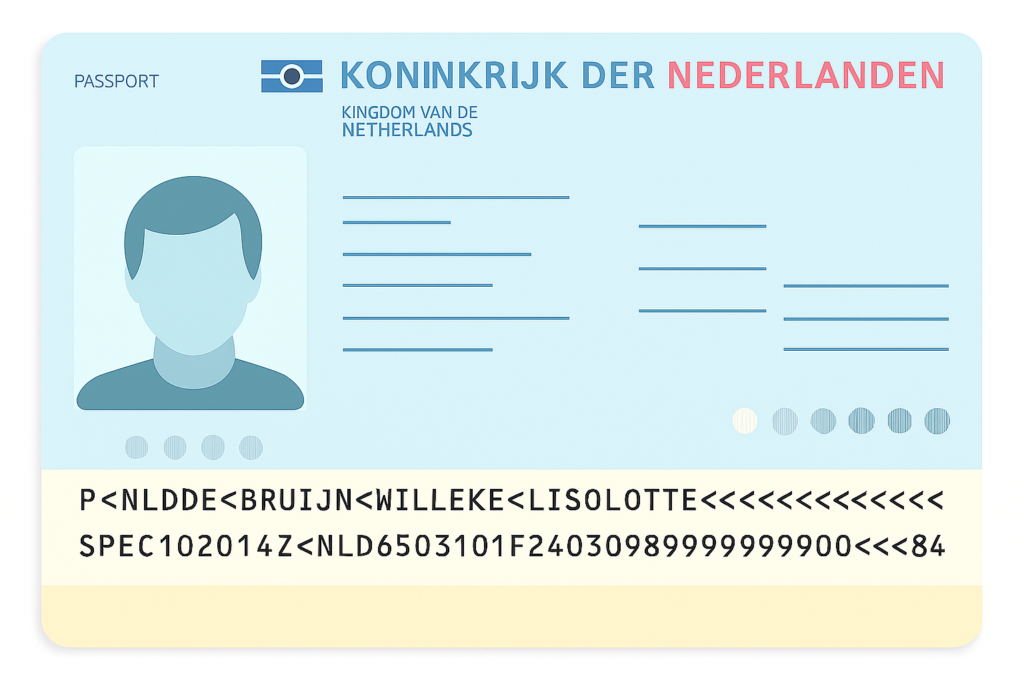
Ciò garantisce una maggiore velocità, precisione, E convenienza, riducendo l'inserimento manuale e i potenziali errori. Questo articolo spiega tutto passo dopo passo.
Che cos'è MRZ e come funziona?
La MRZ (Machine Readable Zone) è una sezione presente sulla maggior parte dei documenti di viaggio ufficiali, come passaporti, carte d'identità e visti. In genere, è composta da due o tre righe di testo codificate con informazioni personali e relative al documento, stampate in uno speciale font leggibile tramite OCR.
Quando lo strumento Scansione Documento cattura un'immagine della MRZ, utilizza la tecnologia OCR (Riconoscimento Ottico dei Caratteri) per estrarre automaticamente i dati. Questo garantisce un inserimento rapido e accurato, senza bisogno di digitare nulla!
Dove trovare il documento scansionato?
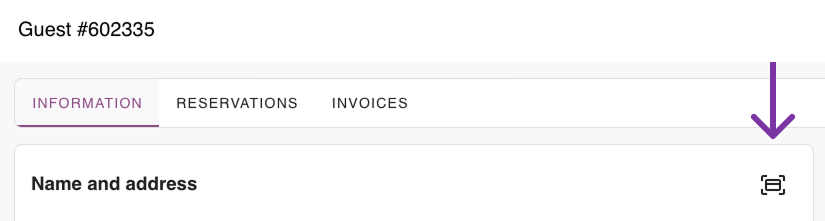
È possibile accedere alla nuova funzionalità di scansione dei documenti in due modi. Innanzitutto, nel modulo per la creazione di una nuova prenotazione. Basta cercare l'icona di scansione mostrata di seguito:

Troverai l'icona anche nel modulo Ospite/Informazioni.
Una guida passo passo
Quando clicchi sull'icona, apparirà un popup che ti chiederà autorizzazione di accesso alla telecamera.
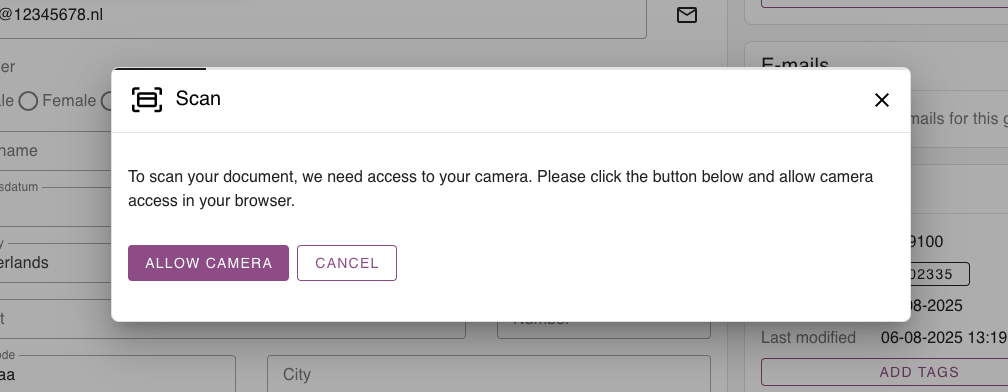
Questo passaggio è essenziale, poiché il codice MRZ viene letto direttamente tramite la fotocamera del dispositivo. Apparirà quindi un prompt del browser che consentirà all'utente di scegliere se consentire o negare l'accesso.
Una volta concesso l'accesso, si aprirà un nuovo popup che mostra il vista della telecamera per la scansione del documento.
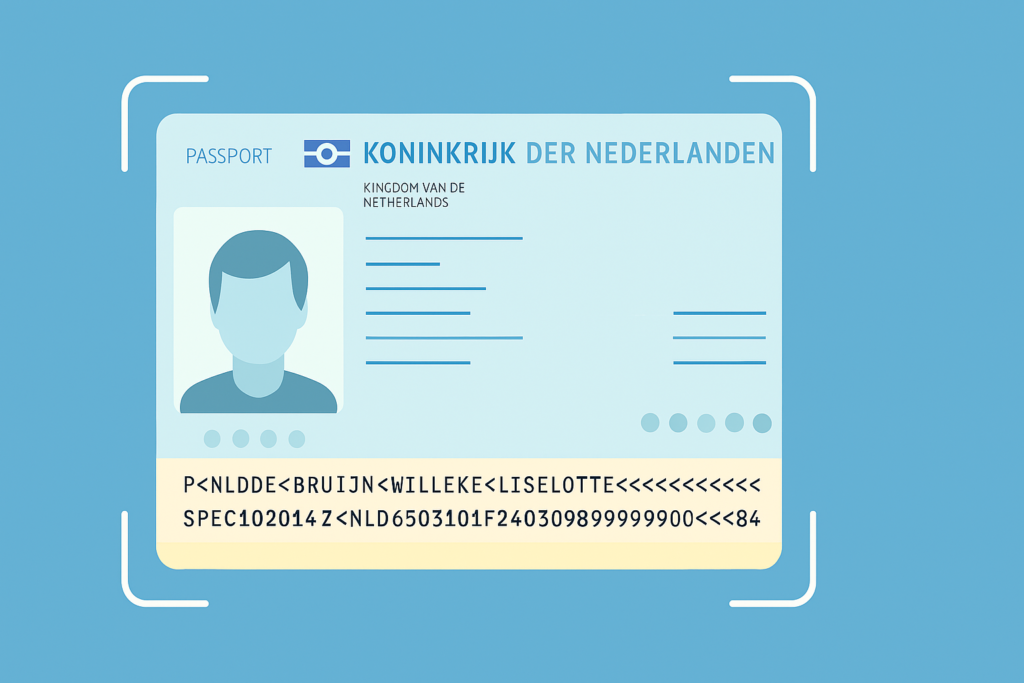
Se la scansione ha esito positivo, il modulo ospite sarà compilato automaticamente con i dati estratti, aggiornando i campi:
- Nome di battesimo
- Cognome
- Genere
- Data di nascita
- Paese
- Numero di identificazione
- Tipo di identificazione
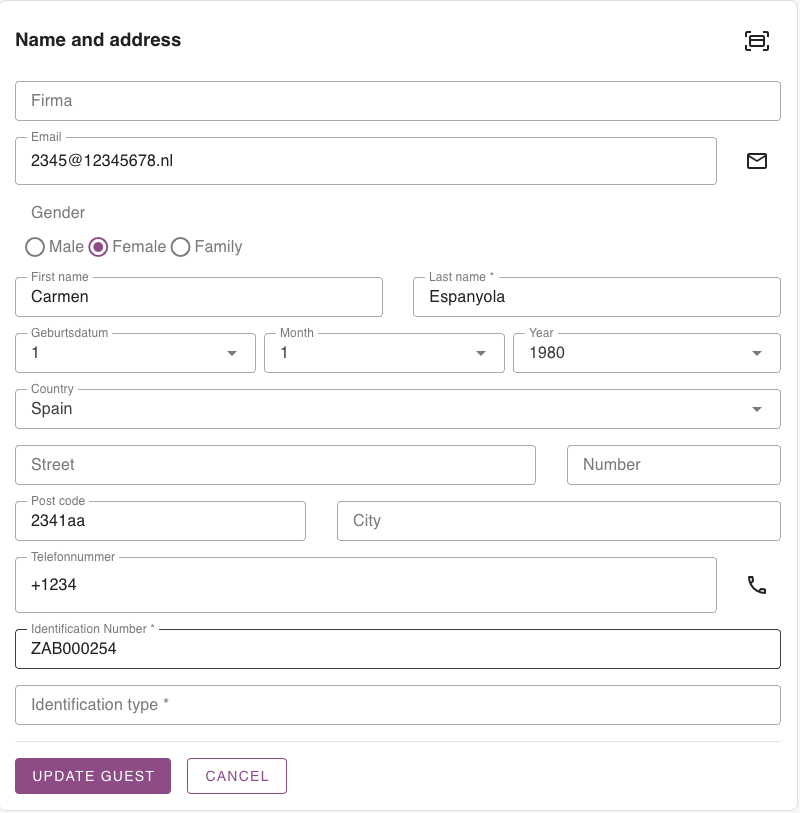
Tutto pronto! Vedi quanto è semplice?
Grazie a questa funzionalità, i campi vengono compilati automaticamente, risparmiando tempo durante la creazione di una nuova prenotazione o la registrazione di un nuovo ospite. Oltre a velocizzare il processo, questa funzione aiuta a prevenire errori di battitura e riduce le possibilità di incomprensioni tra il campeggio e l'ospite.
Messaggio di errore
Mentre il Scansiona documento Lo strumento è progettato per essere veloce e affidabile, ma potrebbero verificarsi alcuni problemi a seconda del dispositivo, del browser o della qualità del documento.
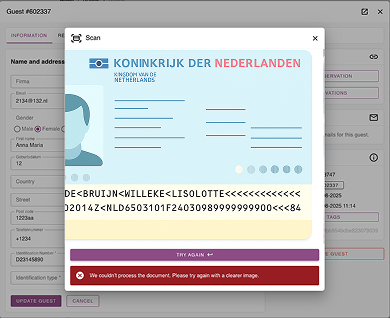
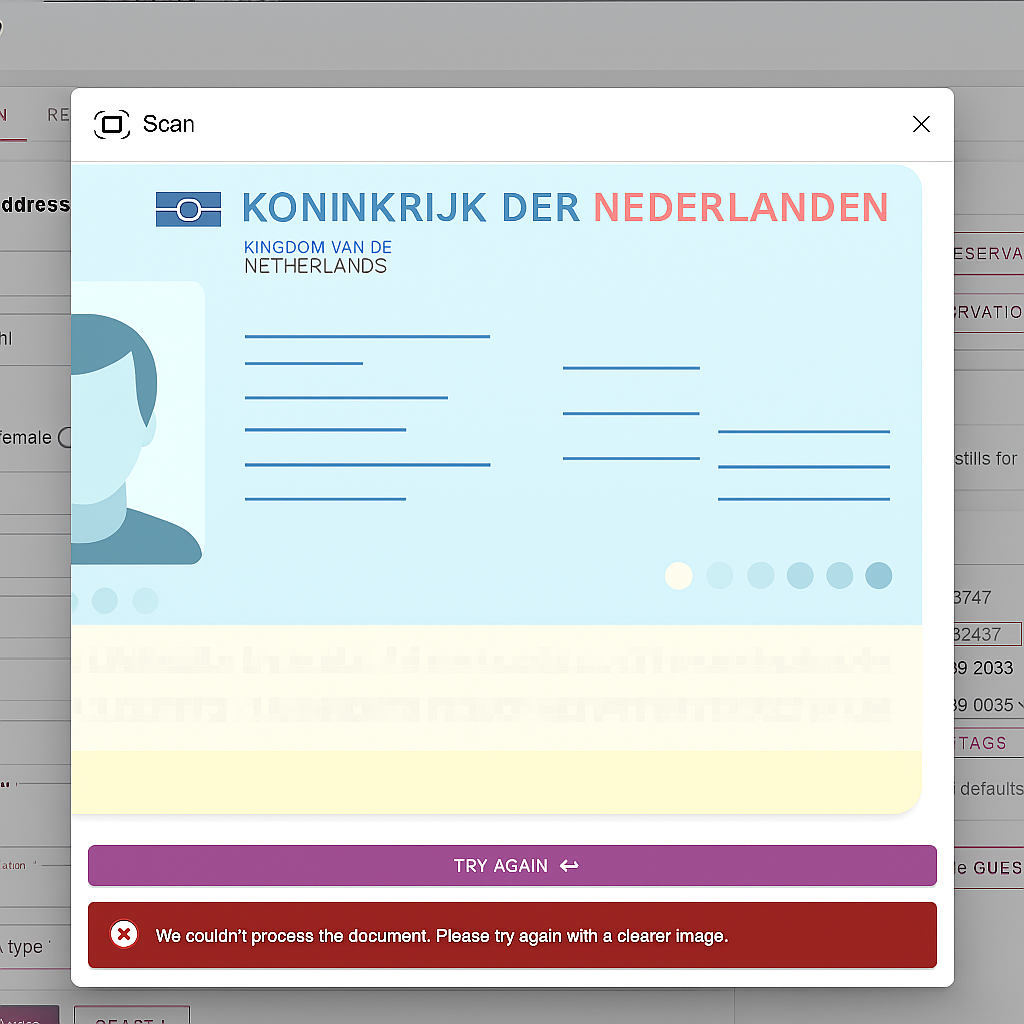
Di seguito sono riportati gli scenari più comuni e il loro significato:
- Accesso alla telecamera negato
Se l'utente nega l'accesso alla fotocamera (temporaneamente o permanentemente), lo strumento non sarà in grado di scansionare il documento. In questo caso, verrà visualizzato un messaggio di errore con le istruzioni per abilitare l'accesso alla fotocamera nelle impostazioni del browser. - Scarsa visibilità del documento
Se il documento è sfocato, fuori dall'inquadratura o scarsamente illuminato, la sezione MRZ potrebbe non essere riconosciuta correttamente. Lo strumento mostrerà un messaggio che suggerisce all'utente di riprovare con un'immagine più nitida. - MRZ incompleto o non valido
Se la MRZ è presente ma troppo corta, mancano campi o è formattata in modo errato, la scansione non andrà a buon fine. Il sistema chiederà all'utente di modificare il documento e di ripetere la scansione. - Servizio temporaneamente non disponibile
Se il servizio di scansione è momentaneamente sovraccarico o non disponibile, l'utente verrà informato e invitato a riprovare più tardi. - Formato non riconosciuto o documento non supportato
Sono supportati solo i documenti d'identità ufficiali rilasciati dal governo con sezioni MRZ (come passaporti, carte d'identità nazionali e patenti di guida). Altri documenti potrebbero non essere riconosciuti o non restituire dati validi.
In tutti questi casi, sullo schermo verranno visualizzati messaggi di errore chiari e utili e l'utente potrà provare a eseguire nuovamente la scansione del documento.
Per garantire una scansione corretta dei documenti, è importante seguire alcuni semplici consigli:
- Assicurati che l'ambiente sia ben illuminato quando scatti l'immagine (la luce naturale spesso funziona meglio)
- Assicurarsi che il documento sia completamente allineato all'interno dell'area di scansione evidenziata sullo schermo.
- Il documento deve essere in buone condizioni fisiche, senza pieghe o macchie, e il codice MRZ (Machine Readable Zone) deve essere chiaramente visibile e leggibile.
Seguendo queste linee guida, il processo di scansione sarà rapido, preciso e senza problemi, evitando rifacimenti e garantendo un'esperienza fluida sia per te che per i tuoi ospiti.
Considerazioni finali
Lo strumento Scansione Documenti è stato creato per offrire maggiore agilità, precisione e praticità alle tue operazioni quotidiane. Automatizzando il processo di inserimento delle informazioni degli ospiti, riduce al minimo gli errori di battitura, fa risparmiare tempo prezioso e migliora l'esperienza complessiva degli ospiti. Che tu stia gestendo una nuova prenotazione o aggiornando il profilo di un ospite, questo strumento è qui per semplificare il processo, così puoi concentrarti maggiormente sull'accoglienza dei tuoi ospiti e meno sull'inserimento manuale dei dati.
Vuoi scoprire come funziona? Guarda il nostro breve video tutorial che mostra passo dopo passo come utilizzare la nuova funzionalità, qui.
 Italian
  English
  Dutch
Dutch  German
  French
  Spanish
  Portuguese
  Finnish
  Danish
  Bulgarian
  Swedish