
Miten skannausasiakirja toimii?
Skannaa asiakirja -työkalu on suunniteltu auttamaan ja yksinkertaistamaan vieraan tietojen täyttämistä. Sen avulla voit skannata vieraan virallisen asiakirjan (kuten passin, henkilökortin tai ajokortin) ja poimia tarvittavat tiedot automaattisesti käyttämällä MRZ (koneella luettava alue) tunnistustekniikka.
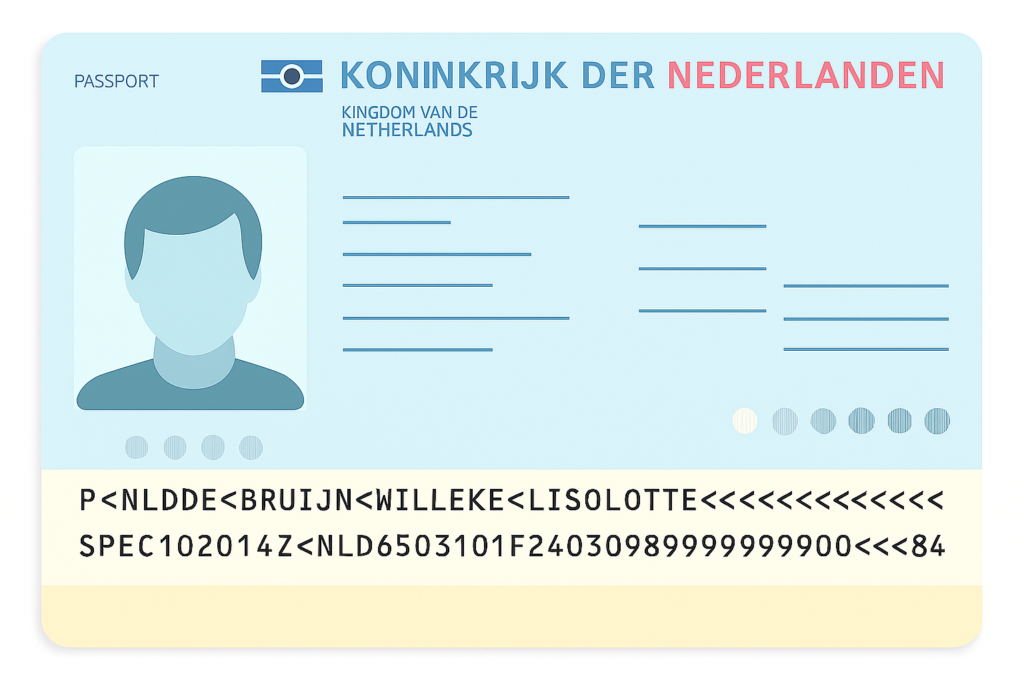
Tämä varmistaa suuremman nopeus, tarkkuus, ja sopivuus, mikä vähentää manuaalista syötettä ja mahdollisia virheitä. Tässä artikkelissa selitetään kaikki askel askeleelta.
Mikä on MRZ ja miten se toimii?
MRZ (koneella luettava alue) on useimmissa virallisissa matkustusasiakirjoissa, kuten passeissa, henkilökorteissa ja viisumeissa, oleva osio. Se koostuu tyypillisesti kahdesta tai kolmesta rivistä tekstiä, joihin on koodattu henkilö- ja asiakirjatietoja ja jotka on tulostettu erityisellä OCR-luettavalla fontilla.
Kun Scan Document -työkalu ottaa kuvan MRZ:stä, se käyttää OCR-tekniikkaa (Optical Character Recognition) tiedon automaattiseen poimimiseen. Tämä varmistaa nopean ja tarkan syötteen, joten kirjoittamista ei tarvita!
Mistä löydän skannatun asiakirjan?
Voit käyttää uutta asiakirjojen skannausominaisuutta kahdesta paikasta. Ensinnäkin uuden varauksen luontilomakkeessa. Etsi alla oleva skannauskuvake:

Löydät kuvakkeen myös Vieras/Tiedot-lomakkeesta.
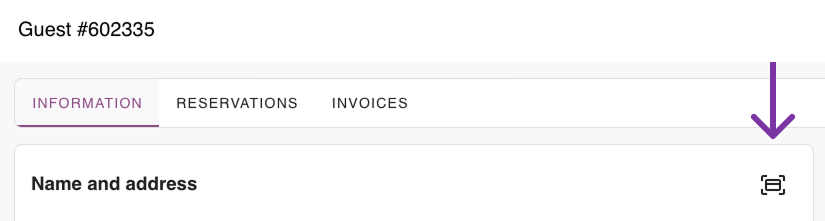
Vaiheittainen opas
Kun napsautat kuvaketta, näkyviin tulee ponnahdusikkuna, jossa kysytään kameran käyttöoikeus.
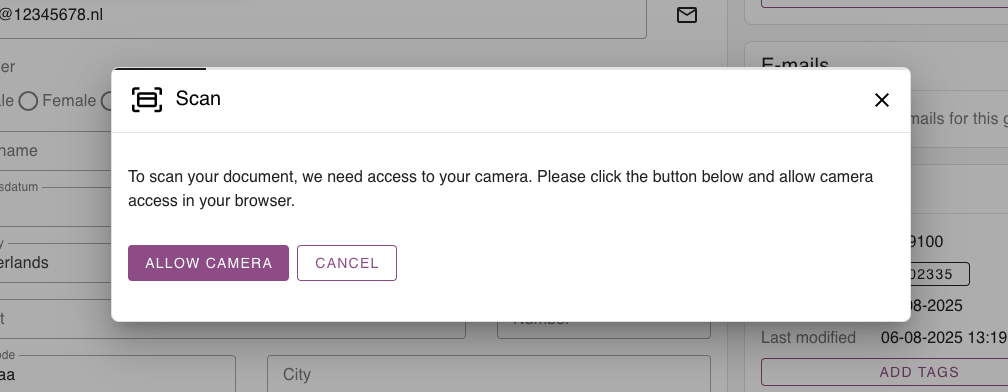
Tämä vaihe on välttämätön, koska MRZ-koodi luetaan suoraan laitteesi kameralla. Tämän jälkeen selainikkunaan tulee ikkuna, jossa käyttäjä voi valita, sallitaanko vai estetäänkö pääsy.
Kun käyttöoikeus on myönnetty, avautuu uusi ponnahdusikkuna, jossa näkyy kameranäkymä asiakirjan skannaamista varten.
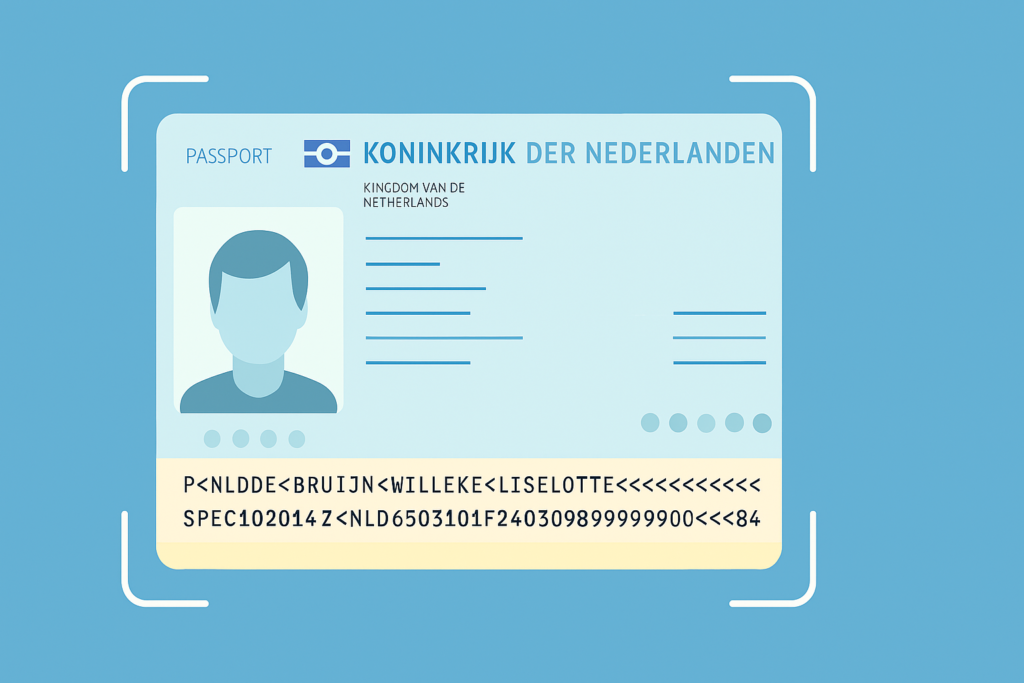
Jos skannaus onnistuu, vieraslomake tulee näkyviin. täytetty automaattisesti päivitetään kerätyillä tiedoilla kentät:
- Etunimi
- Sukunimi
- Sukupuoli
- Syntymäaika
- Maakunta
- Tunnistenumero
- Tunnistustyyppi
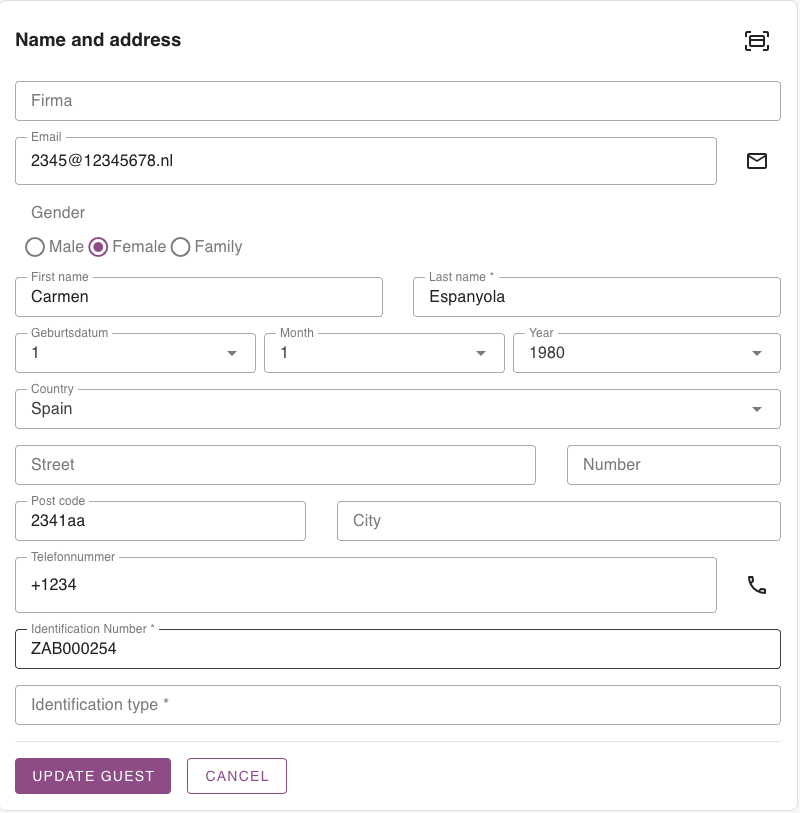
Kaikki valmista! Näetkö kuinka yksinkertaista se on?
Tämän ansiosta kentät täytetään automaattisesti, mikä säästää aikaa uutta varausta luotaessa tai uutta vierasta rekisteröitäessä. Prosessin nopeuttamisen lisäksi tämä ominaisuus auttaa estämään kirjoitusvirheitä ja vähentää väärinkäsitysten mahdollisuutta leirintäalueen ja vieraan välillä.
Virheilmoitus
Vaikka Skannaa asiakirja Vaikka työkalu on suunniteltu nopeaksi ja luotettavaksi, tiettyjä ongelmia voi esiintyä laitteesta, selaimesta tai asiakirjan laadusta riippuen.
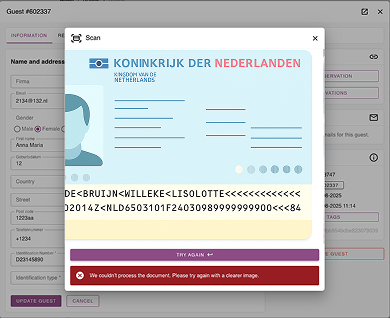
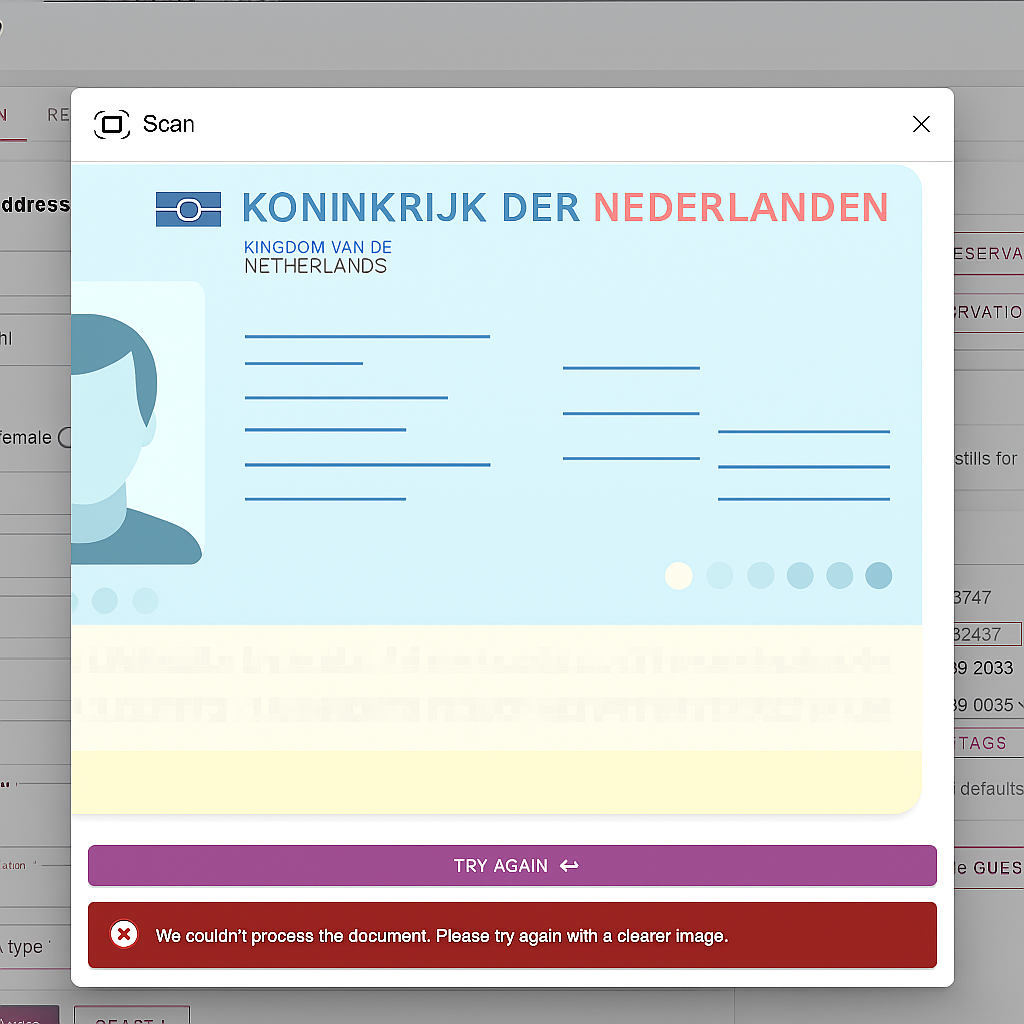
Alla on lueteltu yleisimmät tilanteet ja niiden merkitykset:
- Kameran käyttö estetty
Jos käyttäjä estää kameran käytön (joko väliaikaisesti tai pysyvästi), työkalu ei voi skannata asiakirjaa. Tässä tapauksessa näkyviin tulee virheilmoitus, jossa on ohjeet kameran käytön sallimiseksi selaimen asetuksissa. - Huono dokumentin näkyvyys
Jos asiakirja on epätarkka, kuvan ulkopuolella tai huonosti valaistu, MRZ-aluetta ei ehkä tunnisteta oikein. Työkalu näyttää viestin, jossa käyttäjälle ehdotetaan uudelleenyritystä selkeämmällä kuvalla. - Puutteellinen tai virheellinen koneellinen tunniste
Jos koneoppimisalue on olemassa, mutta liian lyhyt, siitä puuttuu kenttiä tai se on muotoiltu väärin, skannaus epäonnistuu. Järjestelmä kehottaa käyttäjää säätämään asiakirjaa ja skannaamaan sen uudelleen. - Palvelu ei ole tilapäisesti käytettävissä
Jos skannauspalvelu on hetkellisesti ylikuormittunut tai ei ole käytettävissä, käyttäjää ilmoitetaan tästä ja kehotetaan yrittämään uudelleen myöhemmin. - Tunnistamaton muoto tai ei-tuettu asiakirja
Vain virallisia, viranomaisen myöntämiä henkilöllisyystodistuksia, joissa on koneellisesti luettavissa oleva osio (kuten passeja, kansallisia henkilökortteja ja ajokortteja), tuetaan. Muita asiakirjoja ei välttämättä tunnisteta tai ne eivät palauta kelvollisia tietoja.
Kaikissa näissä tapauksissa näytölle tulee selkeitä ja hyödyllisiä virheilmoituksia, ja käyttäjä voi yrittää skannata asiakirjan uudelleen.
Asiakirjan skannauksen onnistumisen varmistamiseksion tärkeää noudattaa muutamia yksinkertaisia suosituksia:
- Varmista, että ympäristö on hyvin valaistu kuvaa ottaessasi (luonnonvalo toimii usein parhaiten)
- Varmista, että asiakirja on täysin kohdistettu näytöllä korostetun skannausalueen sisälle.
- Asiakirjan tulee olla hyvässä fyysisessä kunnossa, ilman taitoksia tai tahroja, ja MRZ-koodin (koneellisesti luettava alue) on oltava selvästi näkyvissä ja luettavissa.
Näitä ohjeita noudattamalla skannausprosessi on nopea, tarkka ja vaivaton – vältetään uudelleentyöstö ja varmistetaan sujuva kokemus sekä sinulle että vieraallesi.
Loppuajatukset
Skannaa asiakirja -työkalu luotiin tuomaan lisää ketteryyttä, tarkkuutta ja kätevyyttä päivittäisiin toimintoihisi. Automatisoimalla asiakastietojen täyttämisen se minimoi kirjoitusvirheet, säästää arvokasta aikaa ja parantaa asiakaskokemusta kokonaisuudessaan. Olitpa sitten hallinnoimassa uutta varausta tai päivittämässä asiakasprofiilia, tämä työkalu yksinkertaistaa prosessia, jotta voit keskittyä enemmän vieraiden vastaanottamiseen ja vähemmän manuaaliseen tietojen syöttämiseen.
Haluatko nähdä, miten se toimii? Katso nopea videomme, joka näyttää vaihe vaiheelta, miten uutta ominaisuutta käytetään, täältä.
 Finnish
  English
  Dutch
Dutch  German
  French
  Spanish
  Portuguese
  Italian
  Danish
  Bulgarian
  Swedish