
Hvordan fungerer scanningen af dokumentet?
Værktøjet Scan Dokumenter er designet til at hjælpe og forenkle processen med at udfylde gæsteoplysninger. Det giver dig mulighed for at scanne en gæsts officielle dokument (såsom et pas, ID-kort eller kørekort) og udtrækker automatisk de nødvendige data ved hjælp af MRZ (Maskinlæsbar Zone) genkendelsesteknologi.
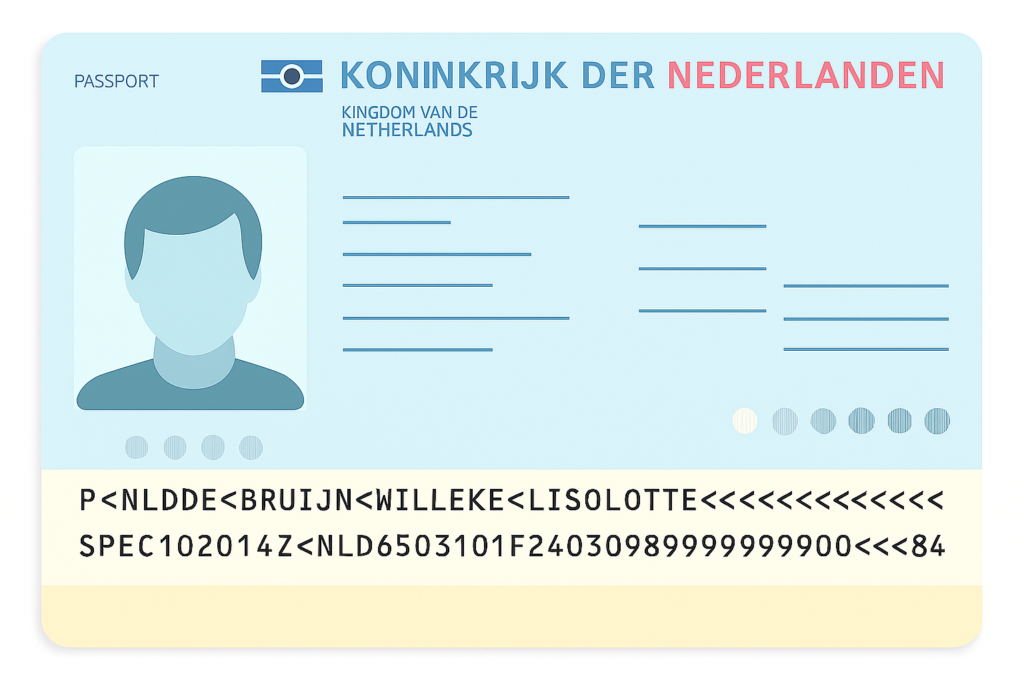
Dette sikrer større hastighed, nøjagtighed, og bekvemmelighed, hvilket reducerer manuel input og potentielle fejl. Denne artikel forklarer alt trin for trin.
Hvad er MRZ, og hvordan fungerer det?
MRZ (Maskinlæsbar Zone) er en sektion, der findes på de fleste officielle rejsedokumenter, såsom pas, ID-kort og visa. Den består typisk af to eller tre tekstlinjer kodet med personlige oplysninger og dokumentoplysninger, trykt i en speciel OCR-læsbar skrifttype.
Når værktøjet Scan Document tager et billede af MRZ'en, bruger det OCR-teknologi (Optical Character Recognition) til automatisk at udtrække dataene. Dette sikrer hurtig og præcis input, så du behøver ikke at skrive!
Hvor finder man det scannede dokument?
Du kan få adgang til den nye dokumentscanningsfunktion to steder. For det første i formularen til oprettelse af en ny reservation. Se blot efter scanningsikonet vist nedenfor:

Du finder også ikonet i Gæst-/Informationsformularen.
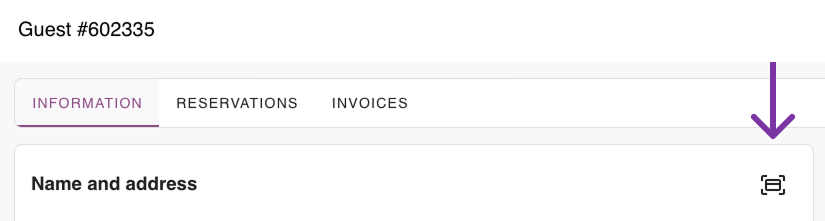
En trin-for-trin guide
Når du klikker på ikonet, vises en popup, der spørger efter adgangstilladelse til kamera.
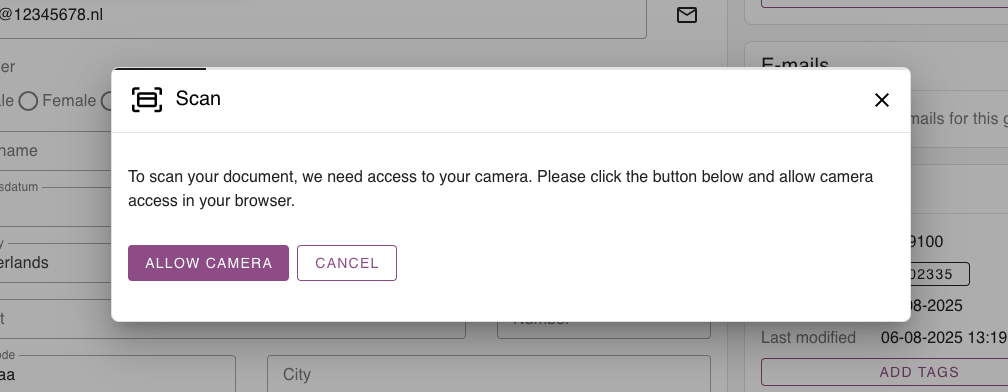
Dette trin er vigtigt, da MRZ-koden læses direkte ved hjælp af din enheds kamera. Derefter vises en browserprompt, hvor brugeren kan vælge mellem at tillade eller nægte adgang.
Når adgang er givet, åbnes en ny pop op-boks, der viser kameravisning til scanning af dokumentet.
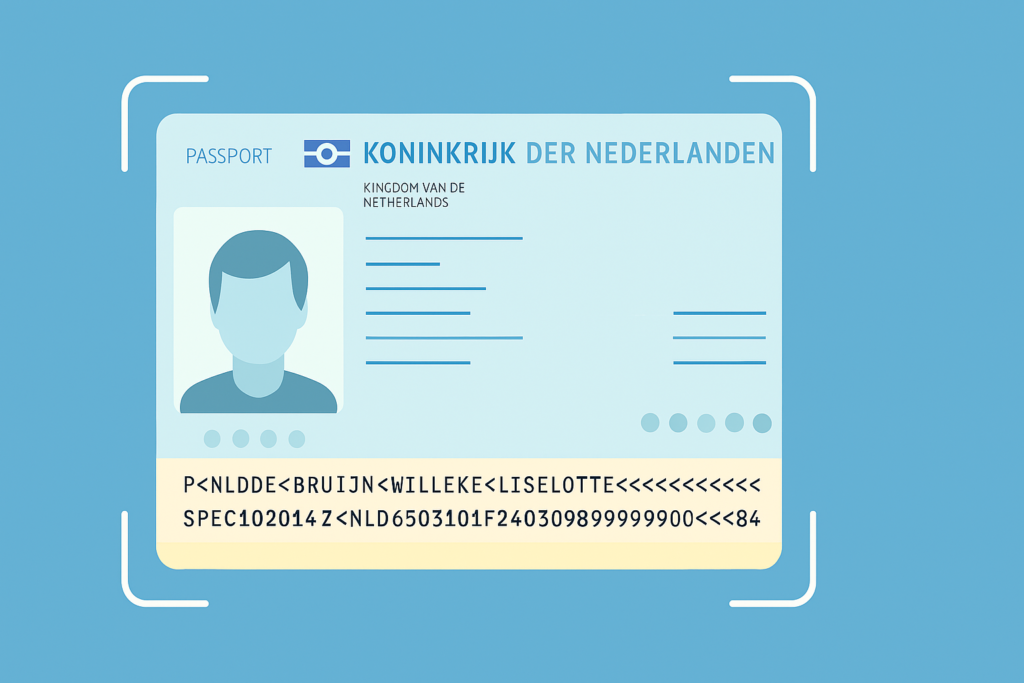
Hvis scanningen lykkes, vil gæsteformularen blive automatisk udfyldt med de udtrukne data, opdatering af felterne:
- Fornavn
- Efternavn
- Køn
- Fødselsdato
- Land
- Identifikationsnummer
- Identifikationstype
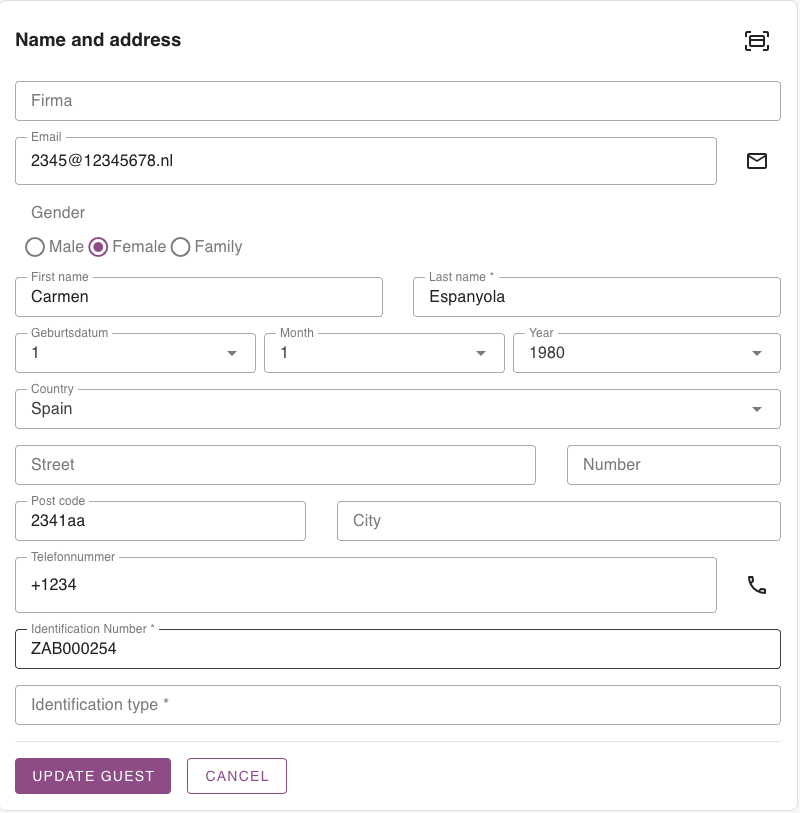
Klar! Kan du se, hvor nemt det er?
Med dette udfyldes felterne automatisk, hvilket sparer tid, når du opretter en ny reservation eller registrerer en ny gæst. Udover at fremskynde processen, hjælper denne funktion med at forhindre tastefejl og reducere risikoen for miskommunikation mellem campingpladsen og gæsten.
Fejlmeddelelse
Mens Scan dokument Værktøjet er designet til at være hurtigt og pålideligt, men visse problemer kan opstå afhængigt af enheden, browseren eller dokumentkvaliteten.
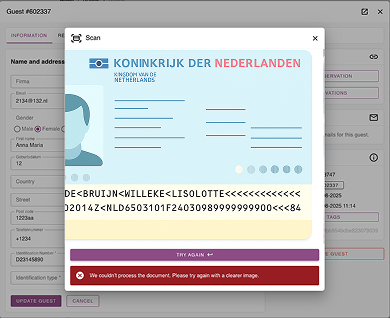
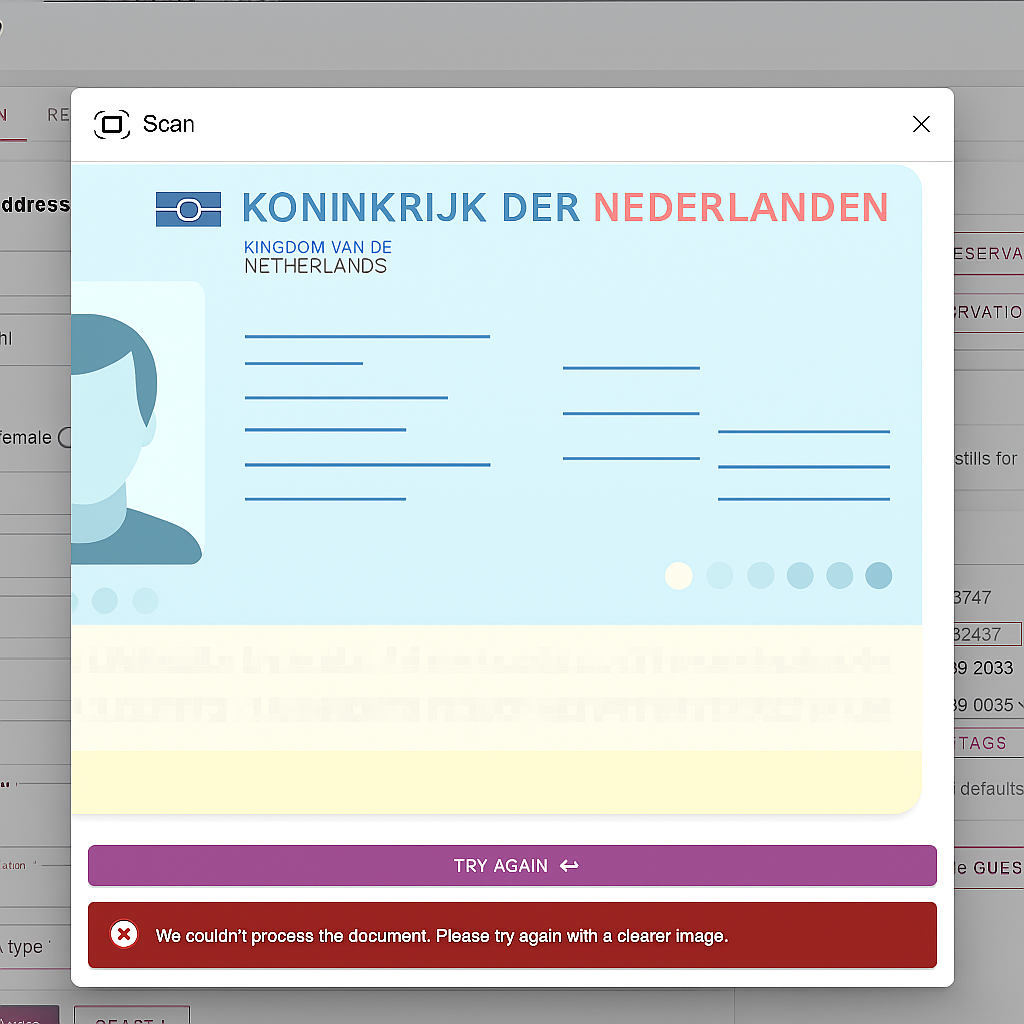
Nedenfor er de mest almindelige scenarier og deres betydning:
- Kameraadgang nægtet
Hvis brugeren nægter kameraadgang (enten midlertidigt eller permanent), vil værktøjet ikke kunne scanne dokumentet. I dette tilfælde vises en fejlmeddelelse med instruktioner om at aktivere kameraadgang i browserindstillingerne. - Dårlig dokumentsynlighed
Hvis dokumentet er sløret, uden for billedet eller dårligt belyst, genkendes MRZ-sektionen muligvis ikke korrekt. Værktøjet viser en besked, der foreslår, at brugeren prøver igen med et klarere billede. - Ufuldstændig eller ugyldig MRZ
Hvis MRZ'en er til stede, men for kort, mangler felter eller er formateret forkert, vil scanningen mislykkes. Systemet vil bede brugeren om at justere dokumentet og scanne igen. - Tjenesten er midlertidigt utilgængelig
Hvis scanningstjenesten midlertidigt er overbelastet eller utilgængelig, vil brugeren blive informeret og opfordret til at prøve igen senere. - Ukendt format eller ikke-understøttet dokument
Kun officielle, offentligt udstedte ID-kort med MRZ-sektioner (som pas, nationale ID-kort og kørekort) understøttes. Andre dokumenter genkendes muligvis ikke eller returnerer muligvis ikke gyldige data.
I alle disse tilfælde vises tydelige og nyttige fejlmeddelelser på skærmen, og brugeren kan forsøge at scanne dokumentet igen.
For at sikre vellykket dokumentscanning, er det vigtigt at følge et par enkle anbefalinger:
- Sørg for, at omgivelserne er godt oplyste, når du tager billedet (naturligt lys fungerer ofte bedst)
- Sørg for, at dokumentet er helt justeret inden for det markerede scanningsområde på skærmen.
- Dokumentet skal være i god fysisk stand, uden folder eller pletter, og MRZ-koden (maskinlæsbar zone) skal være tydeligt synlig og læselig.
Ved at følge disse retningslinjer vil scanningsprocessen være hurtig, præcis og problemfri – du undgår genarbejde og sikrer en problemfri oplevelse for både dig og din gæst.
Afsluttende tanker
Værktøjet Scan Document blev skabt for at give dig mere fleksibilitet, præcision og bekvemmelighed i din daglige drift. Ved at automatisere processen med at udfylde gæsteoplysninger minimerer det skrivefejl, sparer værdifuld tid og forbedrer den samlede gæsteoplevelse. Uanset om du administrerer en ny reservation eller opdaterer en gæsteprofil, er dette værktøj her for at forenkle processen, så du kan fokusere mere på at byde dine gæster velkommen og mindre på manuel dataindtastning.
Vil du se, hvordan det fungerer? Se vores korte videogennemgang, der viser præcis, hvordan du bruger den nye funktion trin for trin, her.
 Danish
  English
  Dutch
Dutch  German
  French
  Spanish
  Portuguese
  Italian
  Finnish
  Bulgarian
  Swedish