
-
Backoffice / PMS
-
- Hvad er iCal-feeds? Og hvad kan jeg gøre med dem.
- Sådan opsætter du produkter under overnatningssteder
- Aflysninger
- Indstilling af periodebetingelser
- Overnatningssteder
- Tilføj ny bolig
- Tilføjelse af priser/takster til en indkvartering
- Rabatter
- Skatter
- Muligheder
- Steder / Rum / Objekter
- Indkvarteringsindstillinger
- Hvordan opretter man en bolig?
-
- Hvordan kan jeg arbejde med rapportlister?
- Hvordan ændrer jeg det næste fakturanummer?
- Forsinket færdiggørelse af faktura.
- Hvordan sender jeg PDF- eller UBL-fakturaer automatisk til mit regnskabssystem?
- Direkte betalingslinks
- Sådan arbejder du med finanskonti
- Fakturabranding til e-mails
- Hvordan ser fakturaskærmen ud
- Hvad er forskellen mellem koncept- og slutfakturaer?
- Hvordan tilføjer jeg et produkt til fakturaen?
- Hvordan færdiggør man en faktura?
- Hvordan udskriver jeg den endelige faktura?
- Hvad er en UBL-faktura?
-
- Hvordan kan jeg arbejde med rapportlister?
- Hvordan kan gæsteoplysninger overskrives?
- Hvordan fungerer scanningen af dokumentet?
- Tilføjelse af gæster
- Formular opsætning
- Gæsteindstillinger
- Sådan sender du en e-mail til gæsten manuelt
- Hvordan ændrer jeg gæstens oplysninger?
- Hvordan fungerer gæstesprog?
- Hvordan fungerer tilpassede felter?
- Sådan opretter og bruger du en blokeret gæsteliste
-
- Hvordan kan jeg sætte mine priser op?
- Sådan konfigurerer du muligheden for sen udtjekning
- Rabatter
- Skatter
- Muligheder
- Hvordan sætter jeg priser op for hunde/kæledyr?
- Hvordan opretter jeg en Early Bird-rabat?
- Hvordan kan jeg ændre en produktpris for forskellige perioder?
- Hurtig guide til opdatering af priser
- Hvordan opsætter jeg en beregnet sats?
-
- Hvordan kan jeg arbejde med rapportlister?
- Forståelse af nøglepræstationsmålinger i hotel- og restaurationsbranchen: En guide til ADR og RevPAR/RevPAP
- Eksport af betalinger
- Nummerplader
- Kan jeg gemme min tilpassede reservationsliste?
- Sådan opretter og bruger du en blokeret gæsteliste
- Hvor finder man CBS-statistikken?
-
- Hvordan kan jeg arbejde med rapportlister?
- Kopiér en reservation.
- Hvordan kan gæsteoplysninger overskrives?
- Hvordan fungerer scanningen af dokumentet?
- Fejlkoder for prisberegning
- Aflysninger
- Fjern en reservation fra en gruppereservation
- Formular opsætning
- Kombiner to bookinger
- Tilføj en eksisterende reservation til en gruppereservation
- Tilføj en ny reservation til en gruppe
- Opdel en reservation
- Fjern en periode inden for en reservation
- Tilføj dage til en reservation
- Annullering af en reservation i en gruppe
- Sådan tilføjer du en betaling til en reservation
- Sådan tilføjer eller ændrer du et sted / værelse / objekt i en reservation
- Rejseinformation
- Hvordan ændrer jeg stedet for en reservation?
- Hvordan tilføjer man en betaling til en reservation?
- Sådan sender du en e-mail til gæsten manuelt
- Hvordan ændrer jeg kommunikationssproget for en reservation?
- Hvordan ændrer jeg gæstens oplysninger?
- Opret en ny reservation (Backend)
- Hvordan eksporterer jeg reservationsdata til Excel?
- Kan jeg gemme min tilpassede reservationsliste?
- Hvordan fungerer aflysninger?
- Hvilken slags reservationsstatusser er der?
- Hvordan ændrer jeg status for en reservation?
- Hvordan laver jeg en reservation?
- Hvordan fungerer tilpassede felter?
- Sådan opretter og bruger du en blokeret gæsteliste
- Vis resterende artikler (17) Skjul artikler
-
- Hvad er iCal-feeds? Og hvad kan jeg gøre med dem.
- Saldi
- Hvordan ændrer jeg det næste fakturanummer?
- moms grupper
- Indstillinger for online booking
- Arbejdsgange
- Hvordan aktiverer jeg BETA-funktionerne?
- Hvordan forhindrer jeg, at e-mails markeres som spam?
- Sådan konfigurerer du tofaktorautentificering (2FA)
- Hvordan konfigurerer jeg en kiosk?
- Særlige datoer
- Formular opsætning
- E-mails
- Rabatkort
- Interaktive kortindstillinger
- Felter
- Sådan arbejder du med finanskonti
- Fakturabranding til e-mails
- Brugere
- Formular opsætning
- Roller
- Udbydere og metoder
- Indstillinger for online booking
- Integration af hjemmeside
- Fakturaindstillinger
- Nummerplader
- Administrationsbilleder
- Tags
- Gæsteindstillinger
- Hvordan fungerer alderstabeller?
- Hvordan fungerer gæstesprog?
- Hvordan logger jeg på med min SSO-konto?
- Branding
- Hvordan fungerer tilpassede felter?
- Hvordan ændrer jeg min adgangskode, brugerindstillinger og brugernavn?
- Vis resterende artikler (20) Skjul artikler
-
-
Online booking
- Hvordan kan jeg konfigurere branding for min online bookingmaskine?
- Hvordan opsætter jeg den hostede online booking?
- Hvilken slags online booking muligheder tilbyder du?
- Enkel og avanceret filtrering
- Indstillinger for online booking
- Formular opsætning
- Indstillinger for online booking
- Integration af hjemmeside
- Sådan opsætter du en foruddefineret ankomst og afgang
- Hvorfor ser jeg en pris, når der ikke er nogen tilgængelighed?
-
App Store / Integrationer
- Satsbegrænser
- Hvad er en API, og har I en?
- Hvad er en MCP-server, og har du en?
- Rapportér dine INE-statistikker
- Hvor finder man CBS-statistikken?
-
- Hvordan konfigurerer jeg Mollie-appen?
- Hvordan konfigurerer jeg Stripe-appen?
- Sådan konfigurerer du Worldline-appen
- Sådan konfigurerer du PayPal-appen
- Hvordan refunderer jeg penge via Camping.care Payments?
- Hvordan modtager jeg kreditkort, iDeal og andre betalinger?
- Hvordan fungerer E-Guma Voucher-appen?
- Sådan opsætter du Mollie-terminaler
-
- Sådan opretter du forbindelse til Feratel
- Sådan opretter du forbindelse til Pitchup.com
- Hvordan opretter jeg forbindelse til Booking.com?
- Hvordan fungerer ACSI/Camping.info-forbindelsen?
- Problemer med booking via Booking.com
- Hvordan opretter jeg forbindelse til ACSI & Camping.info?
- Hvordan opretter jeg forbindelse til en Qenner-kanal?
- Hvordan opretter jeg forbindelse til Airbnb?
-
- Artikler kommer snart
-
- Sådan konfigurerer du Chekin
- Hvordan konfigurerer jeg Fiskaltrust?
- Campez Couvert App
- Sådan bruger du Datev-appen
- Feratel Besøgsregistrering
- Rapportér dine INE-statistikker
- Hvor finder man CBS-statistikken?
- Omfattende ekspertanalyse af tysk skatteoverholdelse for ejendomsadministrationssystemer Integration af fiskaltrust Middleware og cloudbaserede tekniske sikkerhedssystemer
-
Point of Sale (POS)
-
Selvbetjeningskiosk
-
Hardware
-
Støtte
-
Abonnementer
Oprindeligt skrevet på engelsk, bør eventuelle oversættelsesfejl kontrolleres i forhold til den originale atrikle
Krav
- Premium abonnement
- Betalingskonto
- Betalingsterminal
- Kiosk PC, iPad med webcam
- Beta-funktioner aktiveret
1. Opret kiosken
Gå til indstillinger -> Kiosker -> Indstillinger
Klik på den lilla knap nederst på siden for at tilføje en ny kiosk.
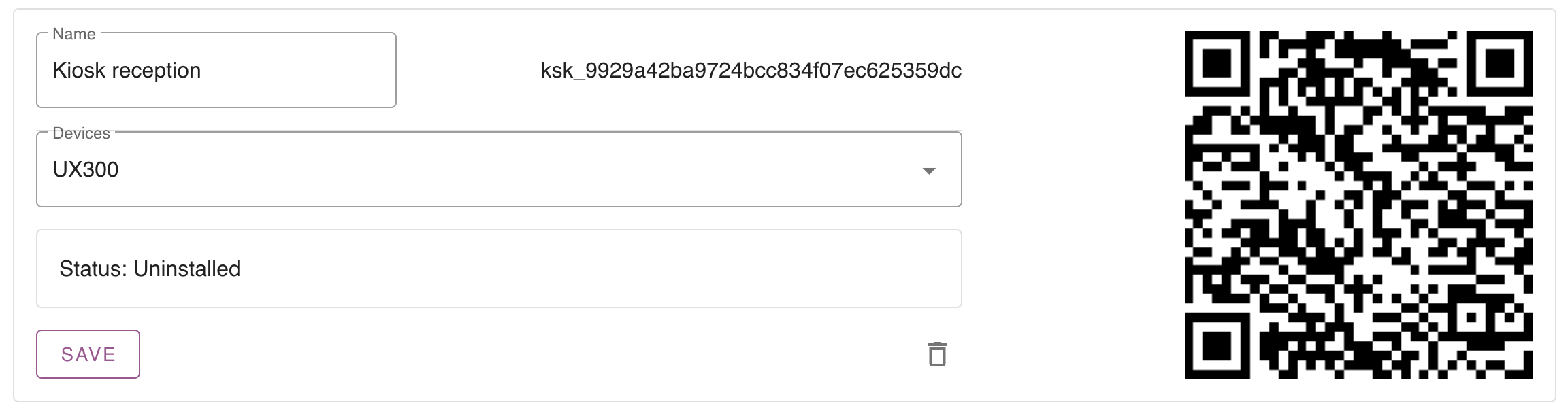
Som standard er status afinstalleret. Det betyder, at den ikke er forbundet til en fysisk kiosk.
Vælg nu din pin-terminal og navngiv din kiosk. Gem kiosken, så du kan fortsætte.
2. Konfigurer kiosken
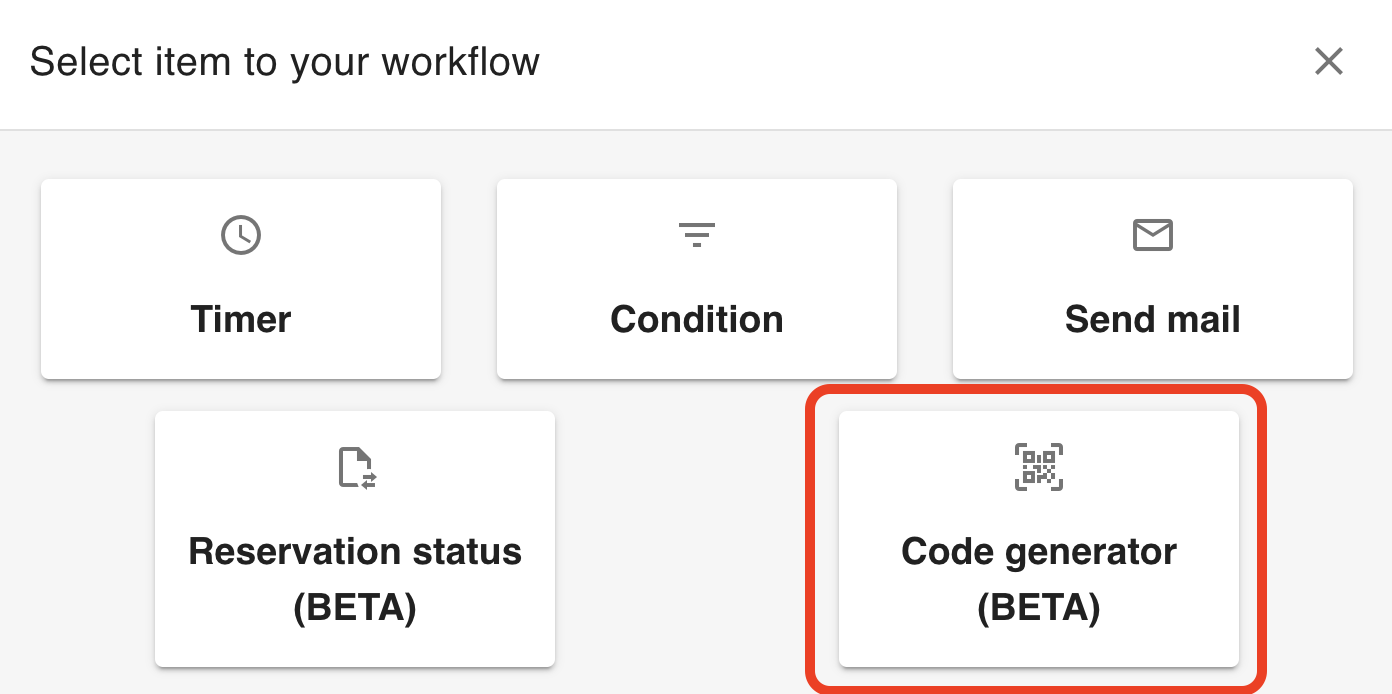
Opret en kode arbejdsgang
For at logge ind i kiosken skal vi oprette en 6-cifret kode for hver reservation. Dette kan gøres ved at lave en arbejdsgang om 'reservation oprettet'.
Indstil de påkrævede felter for kiosken
Hvilke data har du brug for, før nogen kan tjekke ind? Du kan indstille disse felter specifikt for kiosken. Hvis du går til Indstillinger -> Kiosk -> Formularopsætning, kan du vælge, hvilke felter der kræves for at tjekke ind via kiosken.
3. Installer kiosken
Når din kioskkonfiguration er fuldført, er du i stand til at installere kiosken. Du skal blot gå til https://kiosk.care og du vil finde følgende installationsskærm.
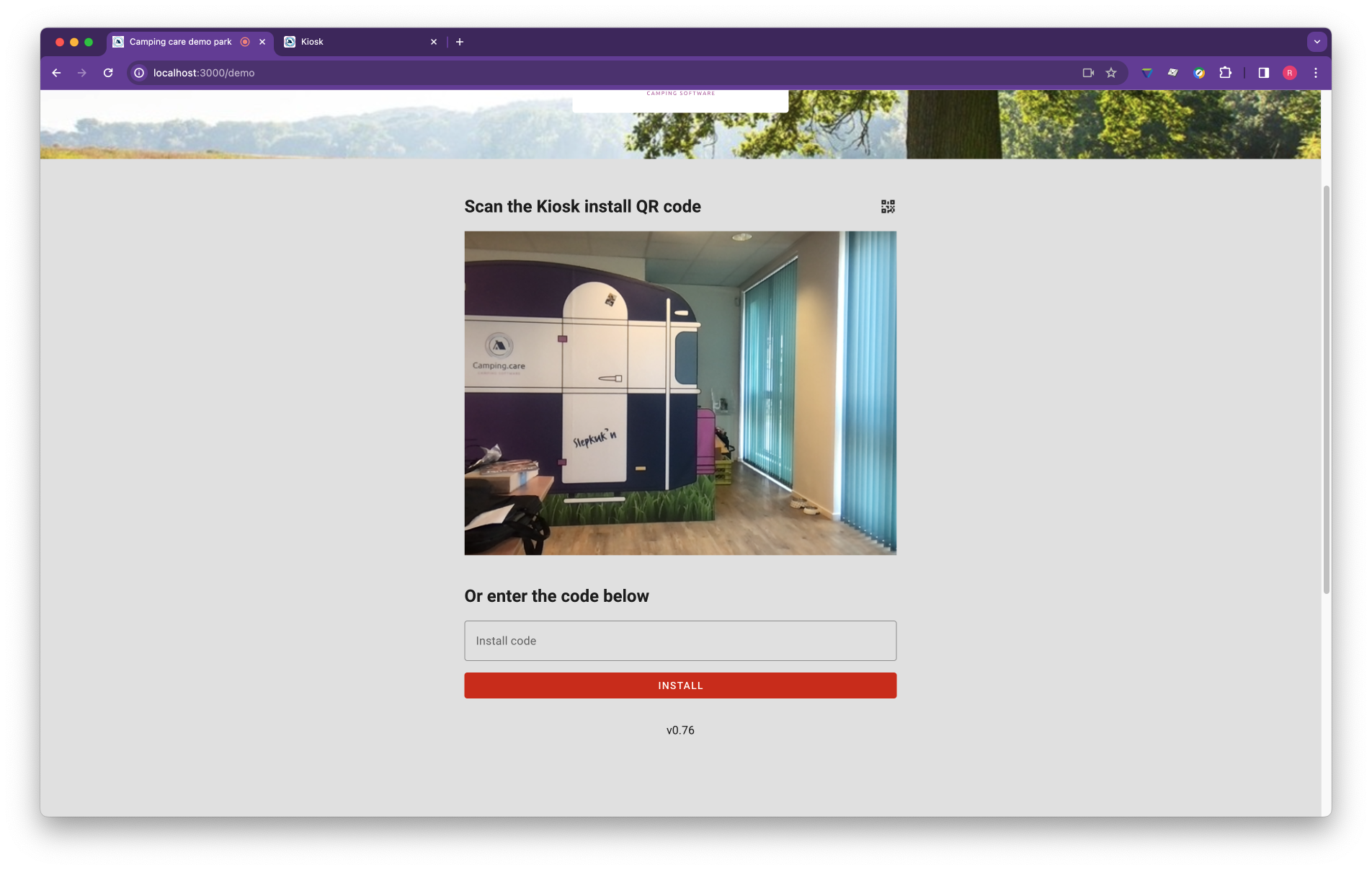
Scan QR-kode
Browseren vil bede dig om at bruge kameraet. Tillad dette ved hvert besøg for at scanne QR-koder.

Scan QR-koden, der blev genereret i det første trin (Ved kioskindstillingerne).
Manuel installation
Kopiér kiosk-id'et (id'et, der starter med ksk_ i din kiosk-indstillingsskærm), og kopier det til kioskinstallationsskærmen. Tryk derefter på installer, og kiosken vil blive forbundet til dit backoffice.
4. Kør kiosken i fuld skærm / kiosktilstand
Når besøgende bruger kiosken, ønsker du ikke, at de skal ændre/ændre noget på enheden. Til dette er det vigtigt at køre vores Kiosk-applikation i Kiosk-tilstand. Alle operativsystemer tilbyder en sådan mulighed, med nogle systemer er det nemmere end med andre.
Vi har opsat en tutorial med en iPad og med Chrome OS, hvordan man gør dette.
Installer kiosken på en iPad
https://support.camping.care/en/install-the-kiosk-on-an-ipad
Installer kiosken på Google Chrome og Google workspace
https://support.camping.care/en/how-do-i-setup-an-kiosk-with-chrome-os
Windows eller Linux tilbyder den samme funktionalitet. Men der er tonsvis af tutorials tilgængelige på internettet til at gøre dette, vi har ikke lavet dem endnu.
Læs mere
– Hvordan sender jeg en reservation fra backoffice til kiosken
 Danish
  English
  Dutch
Dutch  German
  French
  Spanish
  Portuguese
  Italian
  Finnish
  Bulgarian
  Swedish