
Hoe werkt de functie 'Document scannen'?
De tool 'Document scannen' is ontworpen om het invullen van gastgegevens te vergemakkelijken en te vereenvoudigen. U kunt hiermee het officiële document van een gast (zoals een paspoort, identiteitskaart of rijbewijs) scannen en de benodigde gegevens automatisch ophalen met behulp van MRZ (Machineleesbare zone) herkenningstechnologie.
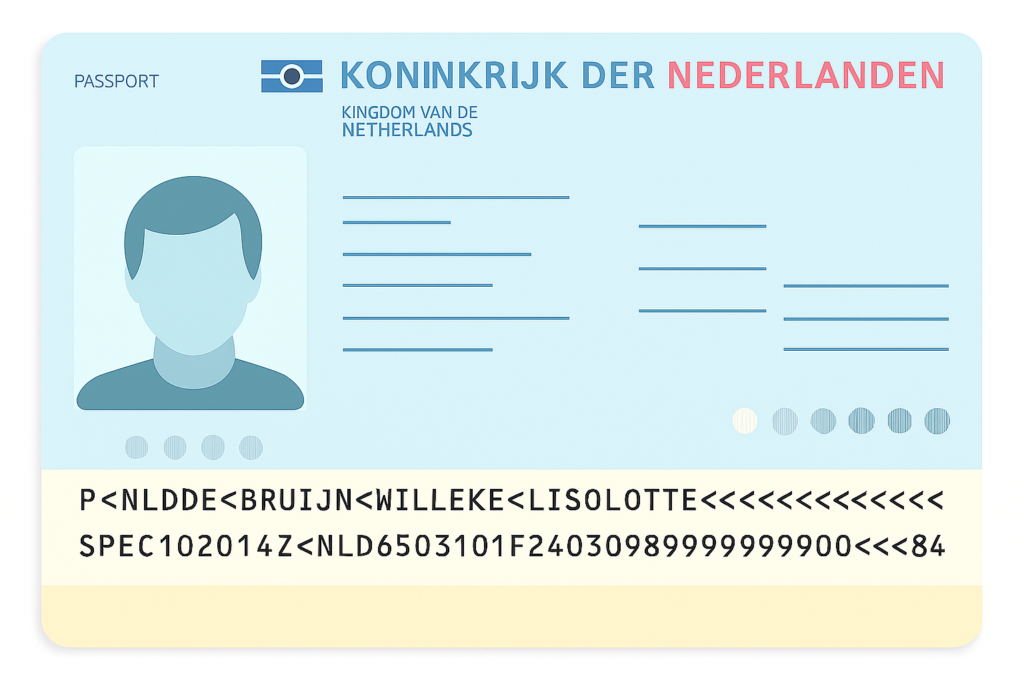
Dit zorgt voor een grotere snelheid, nauwkeurigheid, En gemak, waardoor handmatige invoer en mogelijke fouten worden verminderd. Dit artikel legt alles stap voor stap uit.
Wat is MRZ en hoe werkt het?
MRZ (Machine Readable Zone) is een onderdeel van de meeste officiële reisdocumenten, zoals paspoorten, identiteitskaarten en visa. Het bestaat meestal uit twee of drie regels tekst met persoonlijke en documentinformatie, afgedrukt in een speciaal OCR-leesbaar lettertype.
Wanneer de tool 'Document scannen' een afbeelding van de MRZ vastlegt, worden de gegevens automatisch geëxtraheerd met behulp van OCR-technologie (Optical Character Recognition). Dit zorgt voor snelle en nauwkeurige invoer, dus typen is niet nodig!
Waar kan ik het Scan Document vinden?
U kunt de nieuwe functie voor het scannen van documenten op twee plaatsen gebruiken. Ten eerste in het formulier voor het maken van een nieuwe reservering. Zoek naar het scanpictogram hieronder:

U vindt het pictogram ook in het Gast-/Informatieformulier.
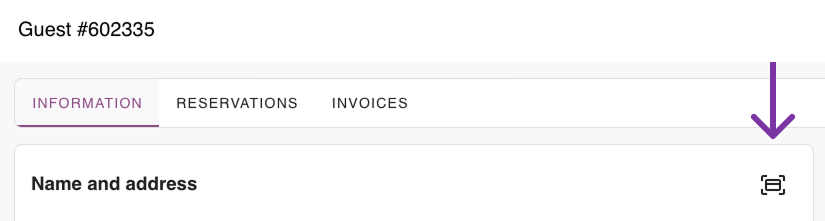
Een stapsgewijze handleiding
Wanneer u op het pictogram klikt, verschijnt er een pop-up waarin u wordt gevraagd om: toestemming voor cameratoegang.
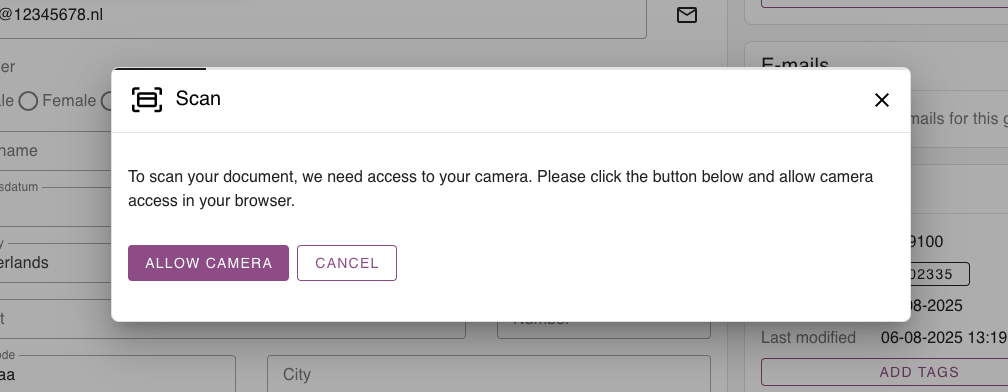
Deze stap is essentieel, omdat de MRZ-code rechtstreeks met de camera van uw apparaat wordt gelezen. Vervolgens verschijnt er een browserprompt waarmee de gebruiker kan kiezen tussen toegang verlenen of weigeren.
Zodra toegang is verleend, wordt een nieuwe pop-up geopend met de cameraweergave om het document te scannen.
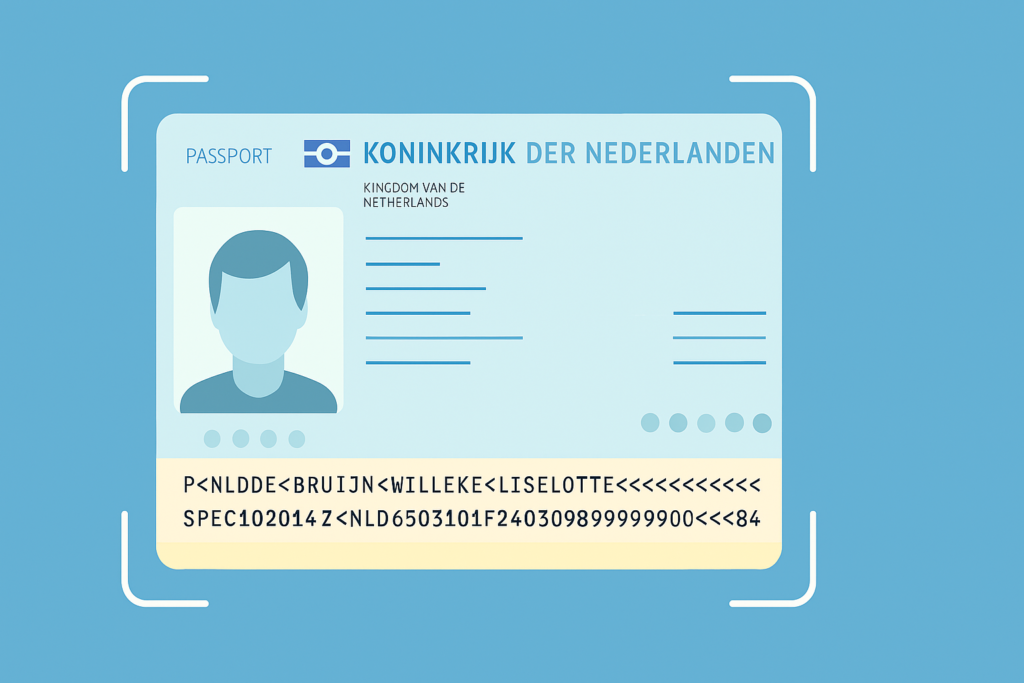
Als de scan succesvol is, wordt het gastformulier weergegeven automatisch ingevuld met de geëxtraheerde gegevens, de velden bijwerken:
- Voornaam
- Achternaam
- Geslacht
- Geboortedatum
- Land
- Identificatienummer
- Identificatietype
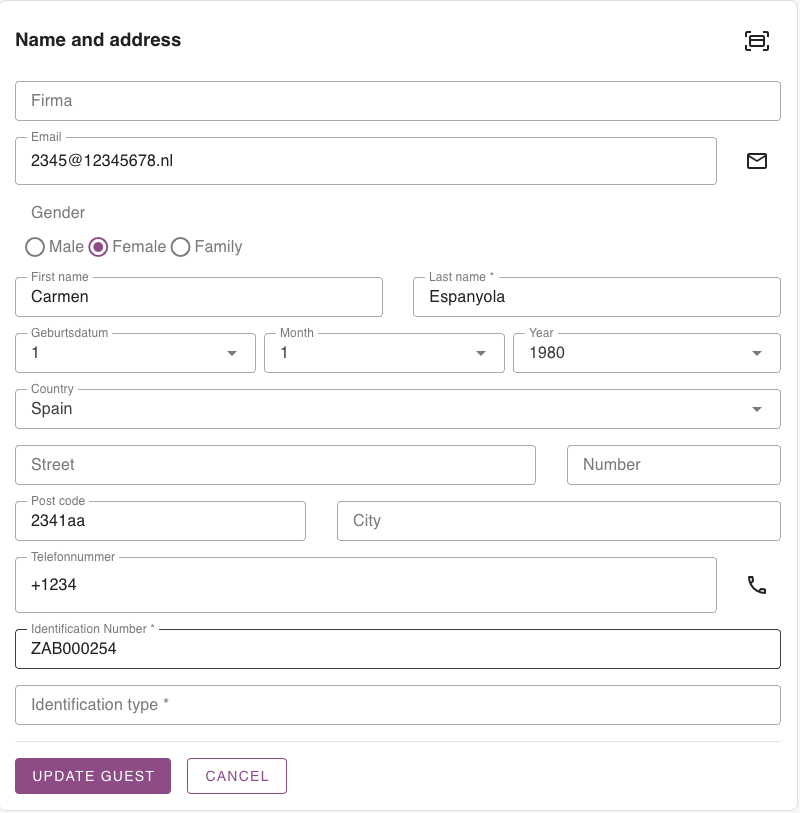
Klaar! Zie je hoe eenvoudig het is?
Hiermee worden de velden automatisch ingevuld, wat tijd bespaart bij het maken van een nieuwe reservering of het registreren van een nieuwe gast. Naast het versnellen van het proces, helpt deze functie typefouten te voorkomen en de kans op miscommunicatie tussen de camping en de gast te verkleinen.
Foutmelding
Terwijl de Document scannen Hoewel de tool is ontworpen om snel en betrouwbaar te zijn, kunnen er bepaalde problemen optreden, afhankelijk van het apparaat, de browser of de kwaliteit van het document.
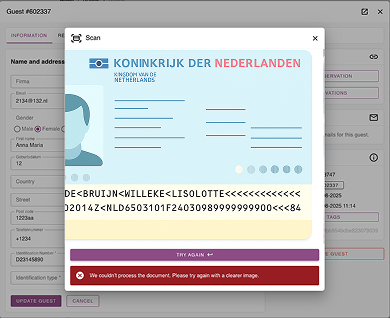
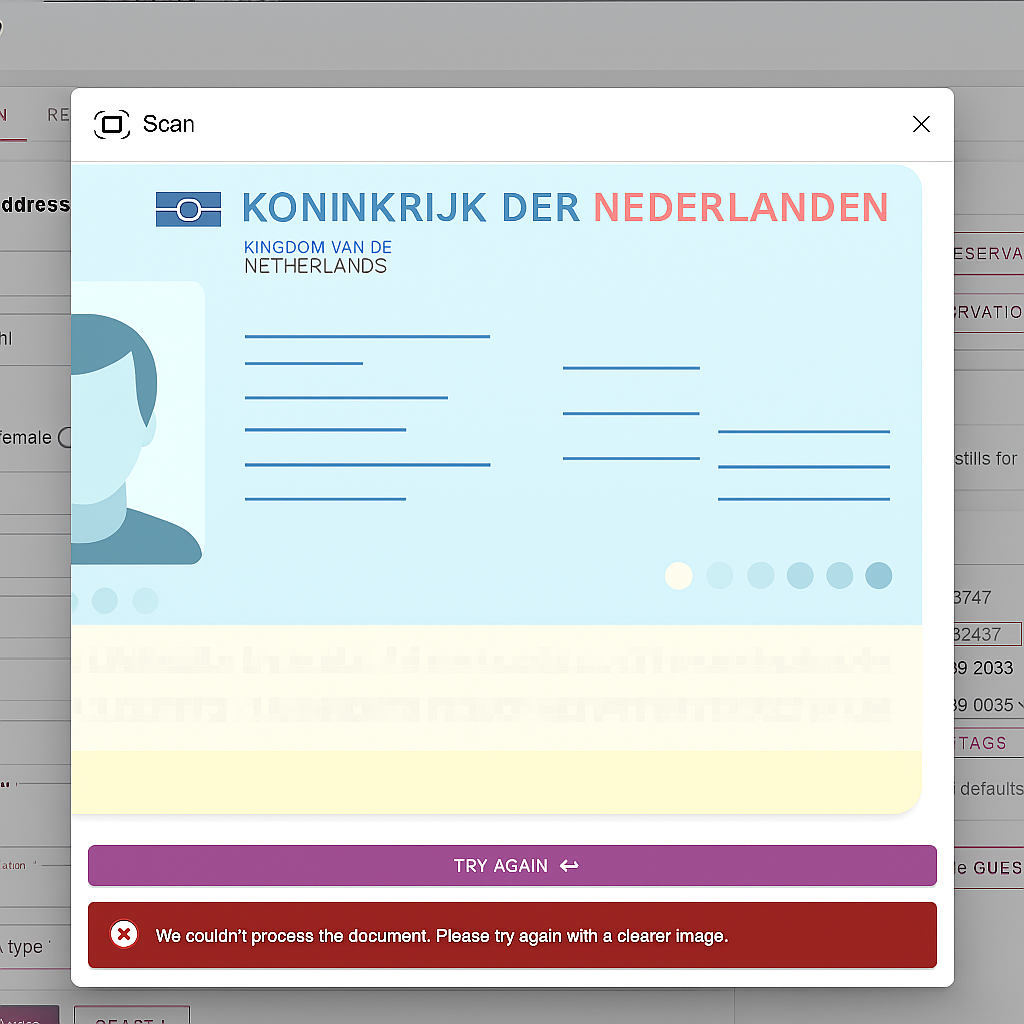
Hieronder vindt u de meest voorkomende scenario's en hun betekenis:
- Toegang tot camera geweigerd
Als de gebruiker de toegang tot de camera weigert (tijdelijk of permanent), kan de tool het document niet scannen. In dat geval verschijnt er een foutmelding met instructies om de toegang tot de camera in te schakelen in de browserinstellingen. - Slechte zichtbaarheid van documenten
Als het document wazig, buiten beeld of slecht belicht is, wordt de MRZ-sectie mogelijk niet correct herkend. De tool toont dan een melding waarin de gebruiker wordt gevraagd het opnieuw te proberen met een duidelijkere afbeelding. - Onvolledige of ongeldige MRZ
Als de MRZ aanwezig is, maar te kort is, velden ontbreken of onjuist is opgemaakt, mislukt de scan. Het systeem vraagt de gebruiker om het document aan te passen en opnieuw te scannen. - Service tijdelijk niet beschikbaar
Als de scanservice tijdelijk overbelast of niet beschikbaar is, wordt de gebruiker hiervan op de hoogte gesteld en aangemoedigd het later opnieuw te proberen. - Onbekend formaat of niet-ondersteund document
Alleen officiële, door de overheid uitgegeven identiteitsbewijzen met MRZ-sectie (zoals paspoorten, nationale identiteitskaarten en rijbewijzen) worden ondersteund. Andere documenten worden mogelijk niet herkend of leveren geen geldige gegevens op.
In al deze gevallen worden er duidelijke en nuttige foutmeldingen op het scherm weergegeven en kan de gebruiker proberen het document opnieuw te scannen.
Om succesvol scannen van documenten te garanderenis het belangrijk om een paar eenvoudige aanbevelingen op te volgen:
- Zorg ervoor dat de omgeving goed verlicht is wanneer u de foto maakt (natuurlijk licht werkt vaak het beste)
- Zorg ervoor dat het document volledig is uitgelijnd binnen het gemarkeerde scangebied op het scherm.
- Het document moet in goede fysieke staat zijn, zonder vouwen of vlekken, en de MRZ-code (Machine Readable Zone) moet duidelijk zichtbaar en leesbaar zijn.
Als u deze richtlijnen volgt, verloopt het scanproces snel, nauwkeurig en probleemloos. Zo voorkomt u dubbel werk en kunt u genieten van een soepele ervaring voor zowel u als uw gasten.
Laatste gedachten
De tool Documenten scannen is ontwikkeld om uw dagelijkse werkzaamheden flexibeler, nauwkeuriger en gemakkelijker te maken. Door het proces van het invullen van gastgegevens te automatiseren, minimaliseert u typefouten, bespaart u kostbare tijd en verbetert u de algehele gastervaring. Of u nu een nieuwe reservering beheert of een gastprofiel bijwerkt, deze tool vereenvoudigt het proces, zodat u zich meer kunt richten op het verwelkomen van uw gasten en minder op handmatige gegevensinvoer.
Wil je zien hoe het werkt? Bekijk hier onze korte video waarin we stap voor stap laten zien hoe je de nieuwe functie gebruikt.
 Dutch
Dutch  English
  German
  French
  Spanish
  Portuguese
  Italian
  Finnish
  Danish
  Bulgarian
  Swedish