
-
Backoffice / PMS
-
- O que são feeds iCal? E o que posso fazer com eles?
- Como configurar produtos em acomodações
- Cancelamentos
- Definir condições de período
- Visão geral das acomodações
- Adicionar nova acomodação
- Adicionar preços/tarifas a uma acomodação
- Descontos
- Impostos
- Opções
- Lugares / Salas / Objetos
- Configurações de acomodação
- Como montar um alojamento?
-
- Como posso trabalhar com listas de relatórios?
- Como faço para alterar o próximo número da fatura?
- Atrasar a finalização da fatura.
- Como faço para enviar faturas em PDF ou UBL automaticamente para o meu sistema de contabilidade?
- Links de pagamento direto
- Como trabalhar com contas contábeis
- Marca de fatura para e-mails
- Como é a tela da fatura?
- Qual é a diferença entre fatura conceitual e fatura final?
- Como adiciono um produto à fatura?
- Como finalizar uma fatura?
- Como imprimo a fatura final?
- O que é uma fatura UBL?
-
- Como posso trabalhar com listas de relatórios?
- Como as informações dos hóspedes podem ser substituídas?
- Como funciona o Scan Document?
- Adicionando convidados
- Configuração do formulário
- Configurações de convidados
- Como enviar um e-mail para o hóspede manualmente
- Como posso modificar as informações do hóspede?
- Como funcionam os idiomas convidados?
- Como funcionam os campos personalizados?
- Como criar e usar uma lista de convidados bloqueados
-
- Como posso configurar meus preços?
- Como configurar a opção de check-out tardio
- Descontos
- Impostos
- Opções
- Como configuro preços para cães/animais de estimação?
- Como configuro um desconto Early Bird?
- Como posso alterar o preço de um produto para períodos diferentes?
- Guia rápido sobre como atualizar preços
- Como faço para configurar uma taxa calculada?
-
- Como posso trabalhar com listas de relatórios?
- Compreendendo as principais métricas de desempenho no setor de hospitalidade: um guia para ADR e RevPAR
- Exportando pagamentos
- Matrículas
- Posso salvar minha lista de reservas personalizada?
- Como criar e usar uma lista de convidados bloqueados
- Onde posso encontrar as estatísticas da CBS?
-
- Como posso trabalhar com listas de relatórios?
- Copiar uma reserva.
- Como as informações dos hóspedes podem ser substituídas?
- Como funciona o Scan Document?
- Códigos de erro de cálculo de preço
- Cancelamentos
- Remover uma reserva de uma reserva de grupo
- Configuração do formulário
- Combine duas reservas
- Adicionar uma reserva existente a uma reserva de grupo
- Adicionar uma nova reserva a um grupo
- Dividir uma reserva
- Remover um período dentro de uma reserva
- Adicionar dias a uma reserva
- Cancelamento de uma reserva em grupo
- Como adicionar um pagamento a uma reserva
- Como adicionar ou alterar um lugar/quarto/objeto em uma reserva
- Informações do viajante
- Como faço para alterar o local de uma reserva?
- Como adicionar um pagamento a uma reserva?
- Como enviar um e-mail para o hóspede manualmente
- Como altero o idioma de comunicação para uma reserva?
- Como posso modificar as informações do hóspede?
- Criar uma nova reserva (Backend)
- Como exporto dados de reservas para Excel?
- Posso salvar minha lista de reservas personalizada?
- Como funcionam os cancelamentos?
- Que tipo de status de reserva existem?
- Como posso alterar o estado de uma reserva?
- Como faço uma reserva?
- Como funcionam os campos personalizados?
- Como criar e usar uma lista de convidados bloqueados
- Mostrar artigos restantes (17) Recolher artigos
-
- O que são feeds iCal? E o que posso fazer com eles?
- Saldos
- Como faço para alterar o próximo número da fatura?
- Grupos de IVA
- Configurações de reserva online
- Fluxos de trabalho
- Como habilito os recursos BETA?
- Como evito que e-mails sejam marcados como Spam?
- Como configurar a autenticação de dois fatores (2FA)
- Como faço para configurar um quiosque?
- Datas especiais
- Configuração do formulário
- E-mails
- Cartões de desconto
- Configurações do mapa interativo
- Campos
- Como trabalhar com contas contábeis
- Marca de fatura para e-mails
- Usuários
- Configuração do formulário
- Funções
- Provedores e métodos
- Configurações de reserva online
- Integração de site
- Configurações de fatura
- Matrículas
- Imagens de administração
- Tag
- Configurações de convidados
- Como funcionam as tabelas de idade?
- Como funcionam os idiomas convidados?
- Como faço login com minha conta SSO?
- Marca
- Como funcionam os campos personalizados?
- Como faço para alterar minha senha, configurações de usuário e nome de usuário?
- Mostrar artigos restantes (20) Recolher artigos
-
-
Marcação online
- Como posso configurar a marca do meu mecanismo de reservas online?
- Como configuro a reserva on-line hospedada?
- Que tipo de opções de reserva on-line você oferece?
- Filtragem simples e avançada
- Configurações de reserva online
- Configuração do formulário
- Configurações de reserva online
- Integração de site
- Como configurar horários de chegada e partida predefinidos
- Por que vejo um preço quando não há disponibilidade?
-
App Store / Integrações
- Limitador de taxa
- O que é uma API e você tem uma?
- O que é um servidor MCP e você tem um?
- Relate suas estatísticas do INE
- Onde posso encontrar as estatísticas da CBS?
-
- Como configurar o aplicativo Mollie?
- Como configurar o aplicativo Stripe?
- Como configurar o aplicativo Worldline
- Como configurar o aplicativo PayPal
- Como faço para reembolsar dinheiro através do Camping.care Payments?
- Como recebo cartão de crédito, iDeal e outros pagamentos?
- Como funciona o App Voucher E-Guma?
- Como configurar terminais Mollie
-
- Como se conectar ao Feratel
- Como se conectar ao Pitchup.com
- Como me conecto ao Booking.com?
- Como funciona a conexão ACSI/ Camping.info?
- Problemas com reserva via Booking.com
- Como faço para conectar ao ACSI e ao Camping.info?
- Como faço para me conectar a um canal Qenner?
- Como faço para me conectar ao Airbnb?
-
- Artigos em breve
-
- Como configurar o Chekin
- Como configuro o Fiskaltrust?
- Aplicativo Campez Couvert
- Como usar o aplicativo Datev
- Registro de visitantes Feratel
- Relate suas estatísticas do INE
- Onde posso encontrar as estatísticas da CBS?
- Análise abrangente e especializada da conformidade fiscal alemã para sistemas de gestão imobiliária que integram o middleware fiskaltrust e sistemas de segurança técnica baseados na nuvem.
-
Ponto de Venda (PDV)
-
Quiosque de autoatendimento
-
Hardware
-
Apoiar
-
Assinaturas

1. Ativar contas contábeis
Acesse Configurações -> Faturas -> Contas a Pagar
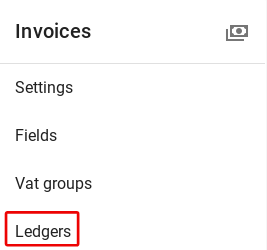
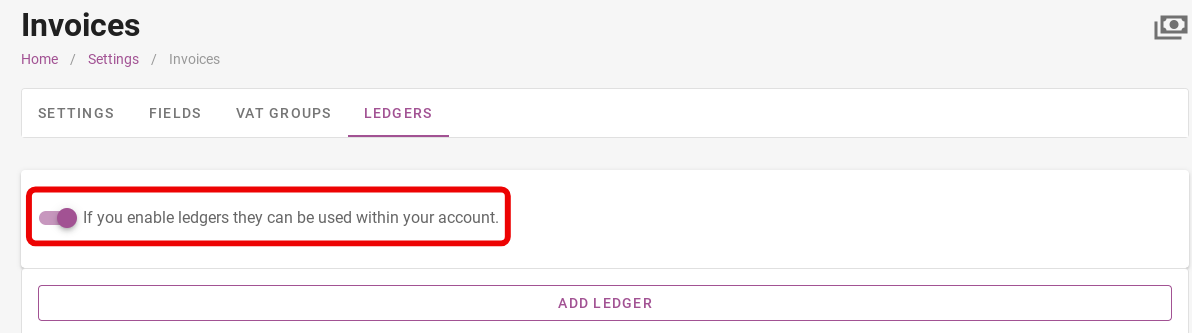
Na parte superior, você verá um controle deslizante que permite ativar e desativar os livros contábeis. Quando ativado, você pode ver exatamente qual linha pertence a qual razão na visão geral da reserva. Claro, você também pode configurar isso sozinho.
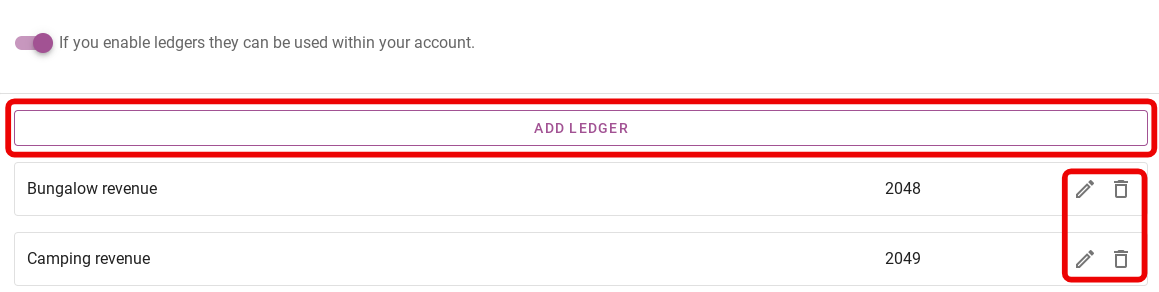
Ao clicar no botão roxo “Adicionar livro-razão”, você mesmo pode criar um novo livro-razão. No lado direito, você pode modificar ou excluir um livro-razão clicando no ícone do lápis ou da lixeira.
2. Associe os números de registro aos produtos e acomodações.
Certifique-se de que todos os produtos em seu sistema estejam vinculados a contas contábeis.
Edite um produto para vinculá-lo a uma conta contábil.
Acesse Produtos -> Editar
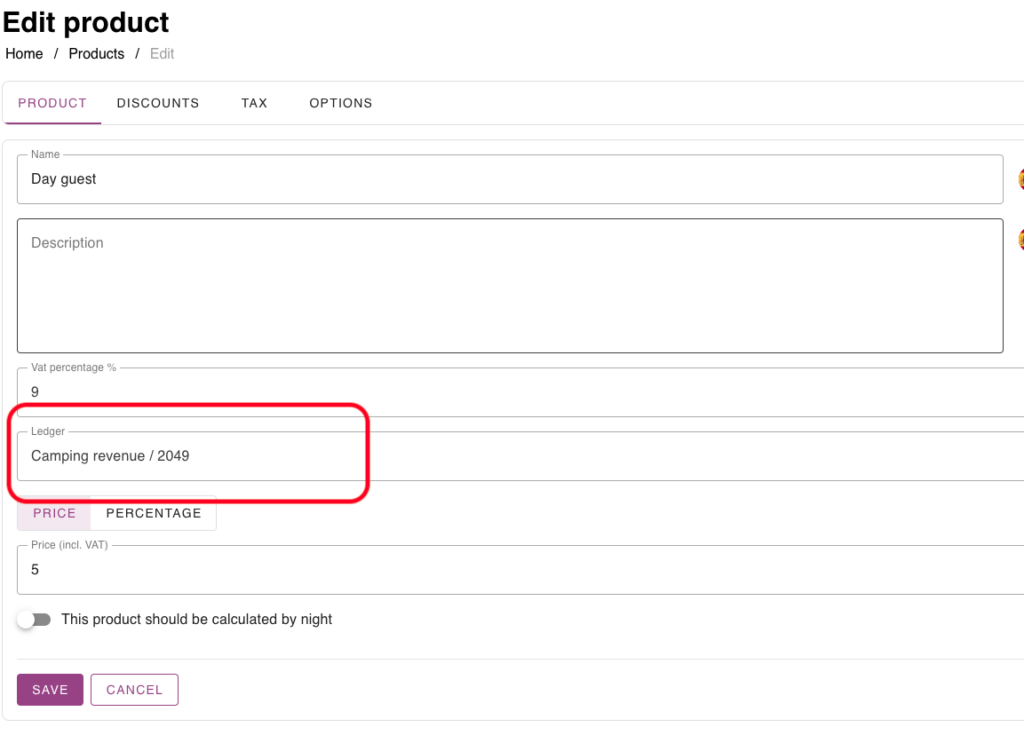
Edite uma acomodação para vinculá-la a uma conta contábil.
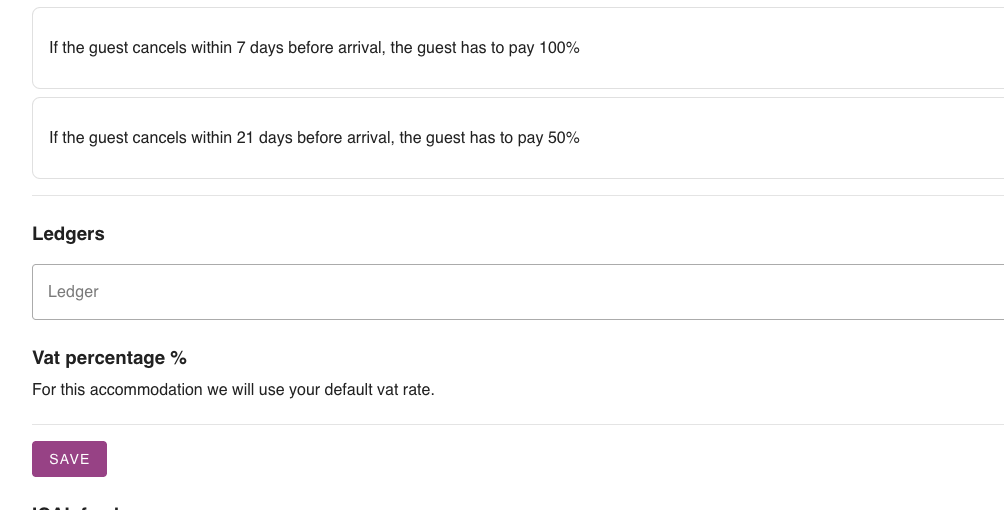
Além disso, as acomodações são produtos no sistema, então podemos definir uma conta contábil para elas também. Vá para Acomodações -> Editar -> guia Configurações.
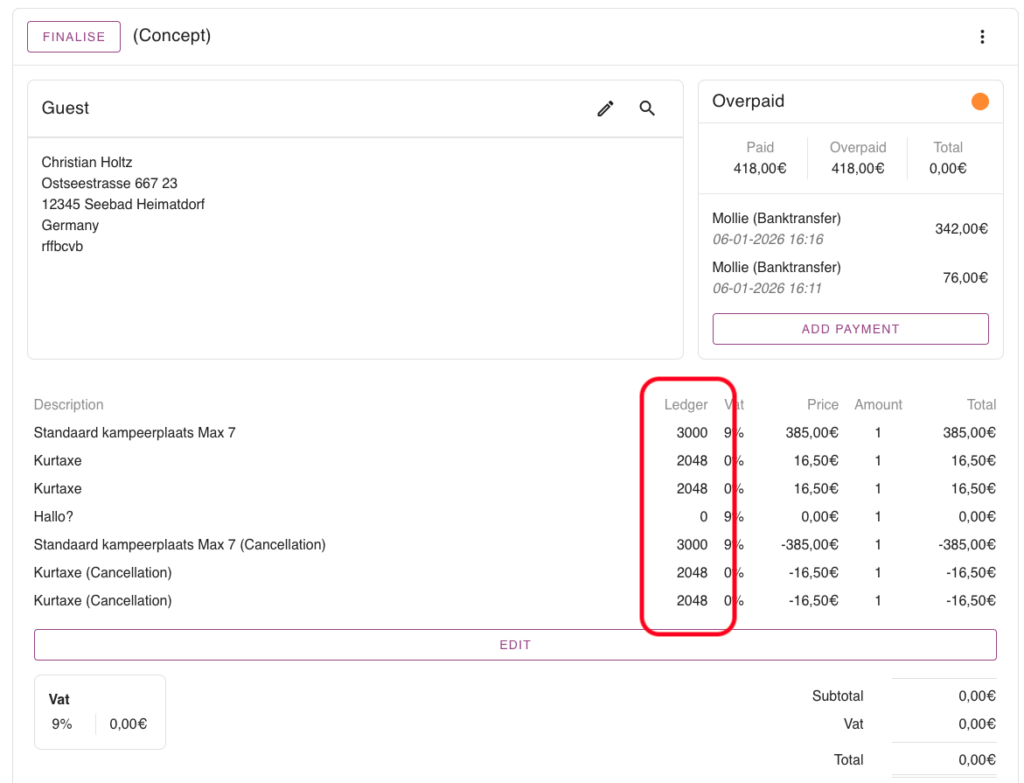
3. As linhas da fatura serão vinculadas a um número de razão.
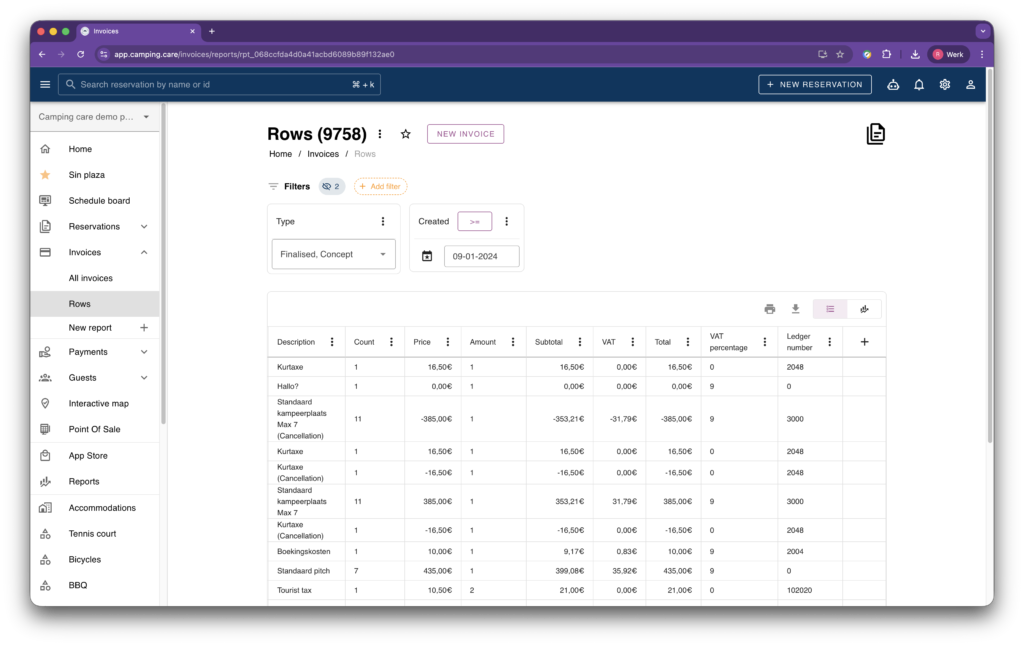
4. Relatórios detalhados nas listas por linha de fatura.
Você também pode baixar relatórios detalhados de todas as linhas do seu sistema. Acesse Faturas -> Linhas e crie sua lista personalizada. Adicione o número do razão à lista, caso ainda não esteja presente. Aqui, você pode facilmente baixar seus dados para Excel ou CSV.
5. Obtenha um relatório de conta contábil.
Por meio dos relatórios, você pode obter um relatório para um determinado período. Acesse Relatórios -> Novo relatório -> guia Financeiro -> Diários. Aqui, você pode selecionar um período personalizado ou um trimestre fixo.

Aqui você encontrará uma visão geral dos pagamentos por método, totais de IVA e receita por conta contábil.
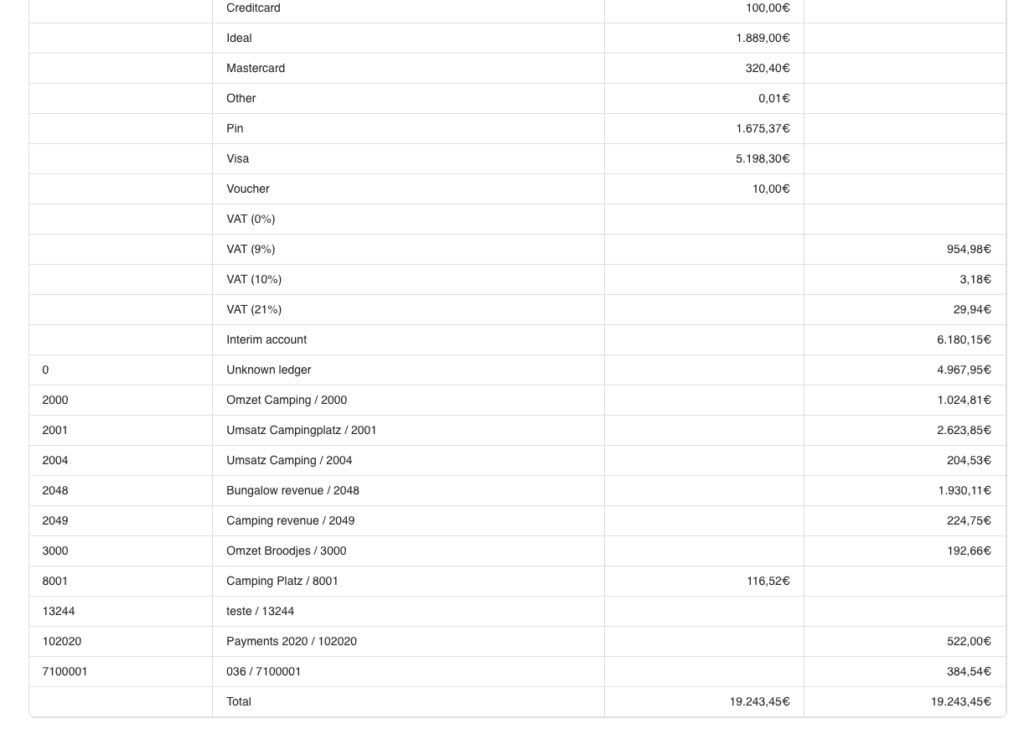
Neste relatório, mostraremos apenas a receita das faturas finalizadas. Portanto, esses dados não podem mais ser alterados.
 Portuguese
  English
  Dutch
Dutch  German
  French
  Spanish
  Italian
  Finnish
  Danish
  Bulgarian
  Swedish