
-
Backoffice / PMS
-
- Vad är iCal-flöden? Och vad kan jag göra med dem.
- Hur man ställer in produkter under boende
- Avbokningar
- Ställa in periodvillkor
- Översikt över boende
- Lägg till nytt boende
- Lägga till priser/skattesatser till ett boende
- Rabatter
- Skatter
- alternativ
- Platser / Rum / Föremål
- Boendeinställningar
- Hur skapar man ett boende?
-
- Hur kan jag arbeta med rapportlistor?
- Hur ändrar jag nästa fakturanummer?
- Fördröj fakturaslutförandet.
- Hur skickar jag PDF- eller UBL-fakturor automatiskt till mitt redovisningssystem?
- Direktbetalningslänkar
- Hur man arbetar med huvudbokskonton
- Fakturamärkning för e-postmeddelanden
- Hur ser fakturaskärmen ut
- Vad är skillnaden mellan koncept- och slutfakturor?
- Hur lägger jag till en produkt på fakturan?
- Hur slutför man en faktura?
- Hur skriver jag ut slutfakturan?
- Vad är en UBL-faktura?
-
- Hur kan jag arbeta med rapportlistor?
- Hur kan gästinformation skrivas över?
- Hur fungerar det att skanna dokument?
- Lägger till gäster
- Formulärinställning
- Gästinställningar
- Hur man skickar ett e-postmeddelande till gästen manuellt
- Hur ändrar jag gästens information?
- Hur fungerar gästspråk?
- Hur fungerar anpassade fält?
- Hur man skapar och använder en blockerad gästlista
-
- Hur kan jag ställa in mina priser?
- Så här konfigurerar du alternativet för sen utcheckning
- Rabatter
- Skatter
- alternativ
- Hur ställer jag in priser för hundar/husdjur?
- Hur skapar jag en Early Bird-rabatt?
- Hur kan jag ändra ett produktpris för olika perioder?
- Snabbguide om hur man uppdaterar priser
- Hur ställer jag in en beräknad ränta?
-
- Hur kan jag arbeta med rapportlistor?
- Att förstå nyckeltal inom hotell- och restaurangbranschen: En guide till ADR och RevPAR/RevPAP
- Exportera betalningar
- Registreringsskyltar
- Kan jag spara min anpassade bokningslista?
- Hur man skapar och använder en blockerad gästlista
- Var hittar man CBS-statistiken?
-
- Hur kan jag arbeta med rapportlistor?
- Kopiera en reservation.
- Hur kan gästinformation skrivas över?
- Hur fungerar det att skanna dokument?
- Felkoder för prisberäkning
- Avbokningar
- Ta bort en reservation från en gruppbokning
- Formulärinställning
- Kombinera två bokningar
- Lägg till en befintlig bokning till en gruppbokning
- Lägg till en ny bokning till en grupp
- Dela upp en bokning
- Ta bort en period i en bokning
- Lägg till dagar till en bokning
- Avbokning av bokning i grupp
- Hur man lägger till en betalning till en bokning
- Hur man lägger till eller ändrar en plats/ett rum/ett objekt i en reservation
- Resenärsinformation
- Hur ändrar jag platsen för en bokning?
- Hur lägger man till en betalning till en bokning?
- Hur man skickar ett e-postmeddelande till gästen manuellt
- Hur ändrar jag kommunikationsspråket för en bokning?
- Hur ändrar jag gästens information?
- Skapa en ny reservation (Backend)
- Hur exporterar jag reservationsdata till Excel?
- Kan jag spara min anpassade bokningslista?
- Hur fungerar avbokningar?
- Vilken typ av reservationsstatus finns det?
- Hur ändrar jag status för en bokning?
- Hur gör jag en bokning?
- Hur fungerar anpassade fält?
- Hur man skapar och använder en blockerad gästlista
- Visa återstående artiklar (17) Komprimera artiklar
-
- Vad är iCal-flöden? Och vad kan jag göra med dem.
- Saldon
- Hur ändrar jag nästa fakturanummer?
- momsgrupper
- Inställningar för onlinebokning
- Arbetsflöden
- Hur aktiverar jag BETA-funktionerna?
- Hur förhindrar jag att e-postmeddelanden markeras som skräppost?
- Hur man ställer in tvåfaktorsautentisering (2FA)
- Hur ställer jag upp en kiosk?
- Särskilda datum
- Formulärinställning
- E-postmeddelanden
- Rabattkort
- Interaktiva kartinställningar
- Fält
- Hur man arbetar med huvudbokskonton
- Fakturamärkning för e-postmeddelanden
- Användare
- Formulärinställning
- Roller
- Leverantörer & metoder
- Inställningar för onlinebokning
- Webbplatsintegration
- Fakturainställningar
- Registreringsskyltar
- Administrationsbilder
- Taggar
- Gästinställningar
- Hur fungerar ålderstabeller?
- Hur fungerar gästspråk?
- Hur loggar jag in med mitt SSO-konto?
- Branding
- Hur fungerar anpassade fält?
- Hur ändrar jag mitt lösenord, användarinställningar och användarnamn?
- Visa återstående artiklar (20) Komprimera artiklar
-
-
Onlinebokning
- Hur kan jag ställa in branding för min onlinebokningsmotor?
- Hur konfigurerar jag den hostade onlinebokningen?
- Vilken typ av onlinebokningsalternativ erbjuder du?
- Enkel och avancerad filtrering
- Inställningar för onlinebokning
- Formulärinställning
- Inställningar för onlinebokning
- Webbplatsintegration
- Hur man ställer in en fördefinierad ankomst och avgång
- Varför ser jag ett pris när det inte finns någon tillgänglighet?
-
App Store / Integrationer
- Prisbegränsare
- Vad är ett API och har ni ett?
- Vad är en MCP-server och har du en?
- Rapportera din INE-statistik
- Var hittar man CBS-statistiken?
-
- Hur ställer jag in Mollie-appen?
- Hur ställer jag in Stripe-appen?
- Hur man ställer in Worldline-appen
- Så här konfigurerar du PayPal-appen
- Hur återbetalar jag pengar via Camping.care Payments?
- Hur tar jag emot kreditkort, iDeal och andra betalningar?
- Hur fungerar E-Guma Voucher-appen?
- Hur man ställer in Mollie-terminaler
-
- Artiklar kommer snart
-
- Hur man konfigurerar Chekin
- Hur konfigurerar jag Fiskaltrust?
- Campez Couvert App
- Så här använder du Datev-appen
- Besöksregistrering för Feratel
- Rapportera din INE-statistik
- Var hittar man CBS-statistiken?
- Omfattande expertanalys av tysk skatteefterlevnad för fastighetsförvaltningssystem Integrering av fiskaltrust Middleware och molnbaserade tekniska säkerhetssystem
-
Försäljningsställe (POS)
-
Självbetjäningskiosk
-
Hårdvara
-
Stöd
-
Prenumerationer

1. Aktivera huvudbokskonton
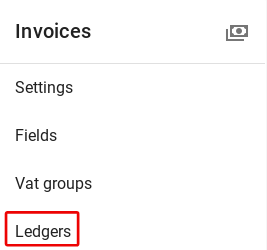
Gå till inställningar -> Fakturor -> Reskontra
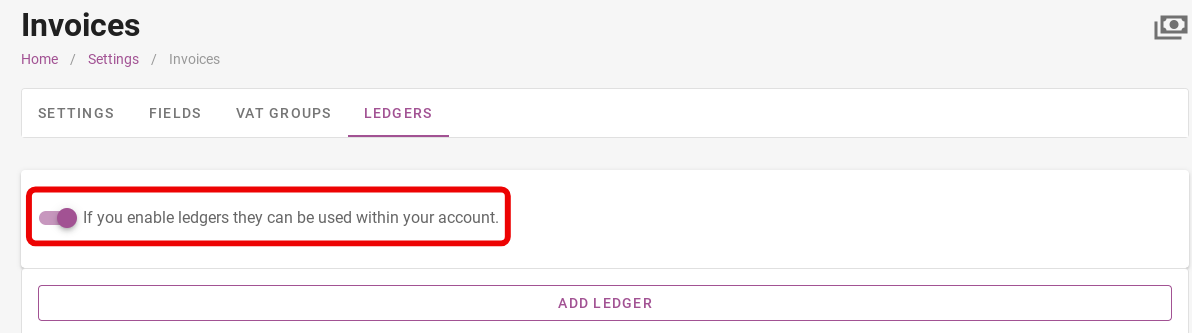
Längst upp ser du ett skjutreglage som låter dig slå på och av reskontra. När detta är påslaget kan du se exakt vilken rad som hör till vilken reskontra i bokningsöversikten. Naturligtvis kan du även ställa in detta själv.
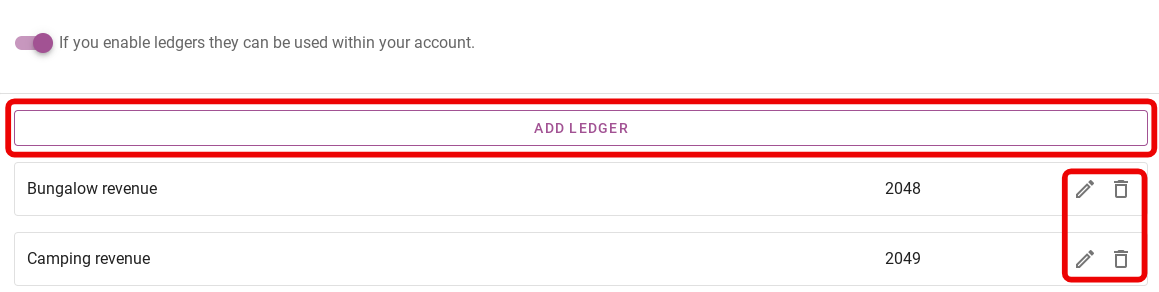
Genom att klicka på den lila 'Lägg till reskontra'-knappen kan du själv skapa en ny reskontra. På höger sida kan du ändra eller ta bort en reskontra genom att klicka på ikonen för pennan eller papperskorgen.
2. Koppla reskontranummer till produkter och boenden
Se till att alla produkter i ditt system är kopplade till huvudbokskonton.
Redigera en produkt för att koppla den till ett redovisningskonto.
Gå till produkter -> redigera
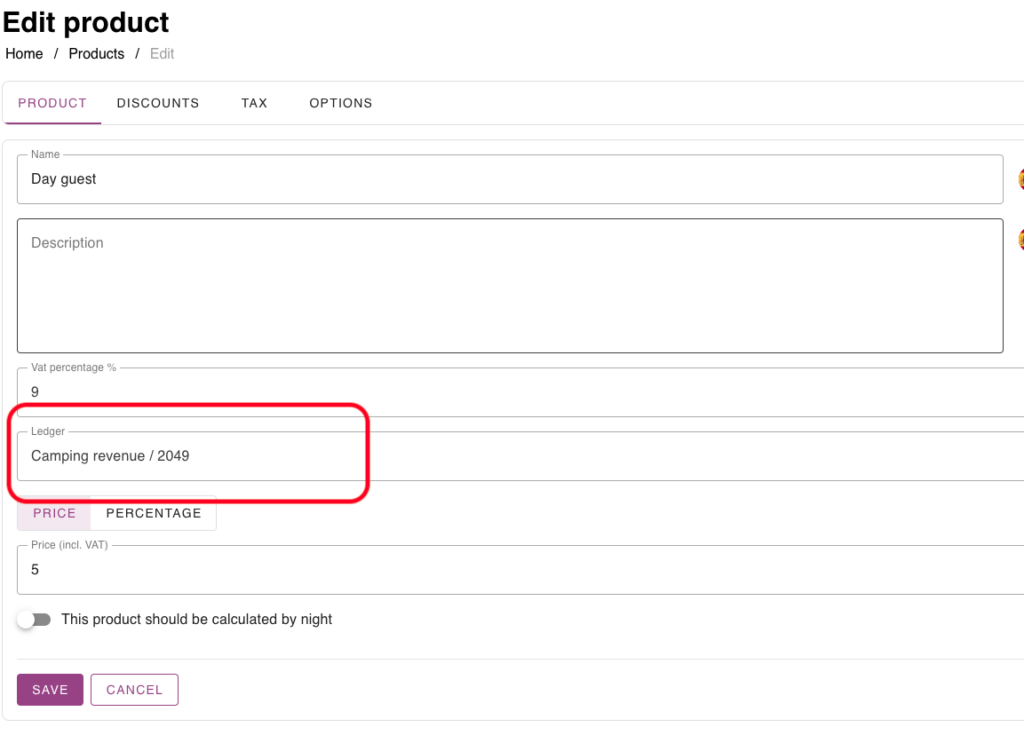
Redigera en anpassning för att koppla den till ett redovisningskonto.
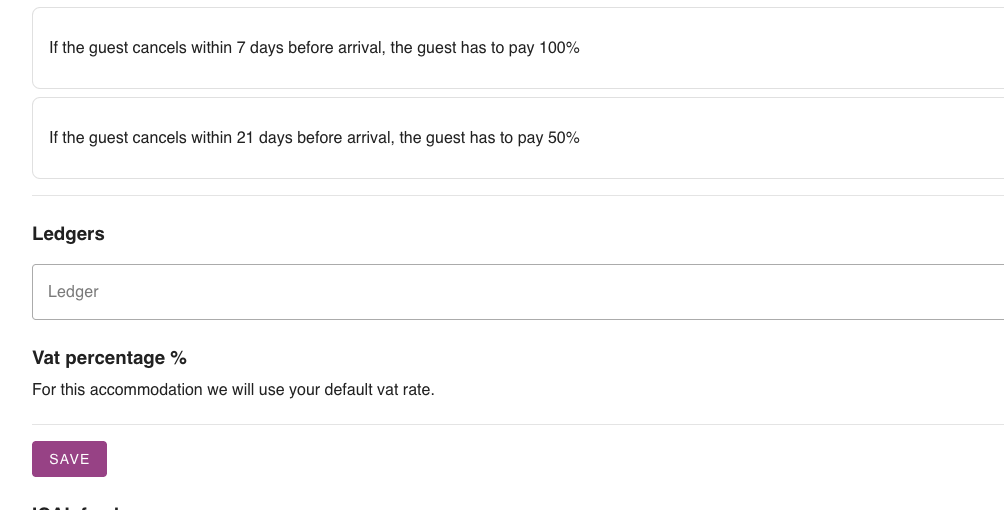
Även boenden är produkter i systemet, så vi kan skapa ett huvudbokskonto för detta. Gå till boenden -> redigera -> fliken inställningar
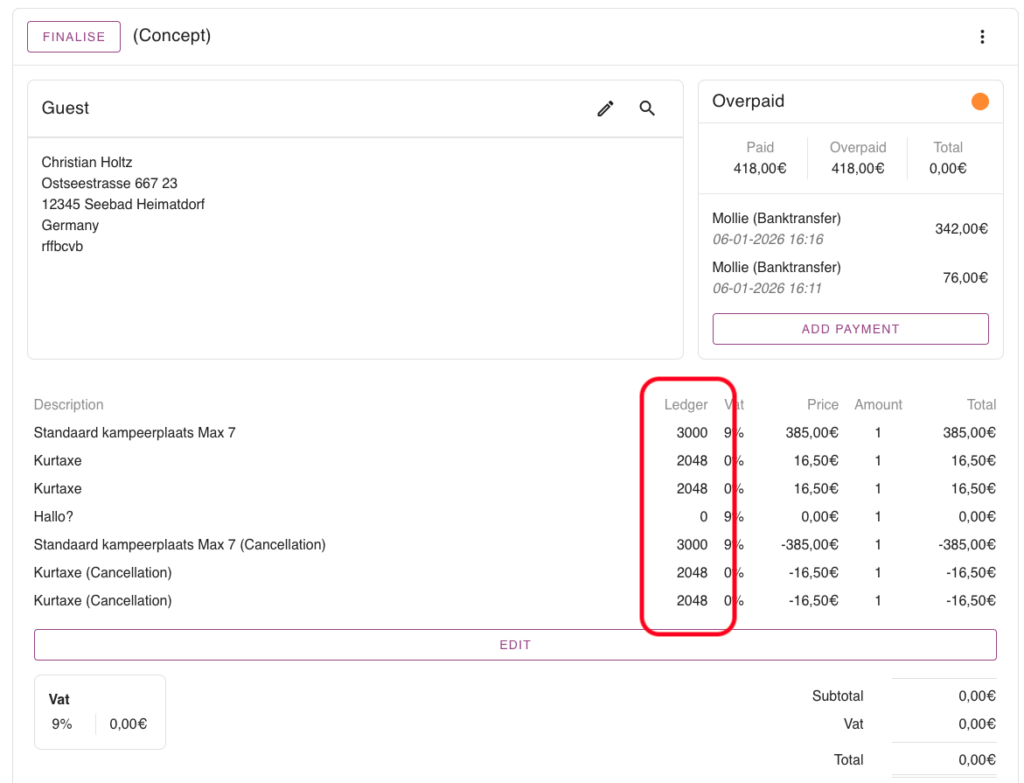
3. Fakturarader kommer att kopplas till ett reskontranummer
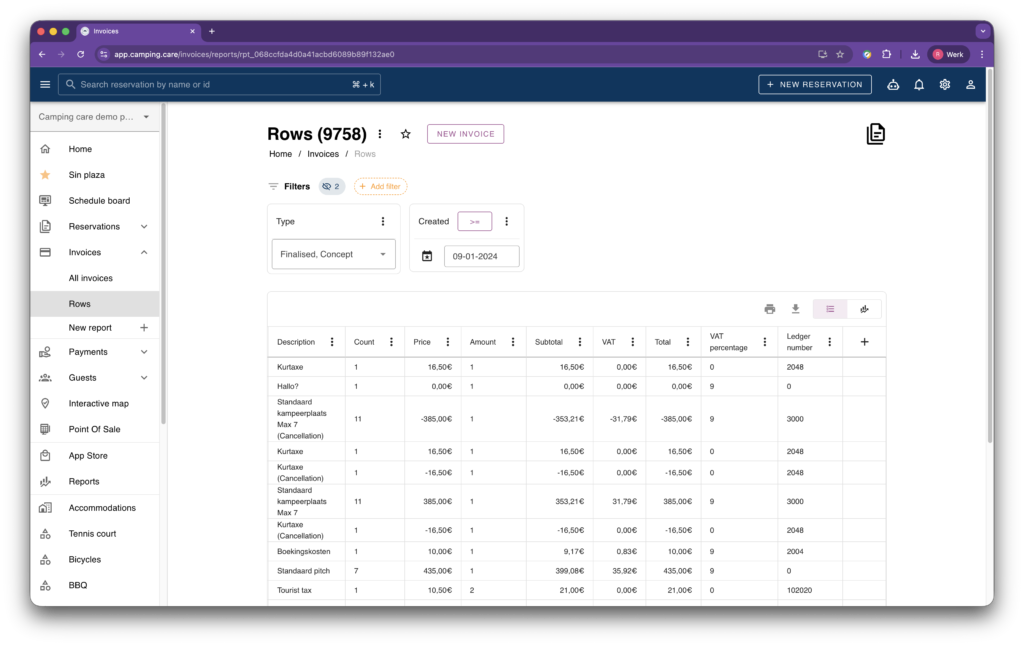
4. Detaljerade rapporter i listorna per fakturarad
Du kan också ladda ner detaljerade rapporter över alla rader i ditt system. Gå till fakturor -> rader och skapa din anpassade lista. Lägg till reskontranumret i listan om det inte redan finns där. Här kan du enkelt ladda ner dina data till Excel eller CSV.
5. Hämta en redovisningsrapport för redovisning
Via rapporter kan du få en rapport för en viss period. Gå till rapporter -> Ny rapport -> fliken Finansiell -> Journaler. Här kan du välja en anpassad period eller ett fast kvartal.

Här hittar du en översikt över betalningar per metod, momssummor och intäkter per konto.
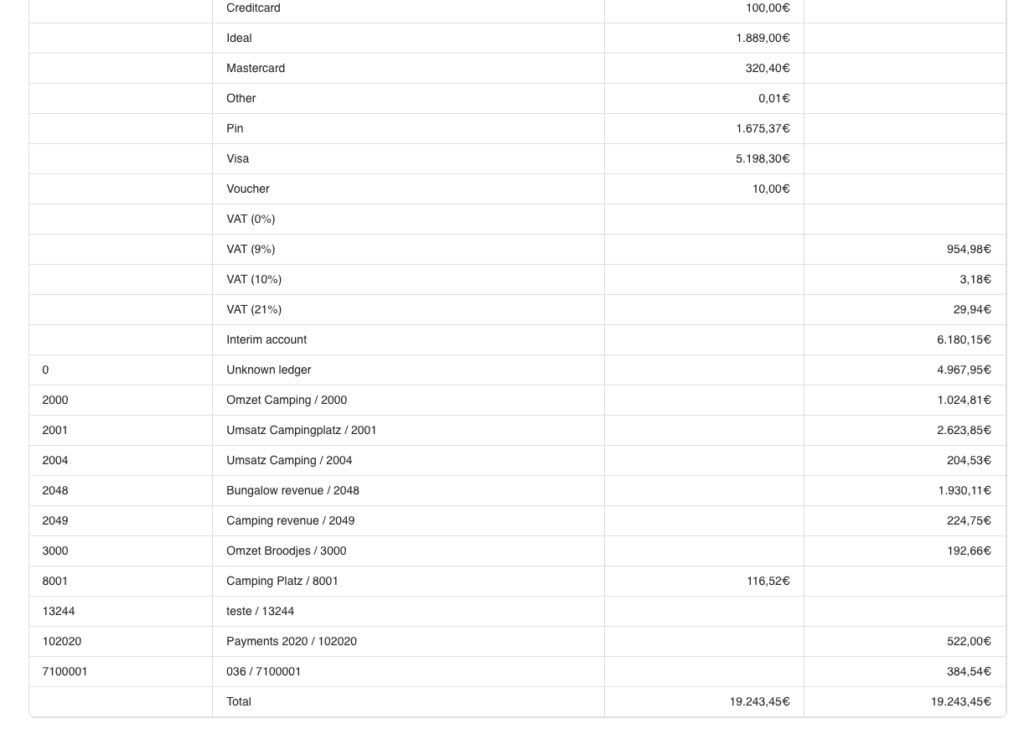
I den här rapporten visar vi endast intäkter från slutförda fakturor. Så dessa uppgifter kan inte längre ändras.
 Swedish
  English
  Dutch
Dutch  German
  French
  Spanish
  Portuguese
  Italian
  Finnish
  Danish
  Bulgarian