
Hur kan jag arbeta med rapportlistor?
Alla rapporter är mycket anpassningsbara. Du byter namn, lägger till egna filter eller kolumner, lägger till nya rapporter eller tar bort gamla. I den här artikeln går vi igenom olika inställningar du kan göra.
1. Lägga till nya rapporter
Om du inte vill ändra inställningarna för standardrapporterna kan du välja att lägga till ytterligare en rapport genom att klicka på Ny rapport under någon av kategorierna.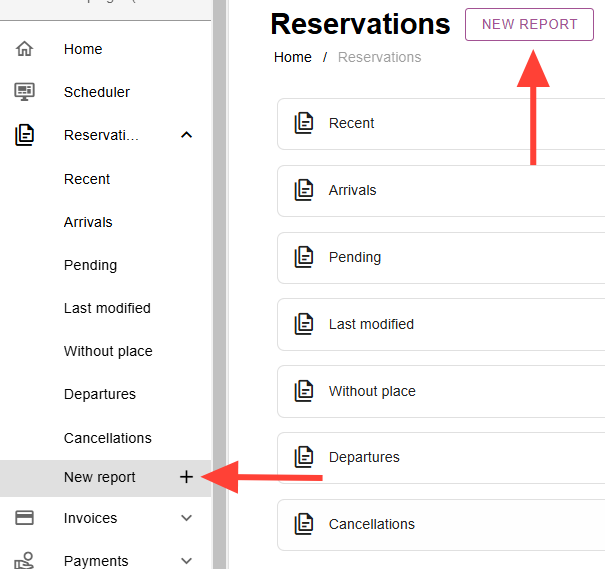
Du kommer sedan att se en översikt över alla tillgängliga standardrapporter för den kategorin. Välj en rapport som du vill lägga till i listan och anpassa.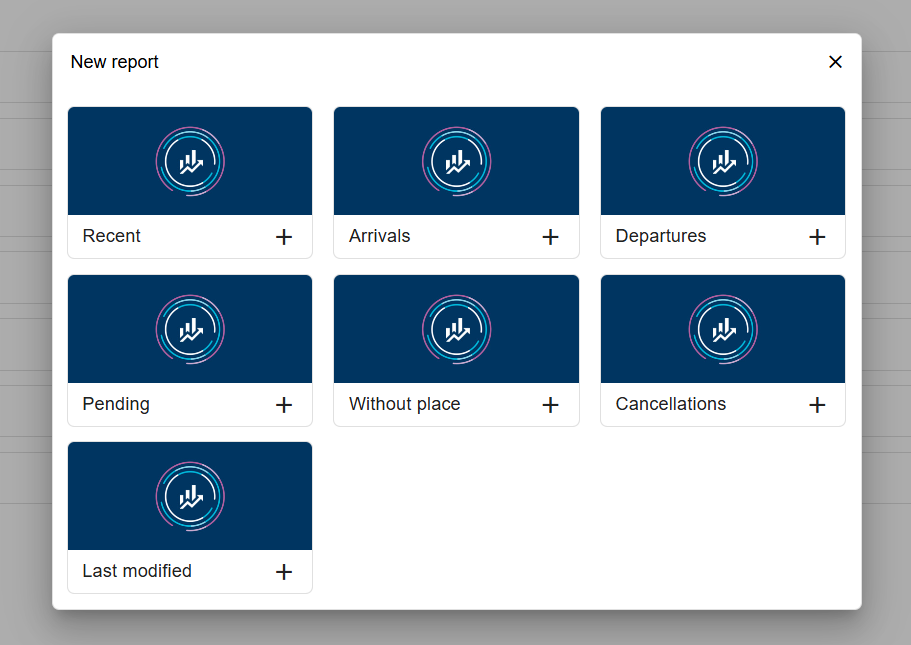
2. Allmänna inställningar
Oavsett om du tittar på reservationsrapporterna, eller fakturarapporterna eller betalningsrapporterna, har de några inställningar som gäller alla.
När du klickar på de 3 prickarna kan du välja 4 alternativ:
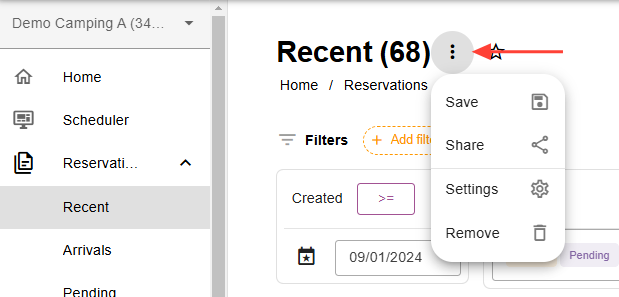
– Spara alla ändringar du har gjort i inställningarna för rapporten. Utan att spara, nästa gång du öppnar rapporten, återgår den till de tidigare inställningarna.
– Dela den specifika rapporten med en kollega, så att de kan använda samma rapport som du har skapat.
– inställningar är där du kan ändra namnet på rapporten och formatet för datum / tider / valuta kan väljas.
– Ta bort låter dig ta bort rapporten helt.
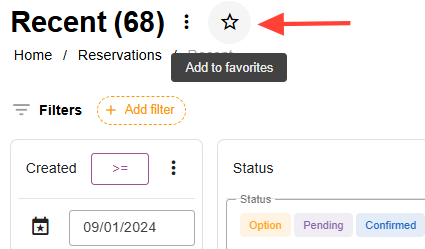
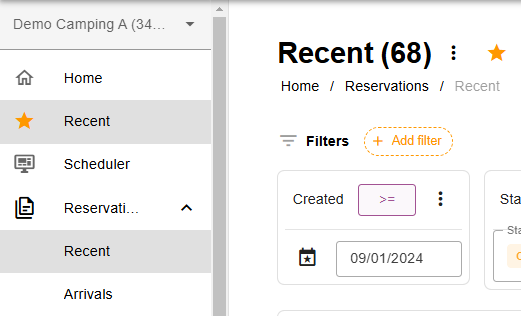
Genom att klicka på stjärnikonen kan du lägga till en rapport till dina favoriter. Detta placerar rapporten överst på menyn, så att du enkelt kan komma åt dina ofta använda rapporter.
Exportera data
Om du vill ladda ner/exportera dina data kan du enkelt göra det genom att klicka på ladda ner knappen till höger om listan: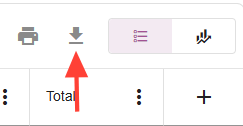
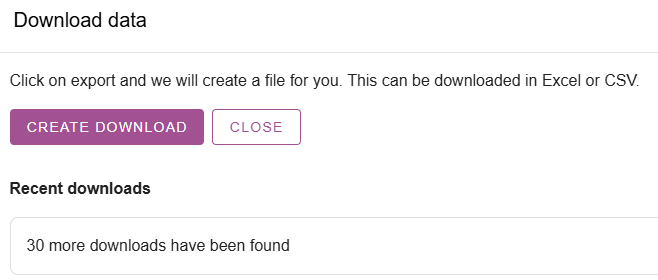
Där kan du välja om du vill ladda ner listan som en Excel- eller CSV-fil och hitta tidigare nedladdningar:
3. Inställning av filter
Om du vill filtrera efter vissa kriterier kan du välja att använda ett filter. Genom att klicka på Lägg till filter, kan du lägga till filter i varje rapport.
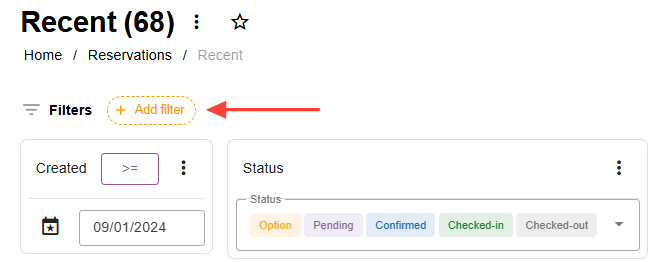
I menyn "lägg till filter" kan du välja bland de olika filtren från olika kategorier: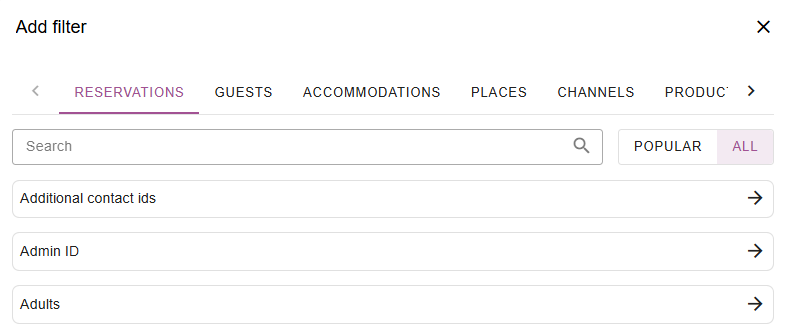
Vilka filter du kan välja varierar per kategori. Reservationsrapporter har till exempel andra filteralternativ än Fakturarapporter.
När du har valt filtret kan du lägga till ett villkor. Filterförhållandena beror på det specifika filtret.
Ett "skapa datum"-filter låter dig ange villkoret baserat på datumet: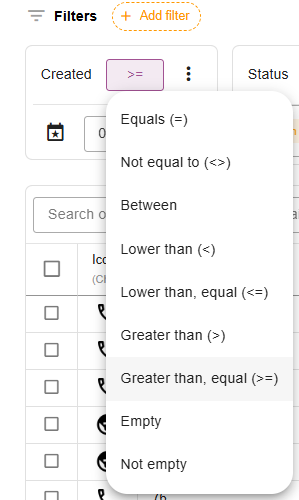
Ett "status"-filter låter dig helt enkelt välja en viss status: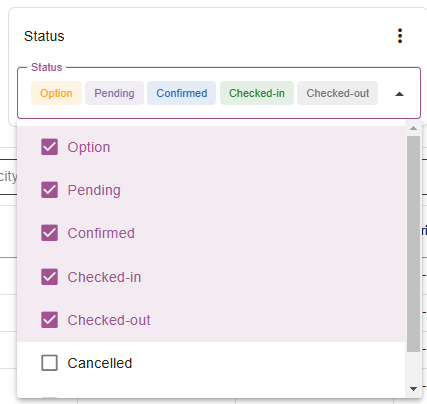
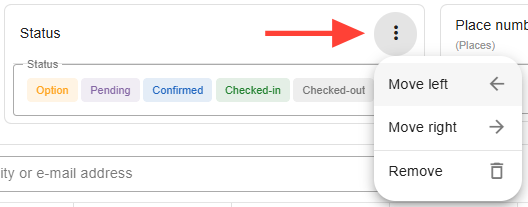
Genom att klicka på de 3 prickarna bredvid filtret kan du ta bort filtret eller flytta det från vänster till höger:
4. Ställa in kolumner
I varje rapport är det möjligt att ändra, lägga till flytta eller ta bort kolumnerna i översikten.
Ändra inställningarna, inklusive namnet, för en enskild kolumn kan göras genom att klicka på de tre punkterna: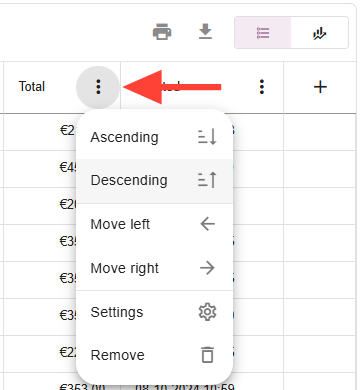
Lägga till kolumner
Via +-symbolen uppe till höger kan du lägga till ytterligare kolumner i din rapport: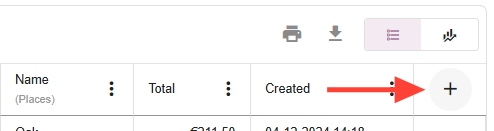
Där ser du listor över de olika kolumner du kan lägga till, välj kolumnen för att lägga till den i översikten.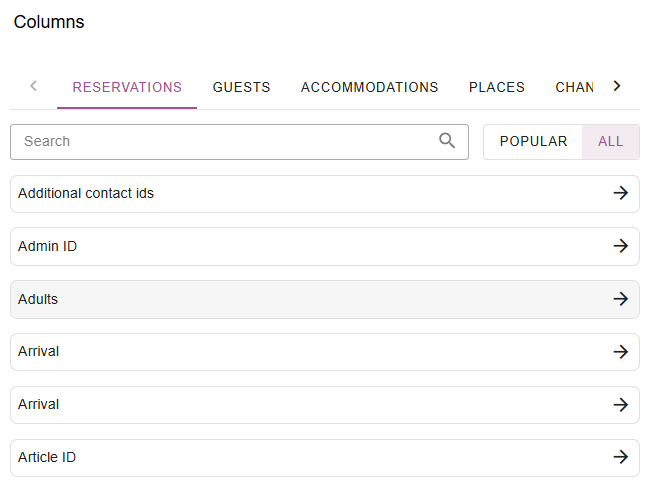
Under samma meny där du kan lägga till kolumner kan du även snabbt ändra ordningen på kolumnerna eller ta bort vissa kolumner.
Klicka på papperskorgen för att ta bort en kolumn: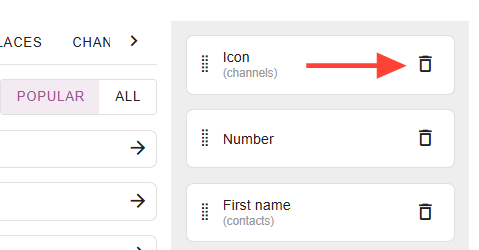
Du kan klicka och hålla ned de små prickarna för att dra en kolumn till en annan position.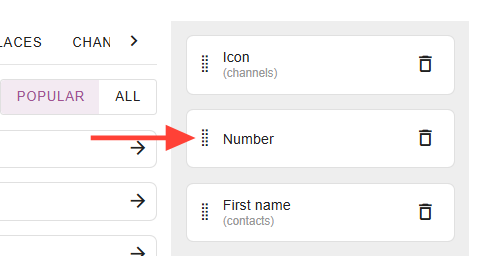
5. Skapa totalsummor
När du har ställt in alla filter och kolumner kanske du vill se några totalbelopp summerade.
Klicka på "statistikknappen" till höger om din lista:
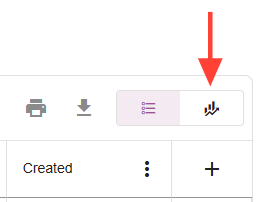
Där kan du välja olika sätt att visa den valda informationen genom att klicka på de olika ikonerna:

Och du kan välja vilka data du vill gruppera mätvärdena efter, och välja specifika mätvärden som du vill basera informationen på:
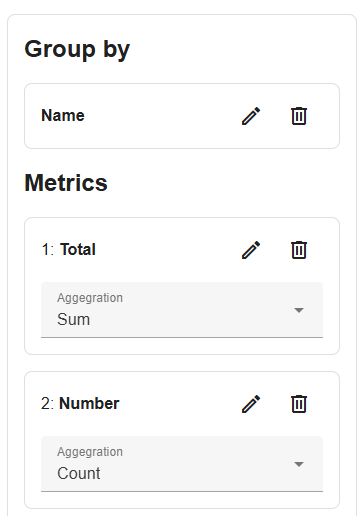
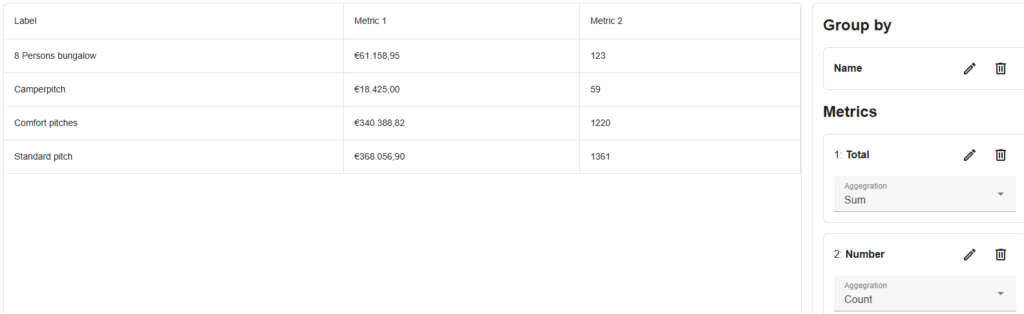
Till exempel: boende "gruppvis" Namn, ange 1 mätvärde som summan av reservationen Total, det andra måttet som antalet reservationer Antal.
Detta ger dig en översikt över det totala reservationsbeloppet och antalet reservationer inom en vald tidsram:
 Swedish
  English
  Dutch
Dutch  German
  French
  Spanish
  Portuguese
  Italian
  Finnish
  Danish
  Bulgarian