
Comment fonctionne la numérisation de documents ?
L'outil de numérisation de documents est conçu pour faciliter et simplifier la saisie des informations clients. Il permet de numériser les documents officiels d'un client (passeport, carte d'identité ou permis de conduire) et d'extraire automatiquement les données nécessaires. MRZ (Zone lisible par machine) technologie de reconnaissance.
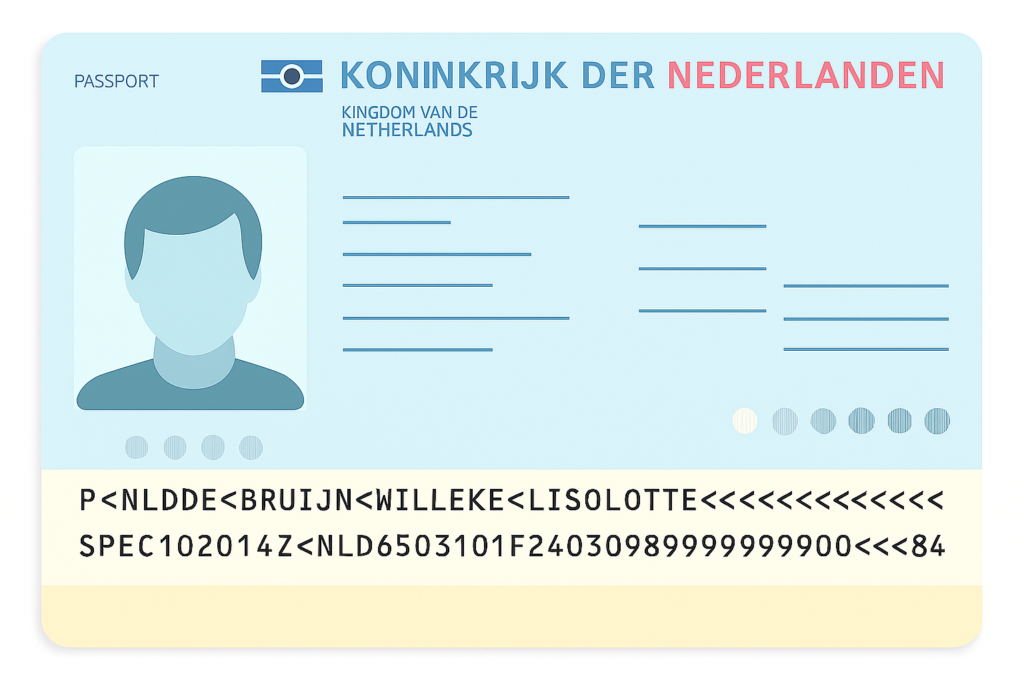
Cela garantit une plus grande vitesse, précision, et commodité, réduisant ainsi la saisie manuelle et les risques d'erreurs. Cet article explique tout, étape par étape.
Qu'est-ce que MRZ et comment fonctionne-t-il ?
La MRZ (Machine Readable Zone) est une section présente sur la plupart des documents de voyage officiels, tels que les passeports, les cartes d'identité et les visas. Elle se compose généralement de deux ou trois lignes de texte contenant des informations personnelles et des informations sur le document, imprimées dans une police spéciale lisible par OCR.
Lorsque l'outil Numériser un document capture une image de la zone MRZ, il utilise la technologie OCR (reconnaissance optique de caractères) pour extraire automatiquement les données. Cela garantit une saisie rapide et précise, sans saisie !
Où trouver le document numérisé ?
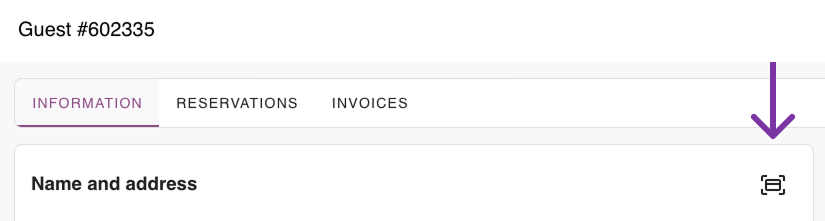
Vous pouvez accéder à la nouvelle fonctionnalité de numérisation de documents à deux endroits. Premièrement, dans le formulaire de création de réservation. Il vous suffit de repérer l'icône de numérisation ci-dessous :

Vous trouverez également l'icône dans le formulaire Invité/Information.
Un guide étape par étape
Lorsque vous cliquez sur l'icône, une fenêtre contextuelle apparaîtra vous demandant autorisation d'accès à la caméra.
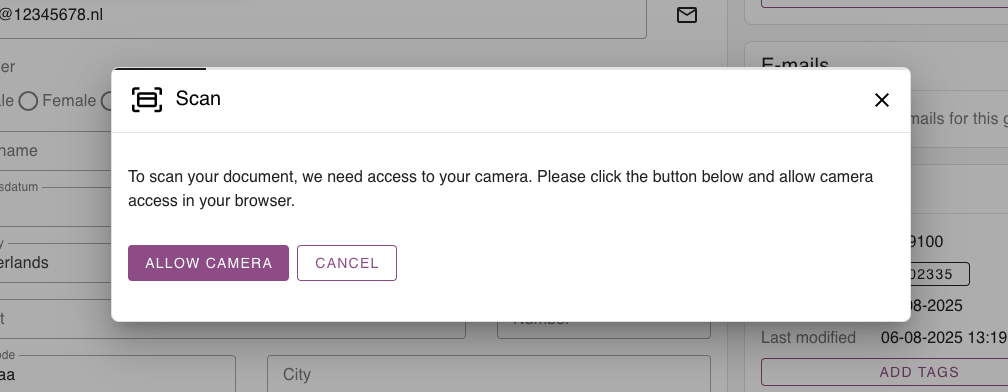
Cette étape est essentielle, car le code MRZ est lu directement par l'appareil photo de votre appareil. Une invite de navigateur s'affiche alors, permettant à l'utilisateur de choisir d'autoriser ou de refuser l'accès.
Une fois l'accès accordé, une nouvelle fenêtre contextuelle s'ouvrira affichant le vue de la caméra pour numériser le document.
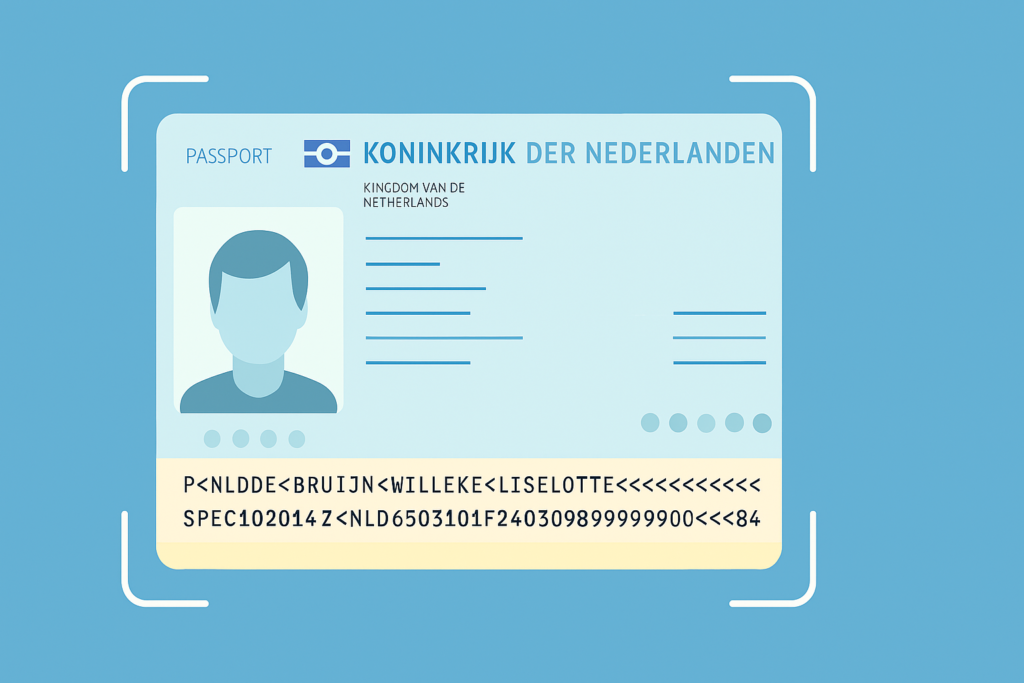
Si l'analyse réussit, le formulaire invité sera rempli automatiquement avec les données extraites, mise à jour des champs :
- Prénom
- Nom de famille
- Genre
- Date de naissance
- Pays
- Numéro d'identification
- Type d'identification
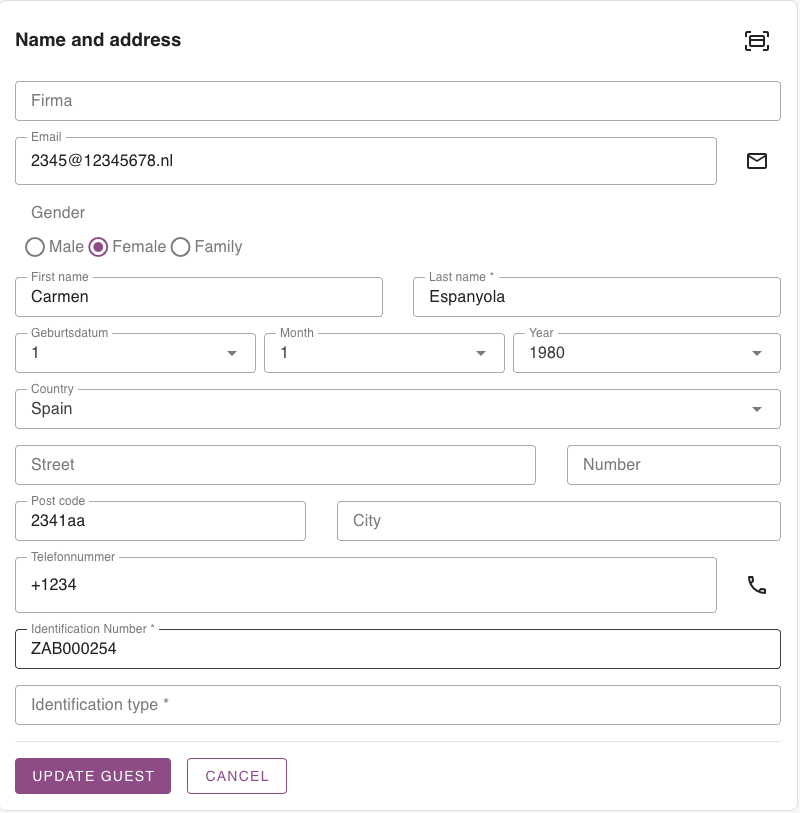
Tout est prêt ! Vous voyez comme c'est simple ?
Grâce à cette fonctionnalité, les champs sont automatiquement remplis, ce qui permet de gagner du temps lors de la création d'une réservation ou de l'inscription d'un nouveau client. Outre l'accélération du processus, cette fonctionnalité permet d'éviter les erreurs de saisie et de réduire les risques de mauvaise communication entre le camping et le client.
Message d'erreur
Tandis que le Numériser un document L'outil est conçu pour être rapide et fiable, certains problèmes peuvent survenir en fonction de l'appareil, du navigateur ou de la qualité du document.
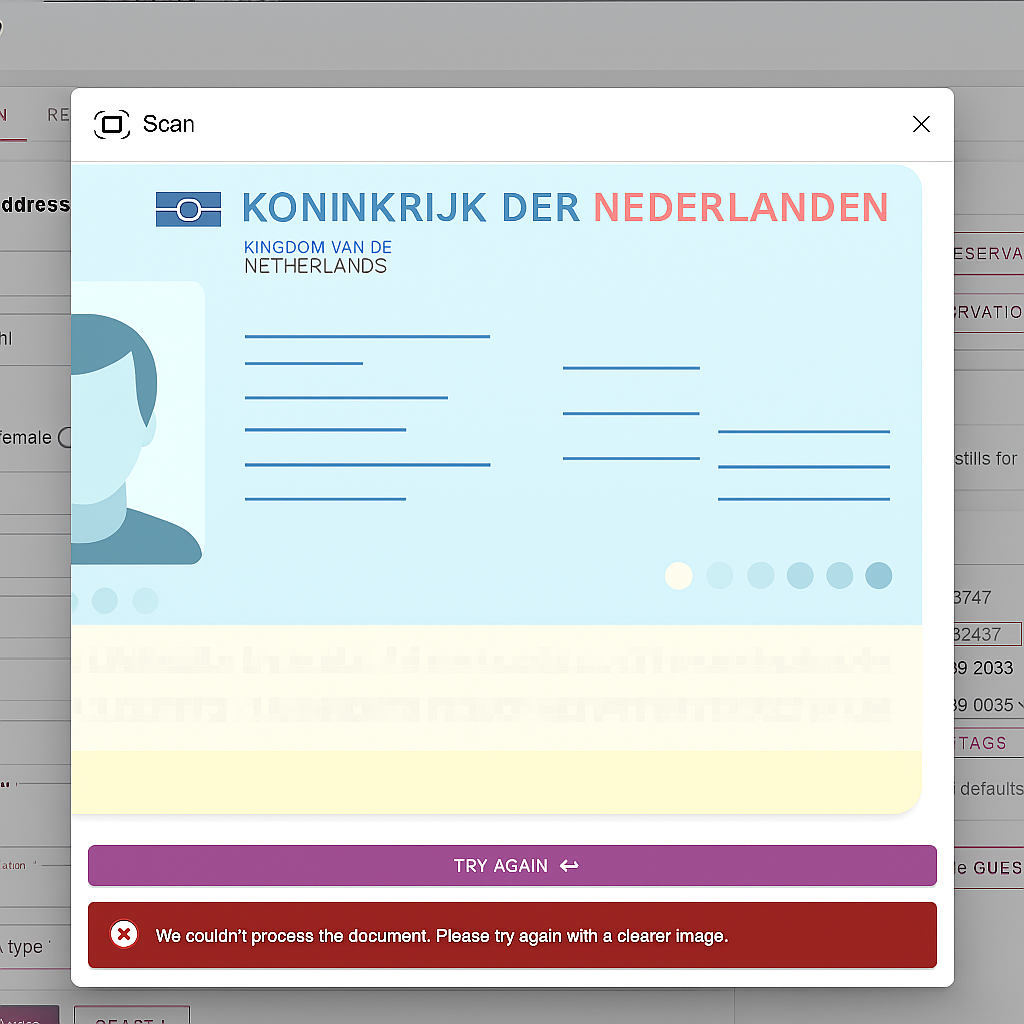
Vous trouverez ci-dessous les scénarios les plus courants et leur signification :
- Accès à la caméra refusé
Si l'utilisateur refuse l'accès à l'appareil photo (temporairement ou définitivement), l'outil ne pourra pas numériser le document. Dans ce cas, un message d'erreur s'affichera avec des instructions pour activer l'accès à l'appareil photo dans les paramètres du navigateur. - Mauvaise visibilité des documents
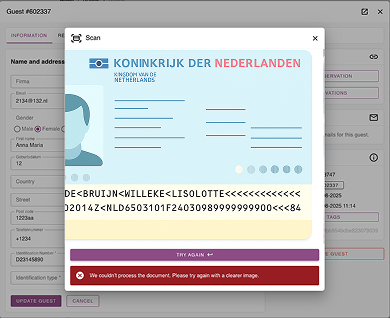
Si le document est flou, hors cadre ou mal éclairé, la section MRZ risque de ne pas être correctement reconnue. L'outil affichera un message suggérant à l'utilisateur de réessayer avec une image plus nette. - MRZ incomplète ou invalide
Si la zone MRZ est présente mais trop courte, qu'elle contient des champs manquants ou qu'elle est mal formatée, la numérisation échouera. Le système demandera à l'utilisateur d'ajuster le document et de le numériser à nouveau. - Service temporairement indisponible
Si le service de numérisation est momentanément surchargé ou indisponible, l'utilisateur sera informé et encouragé à réessayer ultérieurement. - Format non reconnu ou document non pris en charge
Seules les pièces d'identité officielles émises par le gouvernement et comportant une section MRZ (comme les passeports, les cartes nationales d'identité et les permis de conduire) sont prises en charge. D'autres documents peuvent ne pas être reconnus ou ne pas renvoyer de données valides.
Dans chacun de ces cas, des messages d’erreur clairs et utiles s’afficheront à l’écran et l’utilisateur pourra tenter de numériser à nouveau le document.
Pour garantir une numérisation réussie des documents, il est important de suivre quelques recommandations simples :
- Assurez-vous que l'environnement est bien éclairé lors de la capture de l'image (la lumière naturelle fonctionne souvent mieux)
- Assurez-vous que le document est entièrement aligné dans la zone de numérisation mise en surbrillance sur l'écran.
- Le document doit être en bon état physique, sans plis ni taches, et le code MRZ (Machine Readable Zone) doit être clairement visible et lisible.
En suivant ces directives, le processus de numérisation sera rapide, précis et sans tracas, évitant ainsi les retouches et garantissant une expérience fluide pour vous et votre invité.
Réflexions finales
L'outil Scan Document a été créé pour vous apporter plus d'agilité, de précision et de praticité au quotidien. En automatisant la saisie des informations clients, il minimise les erreurs de saisie, vous fait gagner un temps précieux et améliore l'expérience client. Que vous gériez une nouvelle réservation ou mettiez à jour le profil d'un client, cet outil simplifie le processus et vous permet de vous concentrer davantage sur l'accueil de vos clients et moins sur la saisie manuelle.
Envie de découvrir son fonctionnement ? Regardez notre courte vidéo explicative qui vous explique précisément comment utiliser cette nouvelle fonctionnalité, étape par étape, ici.
 French
  English
  Dutch
Dutch  German
  Spanish
  Portuguese
  Italian
  Finnish
  Danish
  Bulgarian
  Swedish