
N8N
Грижа за къмпингуване – Документация на общностния възел n8n
Това ръководство обяснява как да инсталирате Грижа за къмпинг (морска звезда) Обществен възел в n8n и как да го свържете, използвайки вашия Camping Care API ключ.
1. Отворете n8n
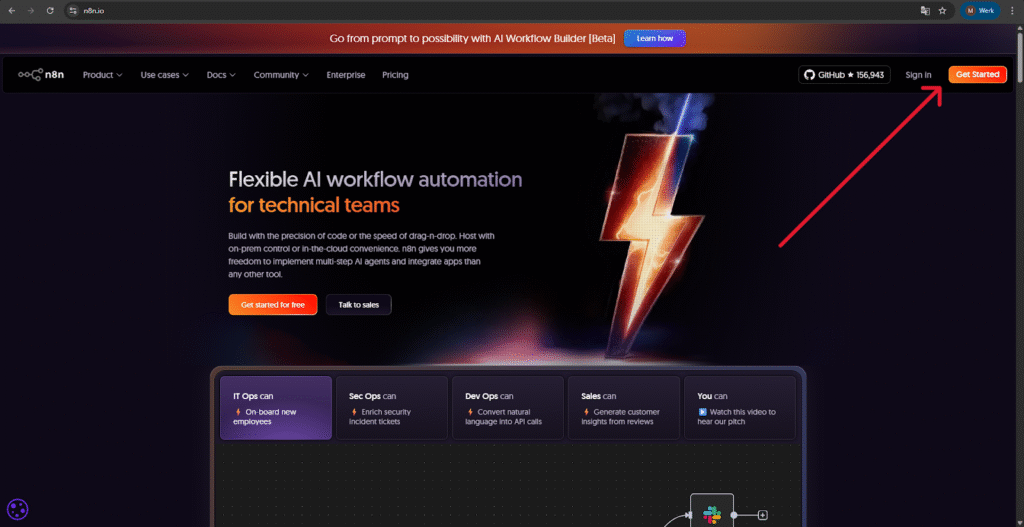
Отидете на n8n.io и щракнете Започнете.
- Вече имате акаунт? Кликнете Вход и продължете на Стъпка 4.
2. Създайте акаунт в n8n Cloud
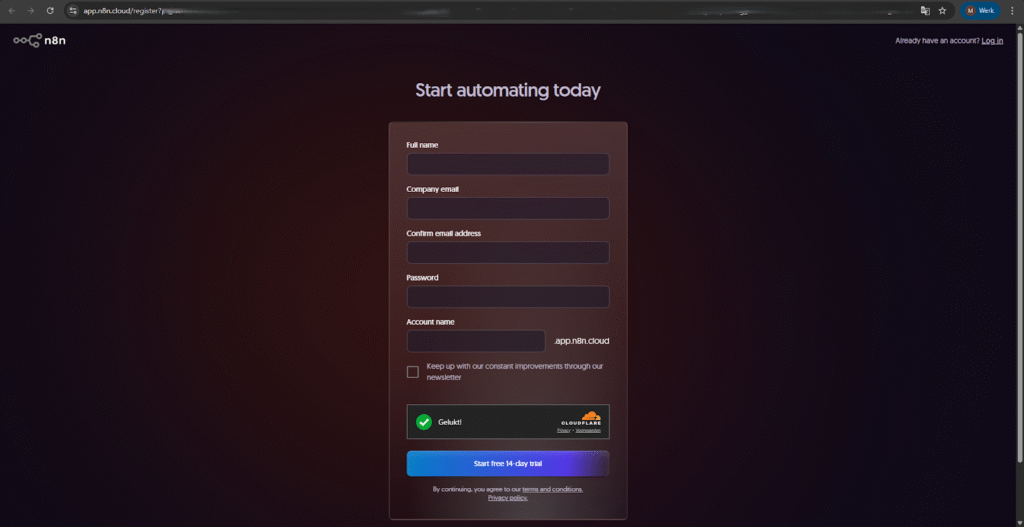
Въведете данните си и започнете 14-дневен безплатен пробен период.
3. Започнете работното си пространство
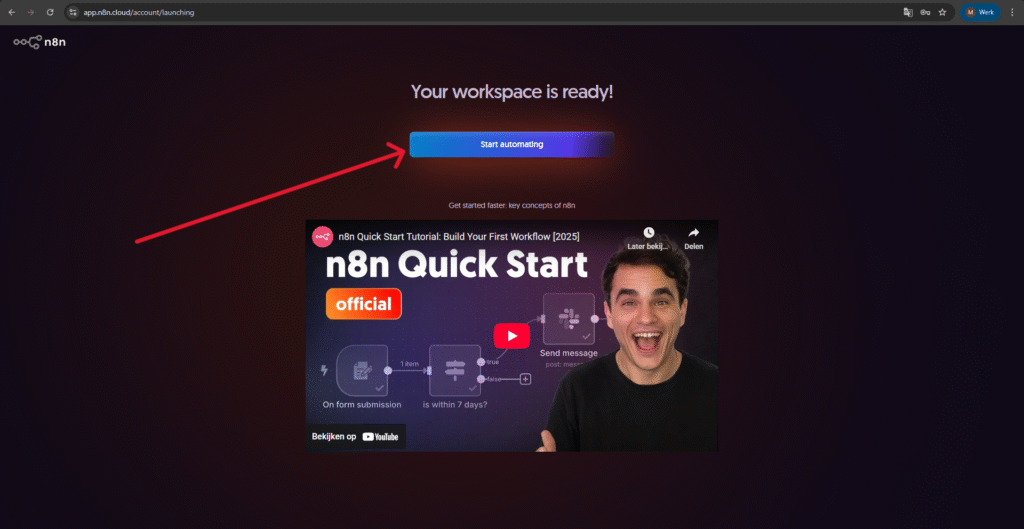
Изчакайте, докато работното ви пространство е готово, и щракнете Започнете автоматизирането.
4. Инсталиране на възела
Има два начина За да инсталирате възела Camping Care:
- 4.1: n8n Cloud (нови акаунти, не самостоятелно хоствани)
- 5.1: Самостоятелно хоствани инсталации
Изберете опцията, която е приложима за вас.
4.1 Инсталиране в n8n Cloud
1: Създайте нов работен процес, като щракнете върху Започнете от нулата.
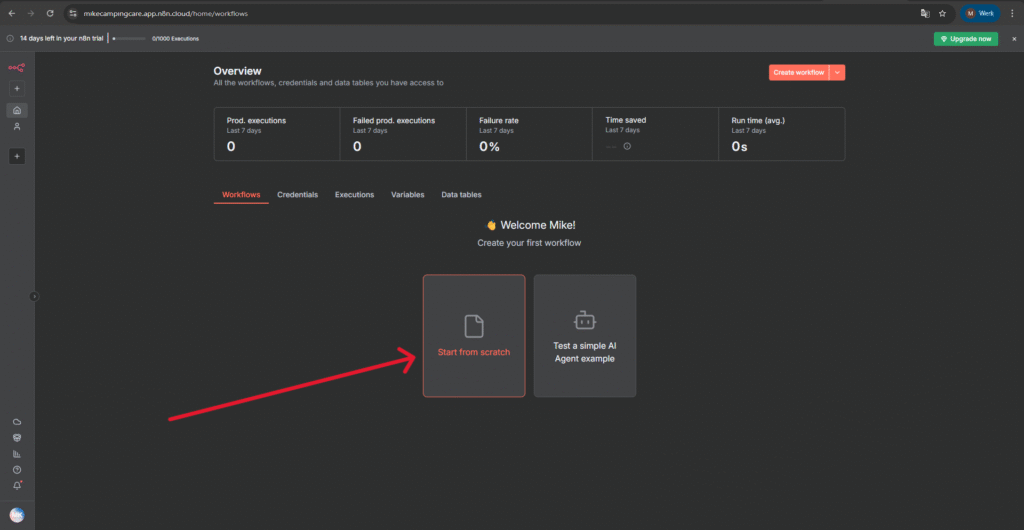
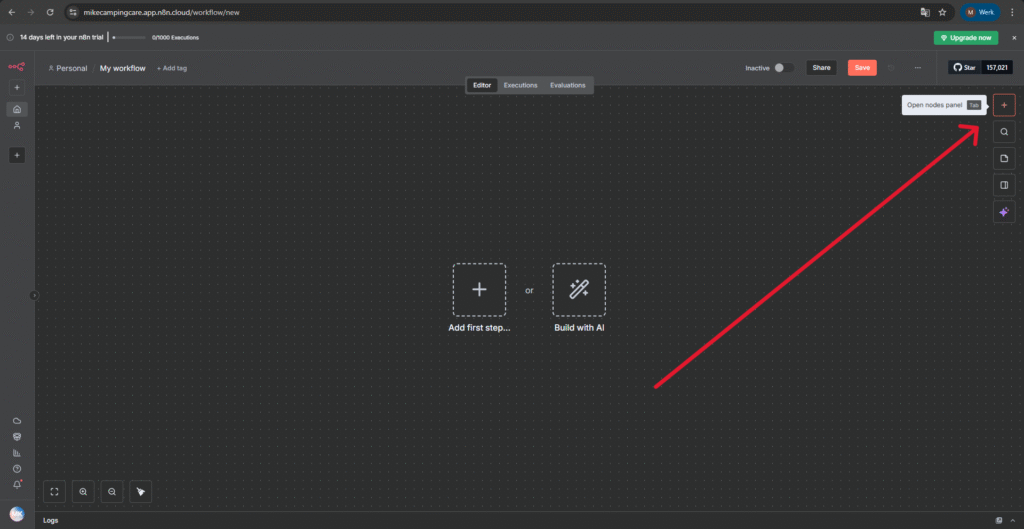
2: Кликнете върху плюс (+) икона, за да отворите панела с възли.
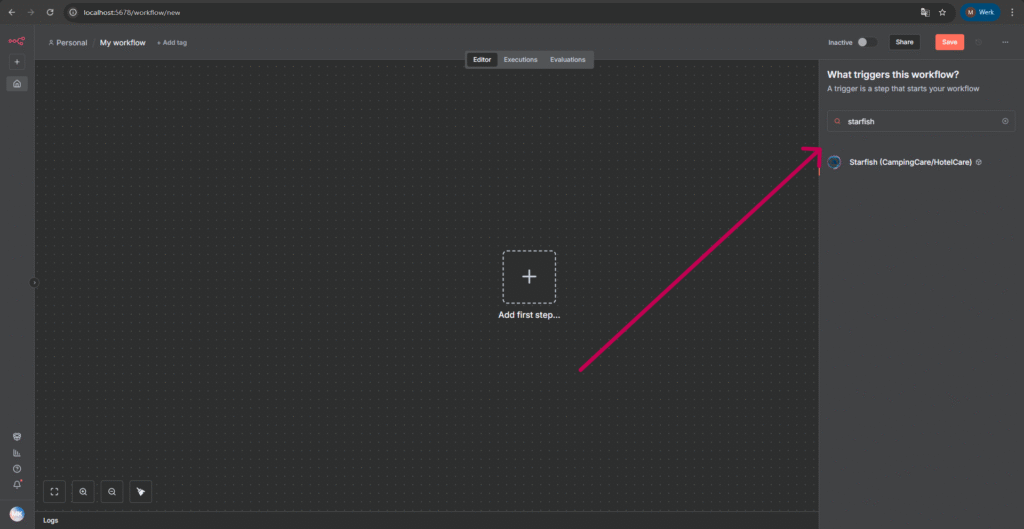
3: Търсене на Морска звезда.
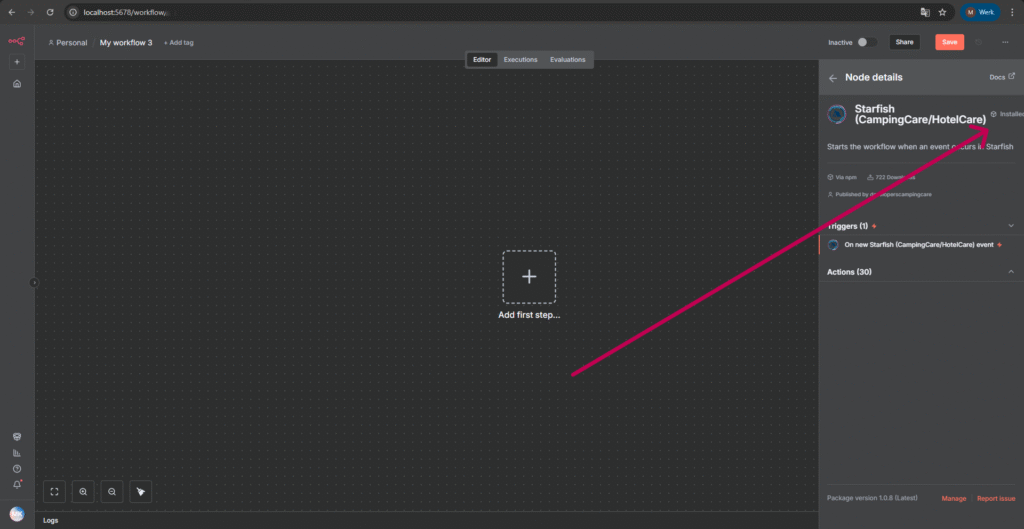
4: Щракване Инсталиране на възел.
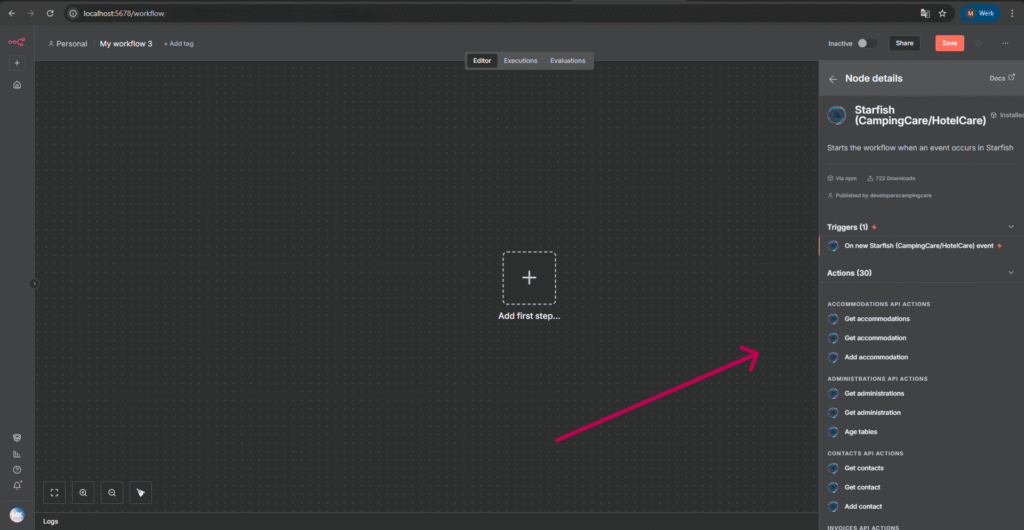
5: Изберете тригера или действието, което искате да използвате, и продължете към Стъпка 6.
5.1 Инсталиране в самостоятелно хостван n8n
1: Отидете на Настройки.
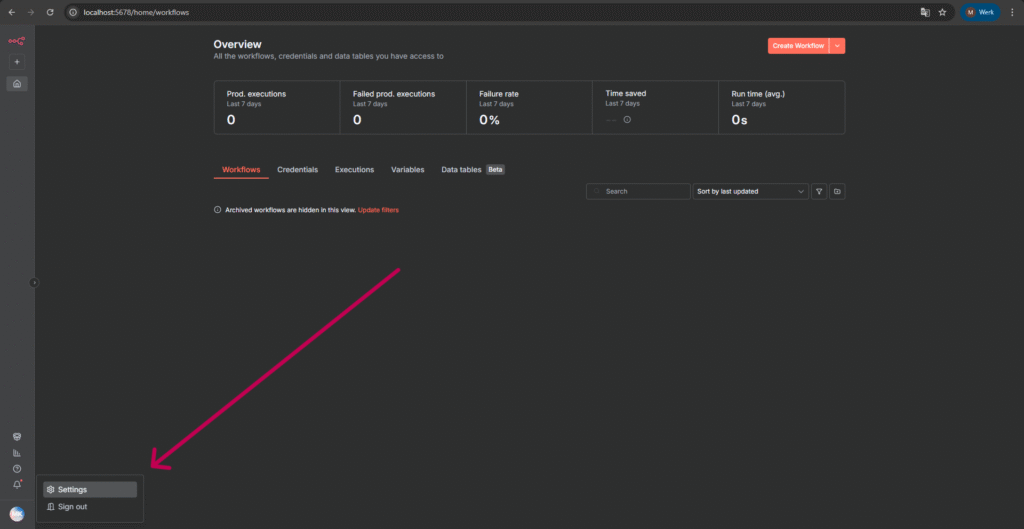
2: Навигирайте до Обществени възли.
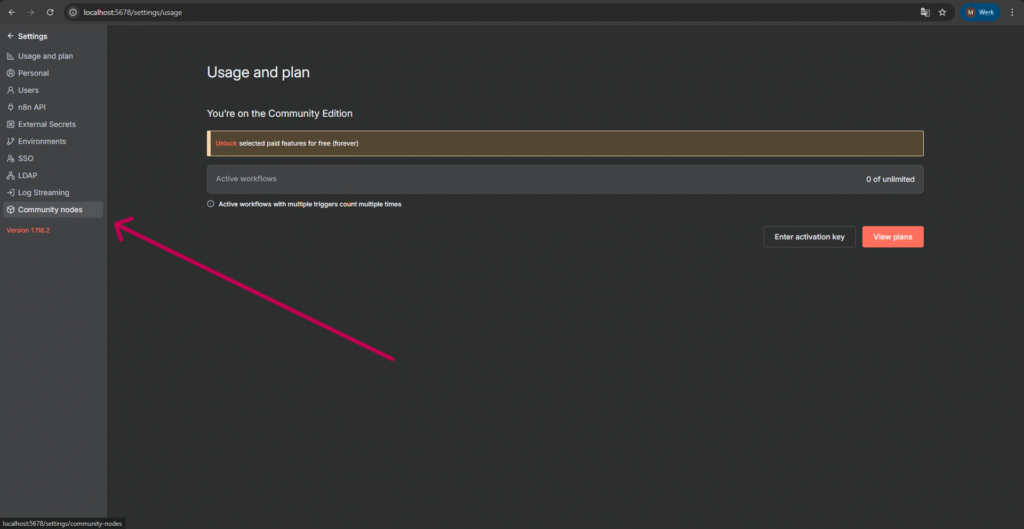
3: Щракване Инсталирайте възел на общността.
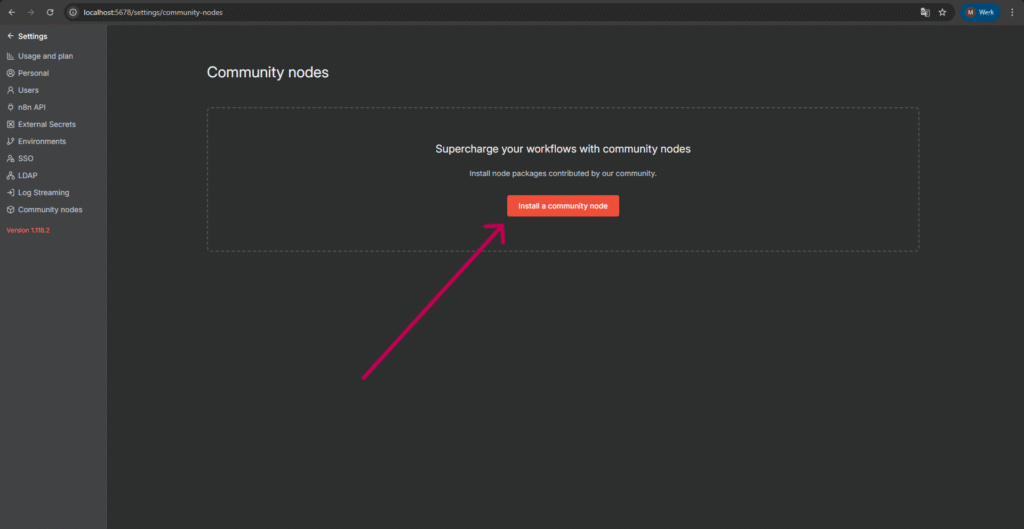
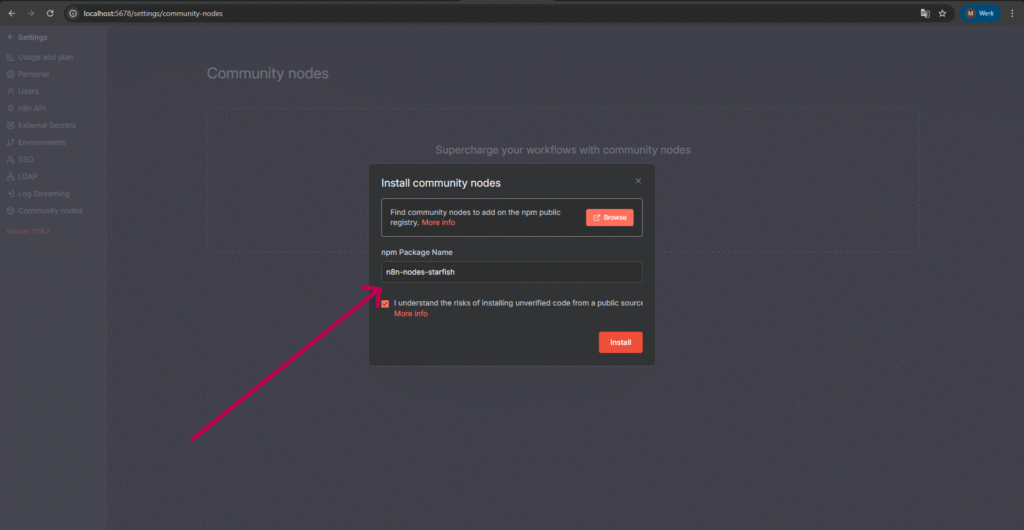
4: Въведете следното в Име на npm пакет поле:
n8n-възли-морска звезда
След това щракнете Инсталирай.
5: Върнете се и създайте нов работен процес (Започнете от нулата).
6: Кликнете върху плюс (+) икона.
7: Търсене на Морска звезда и изберете възела.
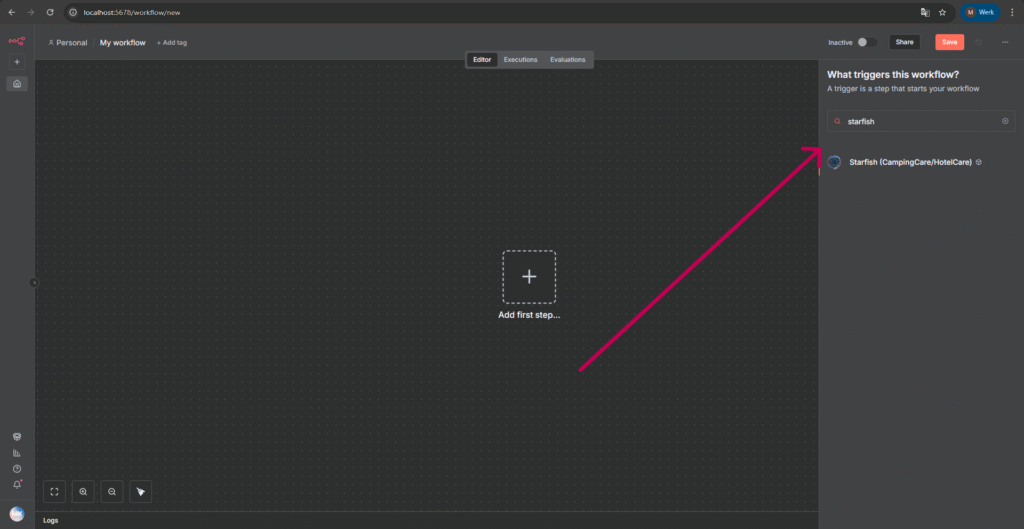
8: Изберете тригера или действието, което искате да използвате.
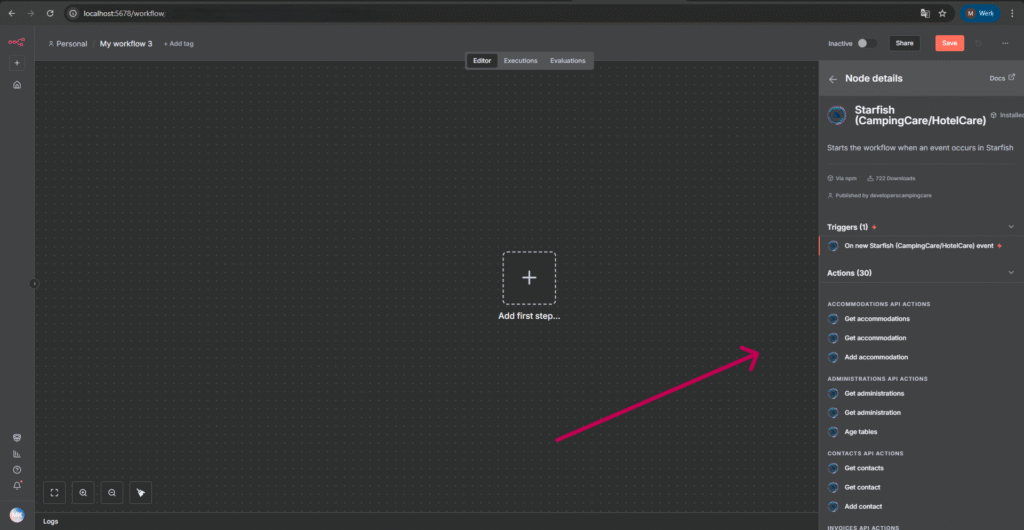
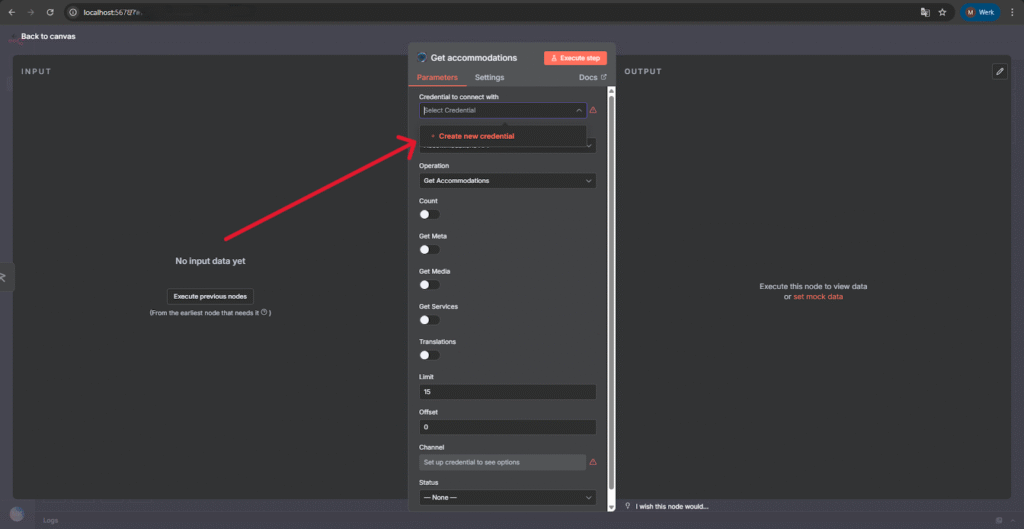
6. Създайте нови идентификационни данни
За да използвате възела, трябва да създадете нови пълномощия.
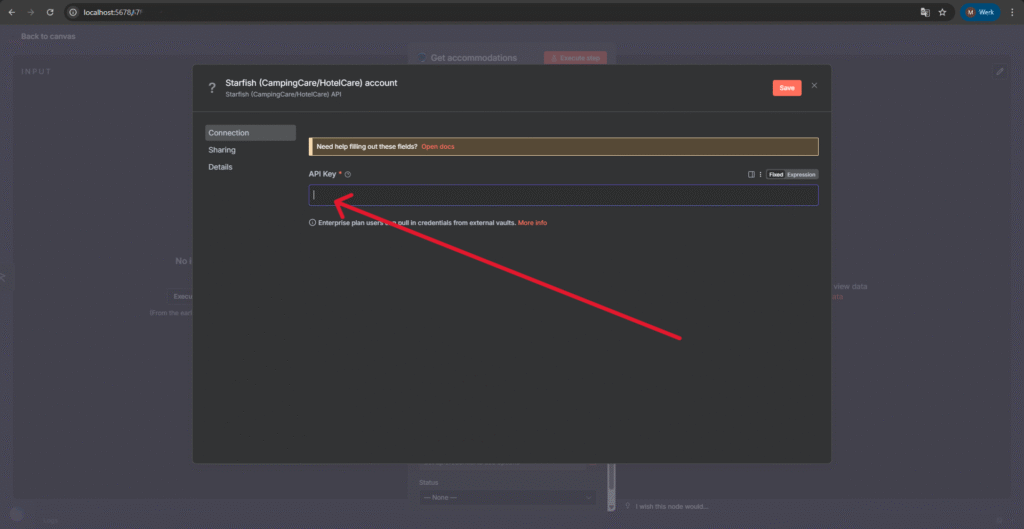
7. Изисква се API ключ
Нуждаете се от API ключ за свързване на n8n към приложение.camping.care.
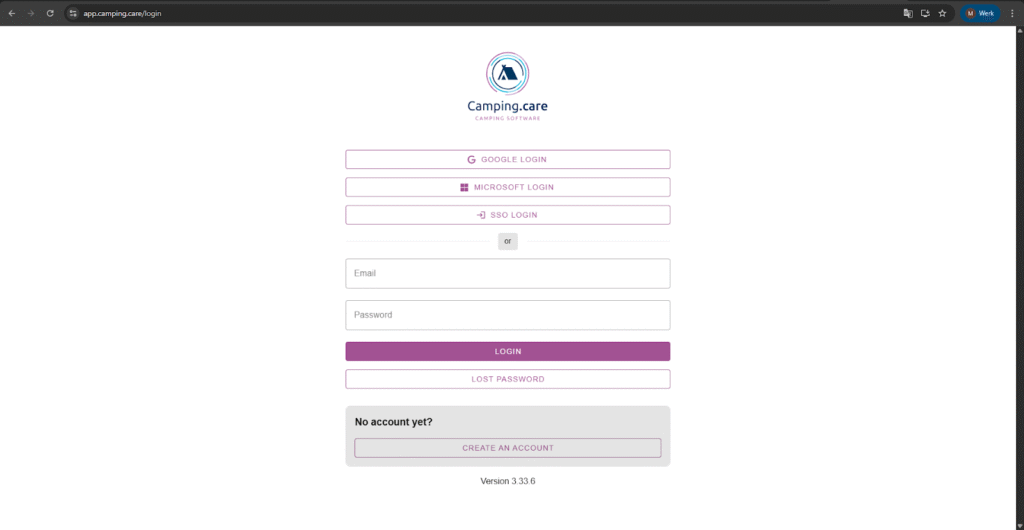
8. Влезте в Camping Care
Отидете на: https://app.camping.care/login
- Ако все още нямате акаунт, създайте такъв.
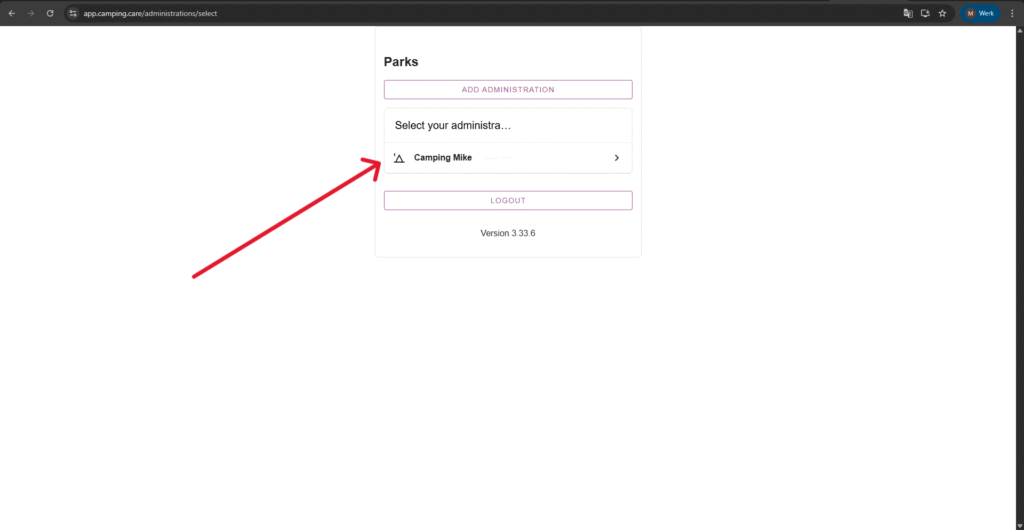
9. Изберете вашата администрация
Изберете администрацията, която искате да използвате.
- Ако все още нямате такава, първо добавете нова администрация.
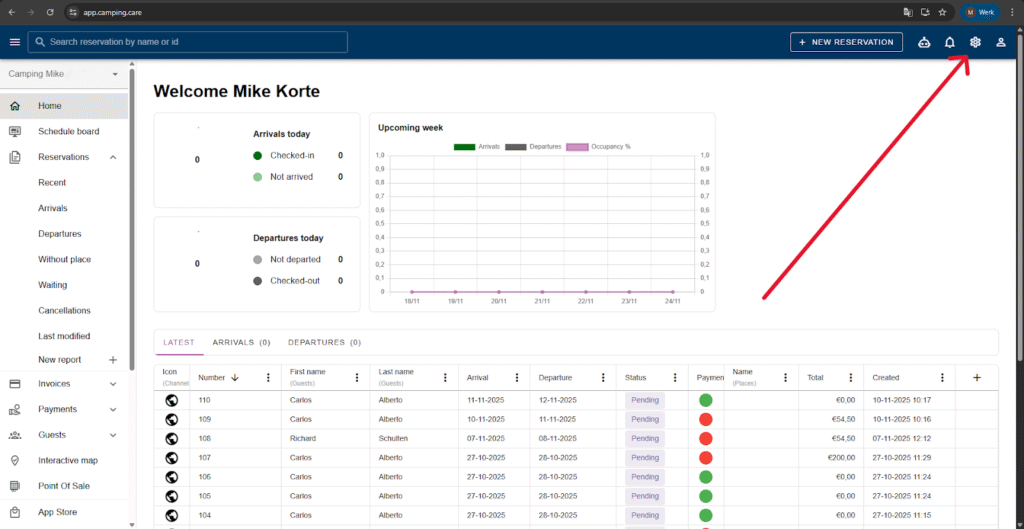
10. Отидете в Настройки
След като влезете, отворете Настройки.
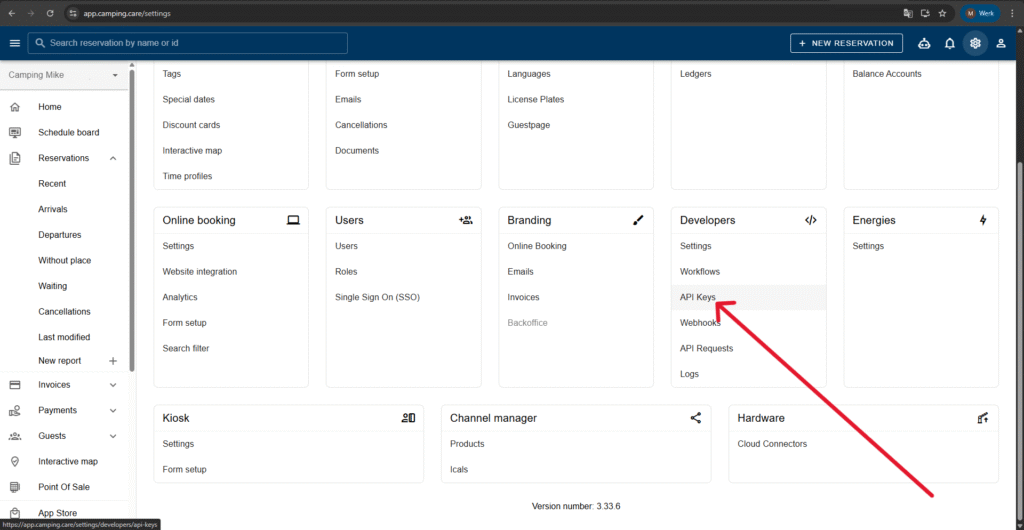
11. Отворете секцията API ключове
Превъртете надолу до Разработчици → API ключове и щракнете върху него.
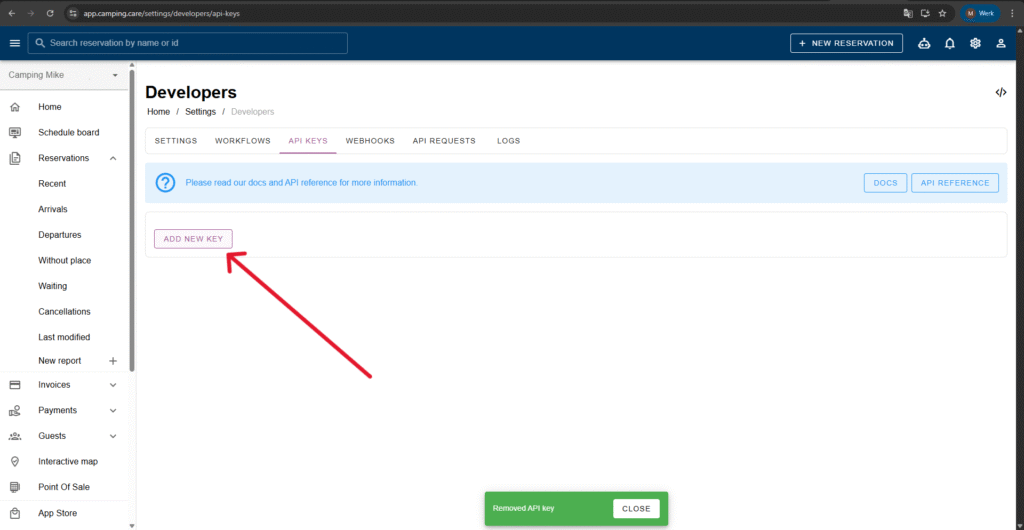
12. Създайте нов API ключ
Кликнете Добавяне на нов ключ.
13. Копирайте ключа или добавете обхвати
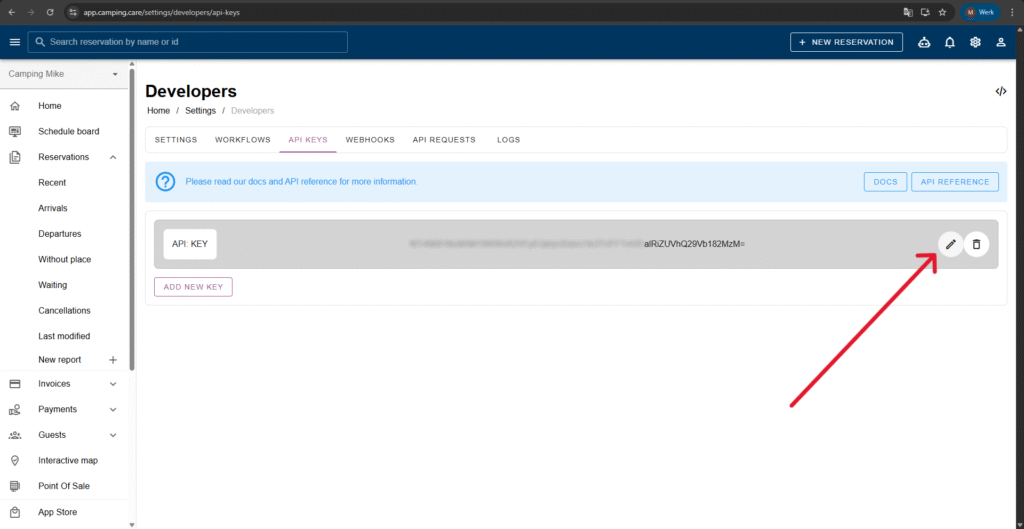
Кликнете Редактиране ако искате да:
- копирайте API ключа, или
- добавяне на обхвати.
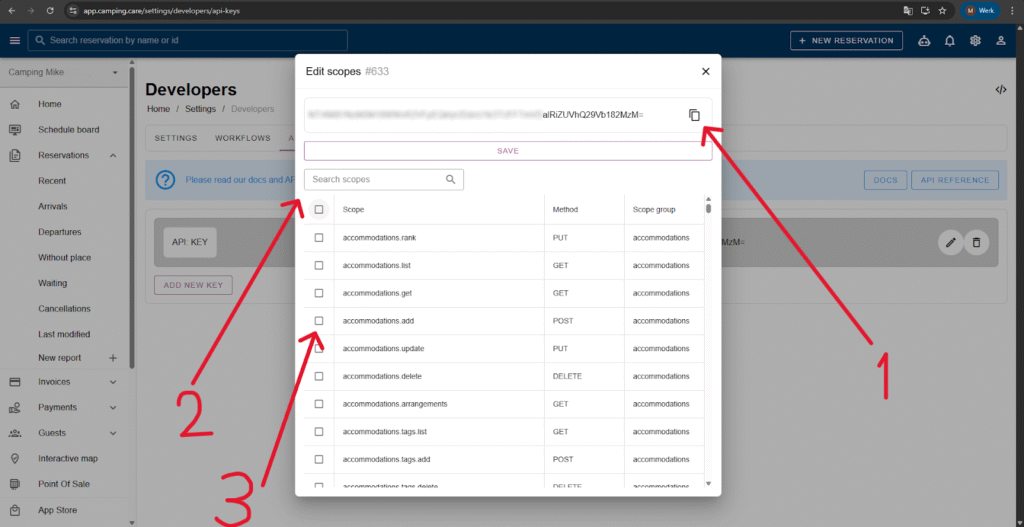
Опции за обхват:
- Кликнете 1 за да копирате ключа.
- Кликнете 2 за търсене на обхвати.
- Кликнете 3 за да добавите обхват или изберете първия отдолу Обхват да се даде възможност всички обхвати.
Не забравяйте да кликнете върху „Запазване“!
14. Добавете API ключа към n8n
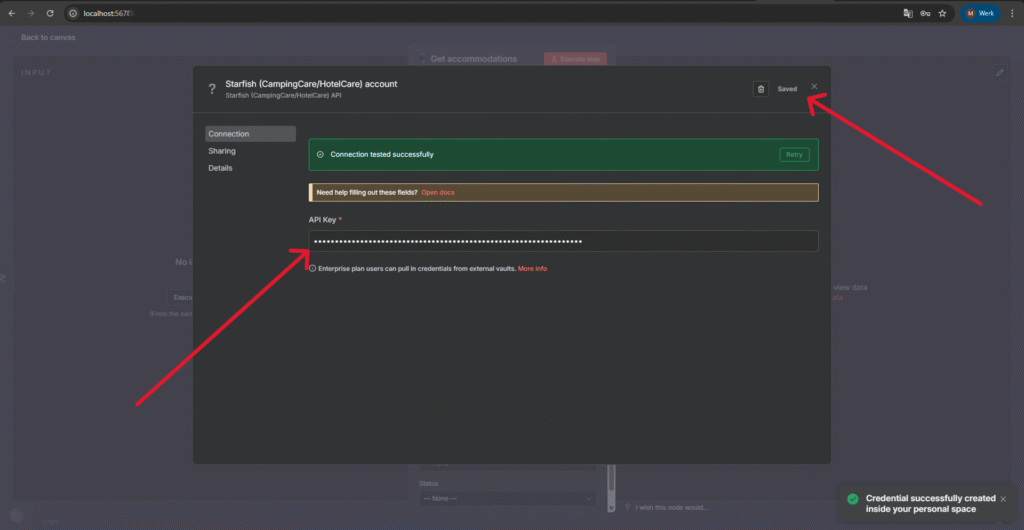
Поставете ключа в API ключ полето в настройката на вашите идентификационни данни и щракнете Запазване.
Ако всичко е правилно, ще видите:
“Връзката е тествана успешно.”
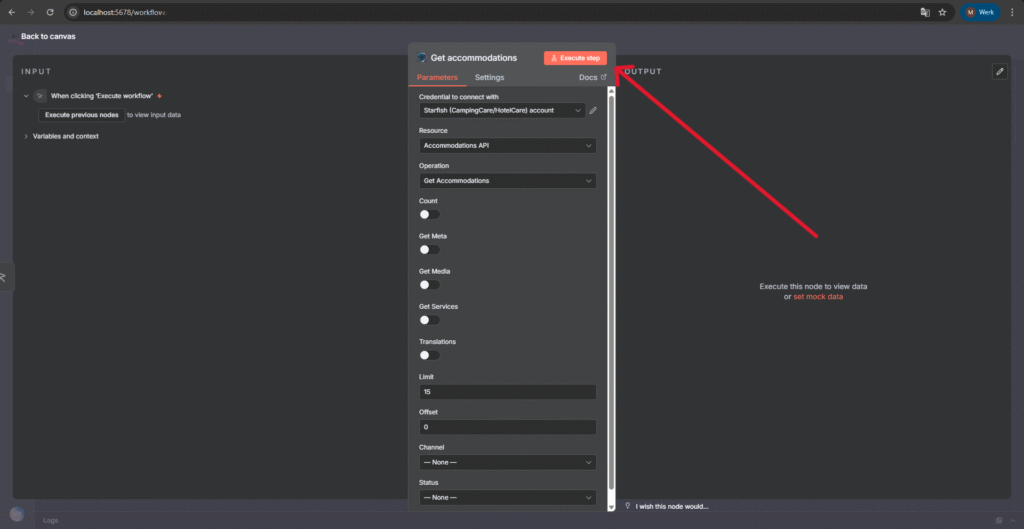
15. Изпълнете възела
Кликнете Изпълнение на стъпка във вашия работен процес и сега би трябвало да видите резултата.
 Bulgarian
  English
  Dutch
Dutch  German
  French
  Spanish
  Portuguese
  Italian
  Finnish
  Danish
  Swedish