
-
Backoffice / PMS
-
- Was sind iCal-Feeds? Und was kann ich damit machen?
- So richten Sie Produkte unter Unterkünften ein
- Stornierungen
- Festlegen von Zeitraumbedingungen
- Übersicht Unterkünfte
- Neue Unterkunft hinzufügen
- Hinzufügen von Preisen/Tarifen zu einer Unterkunft
- Rabatte
- Steuern
- Optionen
- Orte / Räume / Objekte
- Unterkunftseinstellungen
- Wie richte ich eine Unterkunft ein?
-
- Wie kann ich mit Berichtslisten arbeiten?
- Wie ändere ich die nächste Rechnungsnummer?
- Verzögern Sie die Rechnungsfertigstellung.
- Wie kann ich PDF- oder UBL-Rechnungen automatisch an mein Buchhaltungssystem senden?
- Direkte Zahlungslinks
- Wie man mit Hauptbuchkonten arbeitet
- Rechnungsbranding für E-Mails
- Wie sieht der Rechnungsbildschirm aus?
- Was ist der Unterschied zwischen Konzept- und Endrechnung?
- Wie füge ich der Rechnung ein Produkt hinzu?
- Wie schließe ich eine Rechnung ab?
- Wie drucke ich die Schlussrechnung aus?
- Was ist eine UBL-Rechnung?
-
- Wie kann ich mit Berichtslisten arbeiten?
- Wie können Gästeinformationen überschrieben werden?
- Wie funktioniert das Scannen von Dokumenten?
- Gäste hinzufügen
- Formular-Setup
- Gästeeinstellungen
- So senden Sie manuell eine E-Mail an den Gast
- Wie ändere ich die Informationen des Gastes?
- Wie funktionieren Gastsprachen?
- Wie funktionieren benutzerdefinierte Felder?
- So erstellen und verwenden Sie eine Liste blockierter Gäste
-
- Wie kann ich meine Preise festlegen?
- So richten Sie die Option für den späten Check-out ein
- Rabatte
- Steuern
- Optionen
- Wie lege ich Preise für Hunde/Haustiere fest?
- Wie richte ich einen Frühbucherrabatt ein?
- Wie kann ich einen Produktpreis für verschiedene Zeiträume ändern?
- Kurzanleitung zum Aktualisieren von Preisen
- Wie richte ich einen berechneten Tarif ein?
-
- Wie kann ich mit Berichtslisten arbeiten?
- Wichtige Leistungskennzahlen im Gastgewerbe verstehen: Ein Leitfaden zu ADR und RevPAR/RevPAP
- Zahlungen exportieren
- Nummernschilder
- Kann ich meine benutzerdefinierte Reservierungsliste speichern?
- So erstellen und verwenden Sie eine Liste blockierter Gäste
- Wo finde ich die CBS-Statistiken?
-
- Wie kann ich mit Berichtslisten arbeiten?
- Eine Reservierung kopieren.
- Wie können Gästeinformationen überschrieben werden?
- Wie funktioniert das Scannen von Dokumenten?
- Fehlercodes zur Preisberechnung
- Stornierungen
- Eine Reservierung aus einer Gruppenbuchung entfernen
- Formular-Setup
- Zwei Buchungen kombinieren
- Eine bestehende Buchung zu einer Gruppenbuchung hinzufügen
- Einer Gruppe eine neue Buchung hinzufügen
- Eine Buchung aufteilen
- Einen Zeitraum innerhalb einer Buchung entfernen
- Einer Buchung Tage hinzufügen
- Stornierung einer Gruppenbuchung
- So fügen Sie einer Reservierung eine Zahlung hinzu
- So fügen Sie einer Reservierung einen Ort/ein Zimmer/ein Objekt hinzu oder ändern es
- Informationen für Reisende
- Wie ändere ich den Ort einer Reservierung?
- Wie füge ich einer Reservierung eine Zahlung hinzu?
- So senden Sie manuell eine E-Mail an den Gast
- Wie ändere ich die Kommunikationssprache für eine Reservierung?
- Wie ändere ich die Informationen des Gastes?
- Neue Reservierung anlegen (Backend)
- Wie exportiere ich Reservierungsdaten nach Excel?
- Kann ich meine benutzerdefinierte Reservierungsliste speichern?
- Wie funktionieren Stornierungen?
- Welche Reservierungsstatus gibt es?
- Wie ändere ich den Status einer Buchung?
- Wie nehme ich eine Reservierung vor?
- Wie funktionieren benutzerdefinierte Felder?
- So erstellen und verwenden Sie eine Liste blockierter Gäste
- Verbleibende Artikel anzeigen (17) Artikel ausblenden
-
- Was sind iCal-Feeds? Und was kann ich damit machen?
- Guthaben
- Wie ändere ich die nächste Rechnungsnummer?
- Mehrwertsteuergruppen
- Online-Buchungseinstellungen
- Workflows
- Wie aktiviere ich die BETA-Funktionen?
- Wie verhindere ich, dass E-Mails als Spam markiert werden?
- So richten Sie die Zwei-Faktor-Authentifizierung (2FA) ein
- Wie richte ich einen Kiosk ein?
- Besondere Termine
- Formular-Setup
- E-Mails
- Rabattkarten
- Interaktive Karteneinstellungen
- Felder
- Wie man mit Hauptbuchkonten arbeitet
- Rechnungsbranding für E-Mails
- Benutzer
- Formular-Setup
- Rollen
- Anbieter & Methoden
- Online-Buchungseinstellungen
- Website-Integration
- Rechnungseinstellungen
- Nummernschilder
- Administrationsbilder
- Stichworte
- Gästeeinstellungen
- Wie funktionieren Alterstabellen?
- Wie funktionieren Gastsprachen?
- Wie melde ich mich mit meinem SSO-Konto an?
- Markenbildung
- Wie funktionieren benutzerdefinierte Felder?
- Wie kann ich mein Passwort, meine Benutzereinstellungen und meinen Benutzernamen ändern?
- Verbleibende Artikel anzeigen (20) Artikel ausblenden
-
-
Online-Buchung
- Wie kann ich das Branding für meine Online-Buchungsmaschine einrichten?
- Wie richte ich die gehostete Online-Buchung ein?
- Welche Online-Buchungsmöglichkeiten bieten Sie an?
- Einfaches und erweitertes Filtern
- Online-Buchungseinstellungen
- Formular-Setup
- Online-Buchungseinstellungen
- Website-Integration
- Wie man eine vordefinierte Ankunfts- und Abreisezeit einrichtet
- Warum wird mir ein Preis angezeigt, obwohl keine Verfügbarkeit besteht?
-
App Store / Integrationen
- Ratenbegrenzer
- Was ist eine API und haben Sie eine?
- Was ist ein MCP-Server und haben Sie einen?
- Melden Sie Ihre INE-Statistiken
- Wo finde ich die CBS-Statistiken?
-
- Wie richte ich die Mollie-App ein?
- Wie richte ich die Stripe-App ein?
- So richten Sie die Worldline-App ein
- So richten Sie die PayPal-App ein
- Wie kann ich Geld über Camping.care Payments zurückerstatten?
- Wie erhalte ich Kreditkarten-, iDeal- und andere Zahlungen?
- Wie funktioniert die E-Guma Gutschein-App?
- So richten Sie Mollie-Terminals ein
-
- So verbinden Sie sich mit Feratel
- So stellen Sie eine Verbindung zu Pitchup.com her
- Wie verbinde ich mich mit Booking.com?
- Wie funktioniert die ACSI/Camping.info Verbindung?
- Probleme bei der Buchung über Booking.com
- Wie verbinde ich mich mit ACSI & Camping.info?
- Wie stelle ich eine Verbindung zu einem Qenner-Kanal her?
- Wie kann ich mich mit Airbnb verbinden?
-
- Artikel folgen in Kürze
-
- So richten Sie Chekin ein
- Wie richte ich Fiskaltrust ein?
- Campez Couvert App
- So nutzen Sie die Datev-App
- Feratel Besucherregistrierung
- Melden Sie Ihre INE-Statistiken
- Wo finde ich die CBS-Statistiken?
- Umfassende Expertenanalyse zur deutschen Steuerkonformität für Immobilienverwaltungssysteme mit Integration von fiskaltrust Middleware und cloudbasierten technischen Sicherheitssystemen
-
Kassensystem (POS)
-
Selbstbedienungskiosk
-
Hardware
-
Unterstützung
-
Abonnements
Ursprünglich auf Englisch verfasst, sollten etwaige Übersetzungsfehler mit dem Originalartikel verglichen werden.
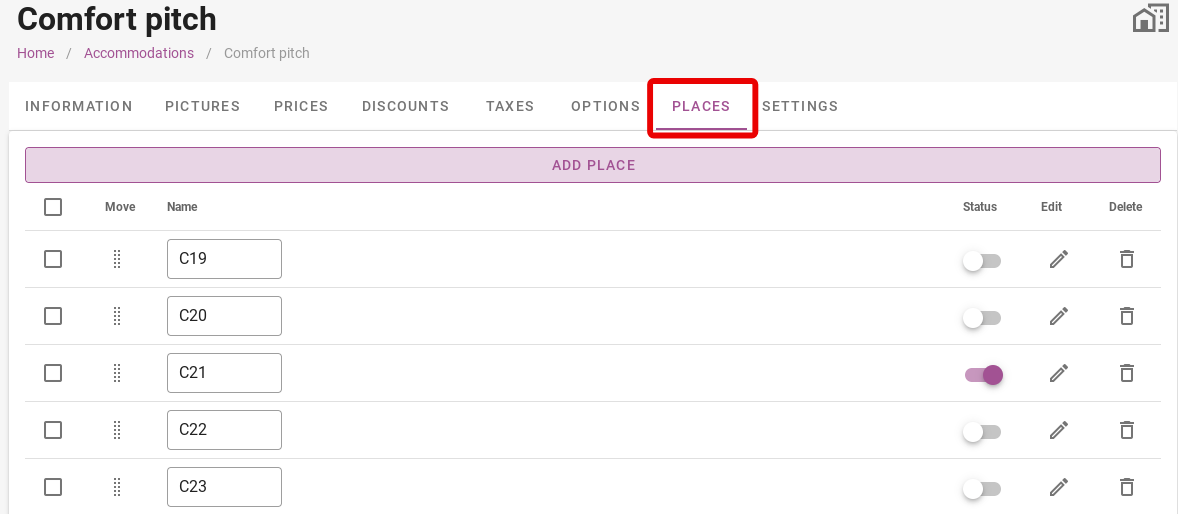
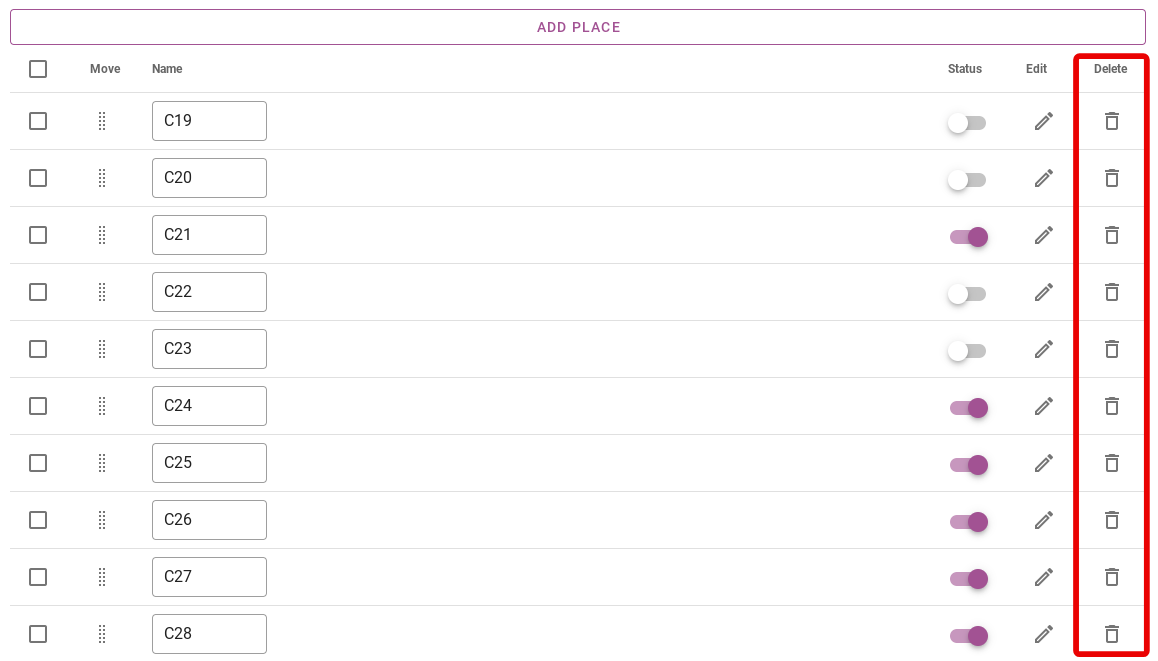
Durch Klicken auf die violette Schaltfläche „Ort hinzufügen“ können Sie der Unterkunft Orte hinzufügen. Anschließend geben Sie an, wie viele Orte Sie hinzufügen möchten.
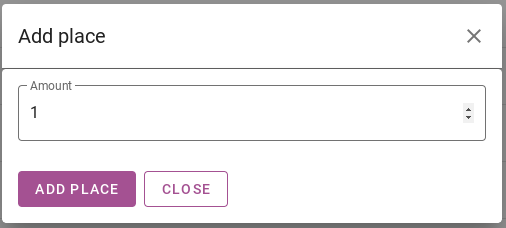
Wenn alle Orte zur Unterkunft hinzugefügt wurden, kannst du noch Änderungen an den Einstellungen der Orte vornehmen. Auf der linken Seite befinden sich Kästchen, mit denen du mehrere Orte auf einmal auswählen kannst. Mit einem Klick auf das oberste Kästchen werden alle Orte ausgewählt.
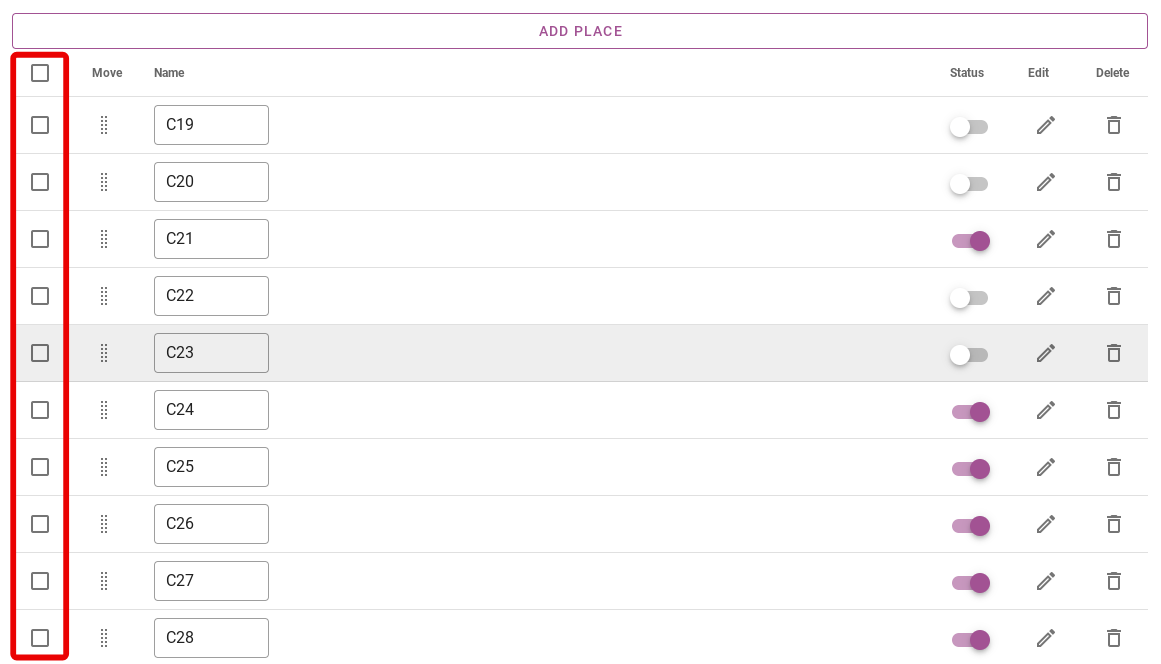
Es besteht auch die Möglichkeit, die Plätze zu ordnen. Sollten die Plätze nicht in der richtigen Reihenfolge sein, können Sie mit der Maus auf die Punkte unter der Überschrift ´Verschieben´ klicken. Dadurch können Sie einen gewünschten Platz nach oben oder unten verschieben.
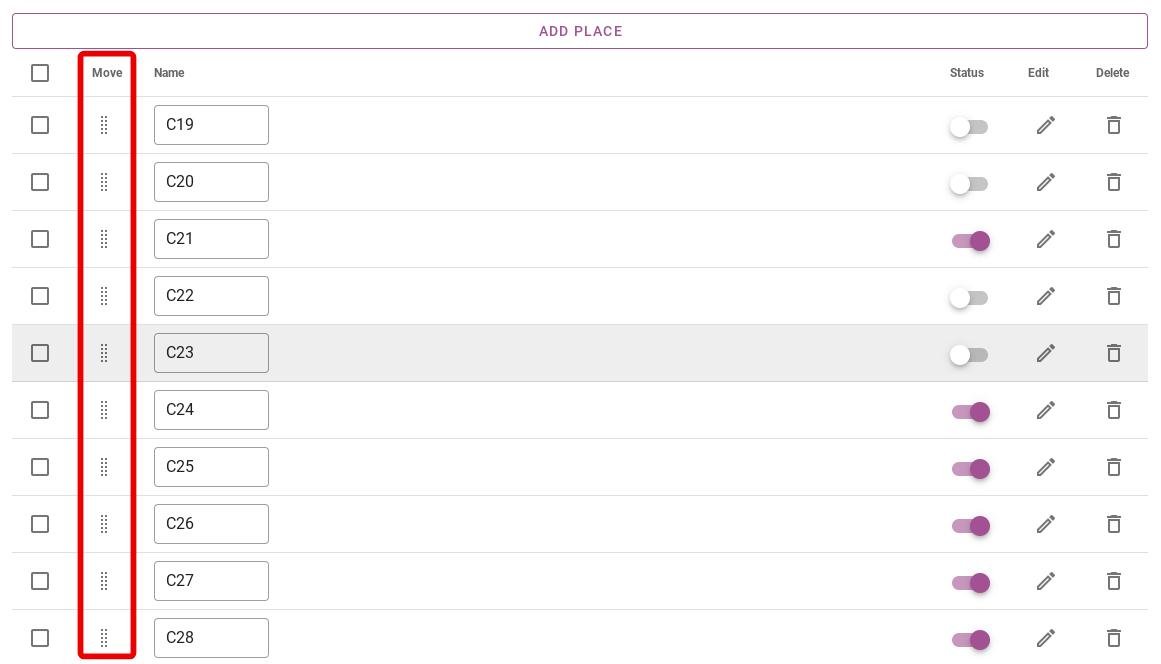
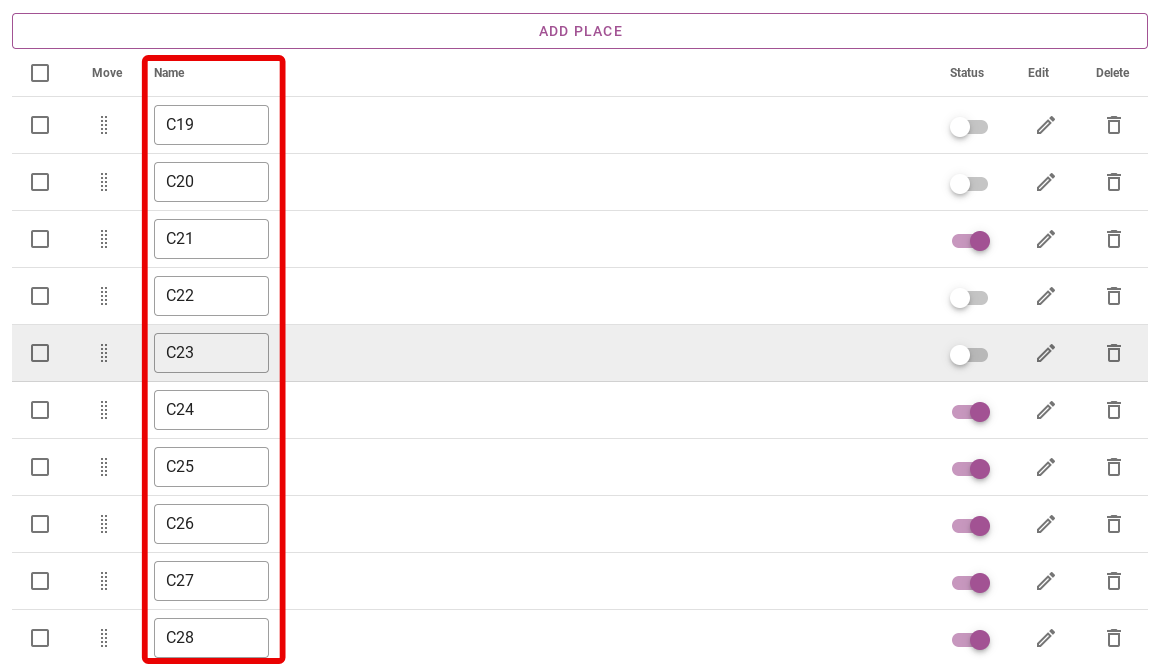
Unter der Überschrift ´Name´ können Sie jedem Ort einen Namen geben. Die interaktive Karte zeigt diese Namen dann an. Sie können die Orte zum Beispiel nummerieren, aber auch die Initialen eines bestimmten Feldnamens voranstellen.
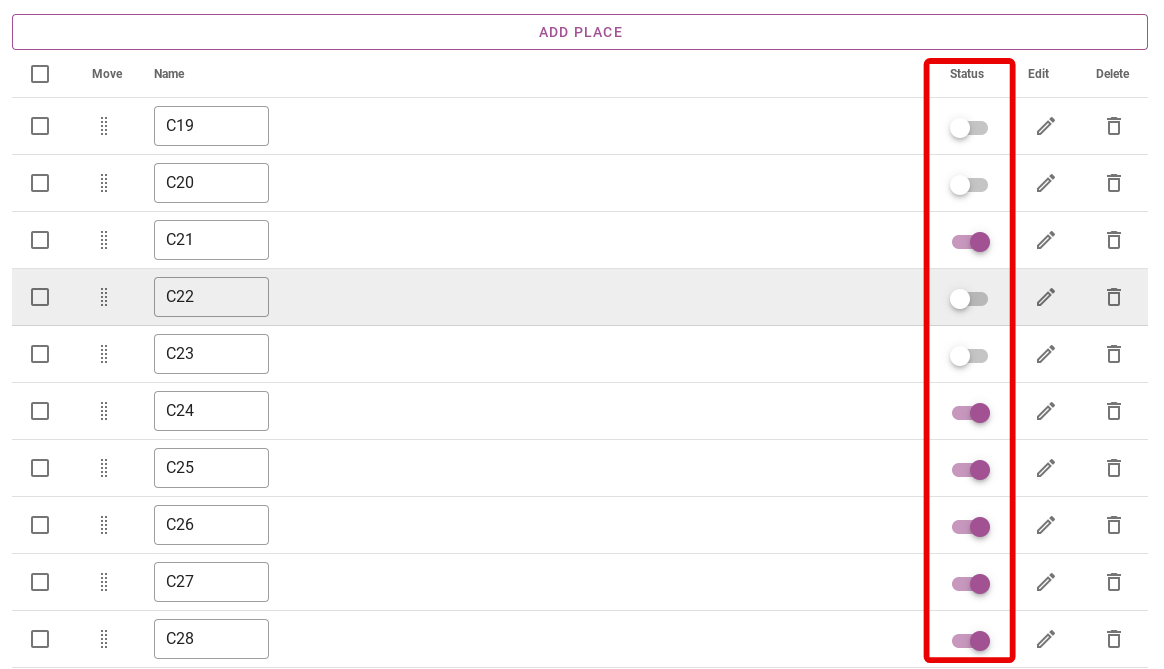
Unter der Rubrik Status können Sie Plätze für die Onlinebuchung ein- und ausschalten. Ist der Schieberegler lila, also eingeschaltet, ist dieser Platz online buchbar. Ist der Schieberegler grau, also ausgeschaltet, ist dieser Platz nicht online buchbar. Dieser Platz ist im Backoffice immer buchbar, auch wenn der Schieberegler ausgeschaltet ist.
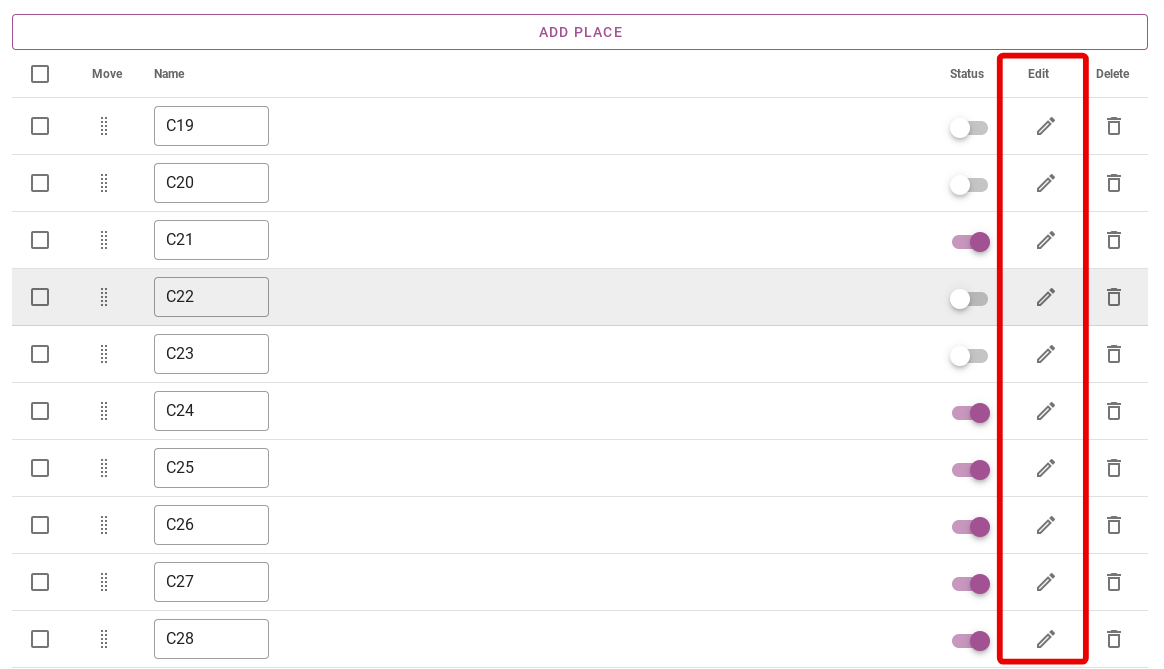
Darüber hinaus befindet sich unter der Überschrift „Bearbeiten“ neben jedem Ort ein Bleistiftsymbol. Wenn Sie darauf klicken, können Sie die Daten für den jeweiligen Ort bearbeiten.
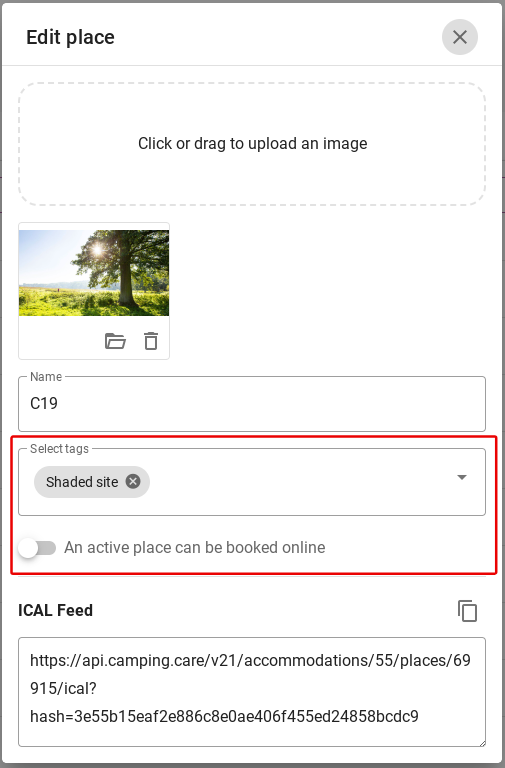
Beim Bearbeiten des Ortes können Sie ein Foto des jeweiligen Ortes hinzufügen. Wenn Gäste dann über die interaktive Karte in der Buchungsmaschine einen Ort auswählen, ist das Foto vorhanden, um eine gute Vorstellung davon zu vermitteln, wie der genaue Ort aussieht.
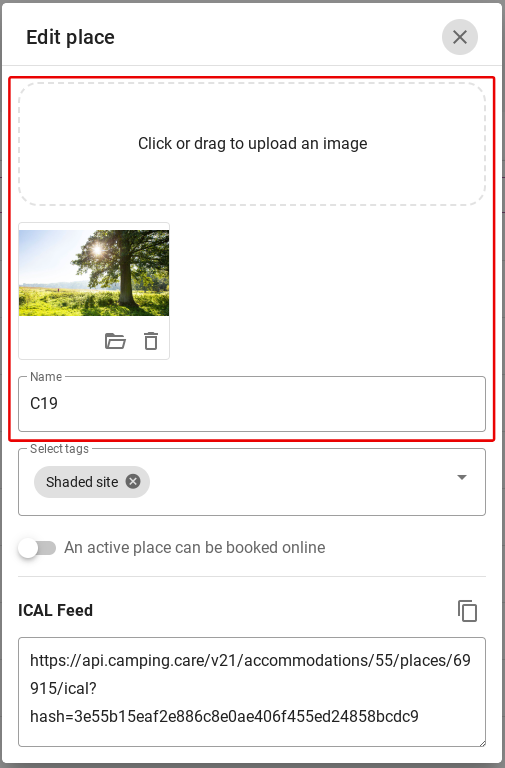
Es ist möglich, bestimmten Orten Tags hinzuzufügen. So können Gäste beispielsweise sehen, was diesen Ort einzigartig macht. Der Ort im Bild unten hat beispielsweise eine Schattierung. Sie können Orte beim Hinzufügen von Tags auch ganz einfach selbst filtern. Um mehr über das Hinzufügen von Tags zu erfahren, klicken Sie auf Hier.
Mit dem Slider unter dem Tag kannst Du diesen Ort wieder online buchbar machen. Genauso wie oben bereits beschrieben.
Abschließend können Sie über das Papierkorb-Symbol ganz rechts den jeweiligen Ort wieder aus dem System löschen.
 German
  English
  Dutch
Dutch  French
  Spanish
  Portuguese
  Italian
  Finnish
  Danish
  Bulgarian
  Swedish