
Wie funktioniert das Scannen von Dokumenten?
Das Tool „Dokument scannen“ unterstützt und vereinfacht das Ausfüllen der Gästedaten. Es ermöglicht Ihnen, ein offizielles Dokument eines Gastes (z. B. Reisepass, Personalausweis oder Führerschein) zu scannen und extrahiert automatisch die erforderlichen Daten mithilfe von MRZ (maschinenlesbare Zone) Erkennungstechnologie.
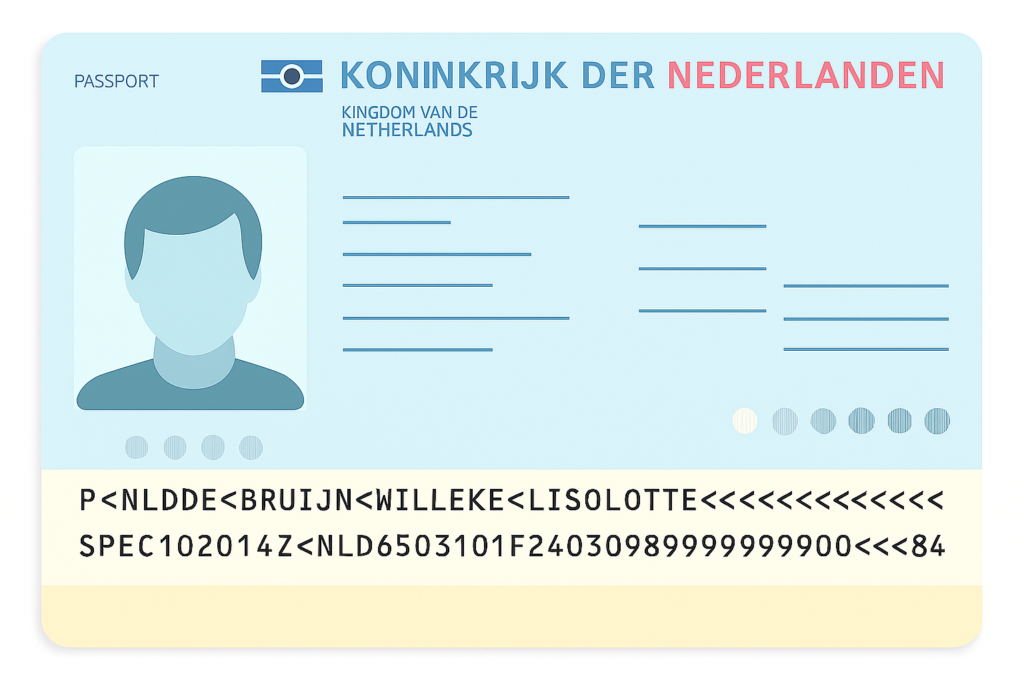
Dies gewährleistet eine größere Geschwindigkeit, Genauigkeit, Und Bequemlichkeit, wodurch manuelle Eingaben und potenzielle Fehler reduziert werden. Dieser Artikel erklärt alles Schritt für Schritt.
Was ist MRZ und wie funktioniert es?
MRZ (Machine Readable Zone) ist ein Abschnitt, der auf den meisten offiziellen Reisedokumenten wie Reisepässen, Personalausweisen und Visa zu finden ist. Er besteht in der Regel aus zwei oder drei Textzeilen, die persönliche und Dokumenteninformationen enthalten und in einer speziellen OCR-lesbaren Schriftart gedruckt sind.
Wenn das Tool „Dokument scannen“ ein Bild der MRZ erfasst, extrahiert es die Daten automatisch mithilfe der OCR-Technologie (Optical Character Recognition). Dies gewährleistet eine schnelle und präzise Eingabe, sodass kein Tippen erforderlich ist!
Wo finde ich das gescannte Dokument?
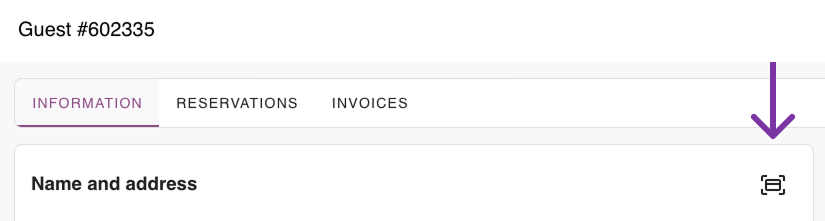
Sie können die neue Funktion zum Scannen von Dokumenten an zwei Stellen aufrufen. Erstens im Formular zum Anlegen einer neuen Reservierung. Suchen Sie einfach nach dem unten angezeigten Scan-Symbol:

Sie finden das Symbol auch im Gast-/Informationsformular.
Eine Schritt-für-Schritt-Anleitung
Wenn Sie auf das Symbol klicken, wird ein Popup-Fenster mit der Frage angezeigt, Kamerazugriffsberechtigung.
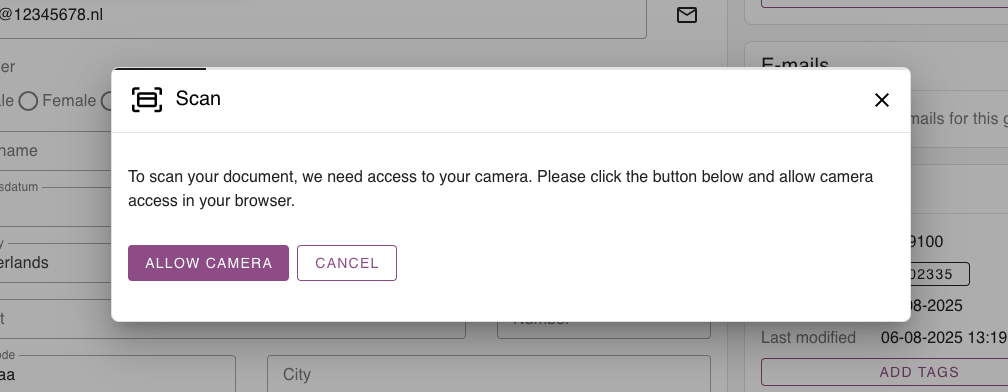
Dieser Schritt ist unerlässlich, da der MRZ-Code direkt über die Kamera Ihres Geräts gelesen wird. Anschließend wird eine Browser-Eingabeaufforderung angezeigt, in der der Benutzer zwischen der Erlaubnis und der Verweigerung des Zugriffs wählen kann.
Sobald der Zugriff gewährt wurde, öffnet sich ein neues Popup mit der Kameraansicht zum Scannen des Dokuments.
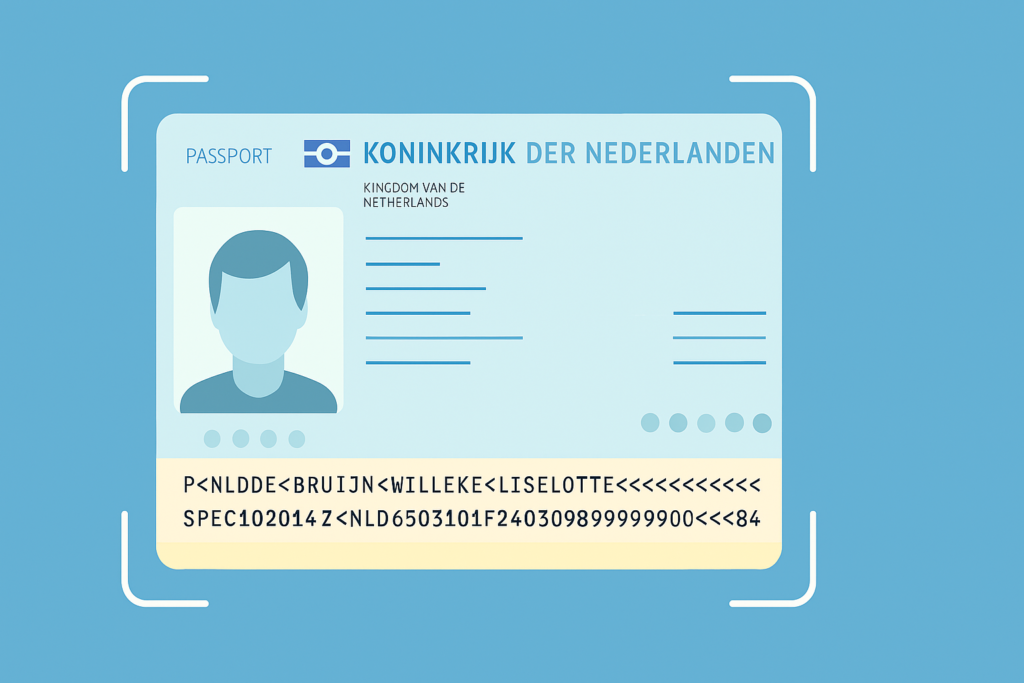
Bei erfolgreichem Scan wird das Gastformular automatisch ausgefüllt mit den extrahierten Daten, Aktualisierung der Felder:
- Vorname
- Nachname
- Geschlecht
- Geburtsdatum
- Land
- Identifikationsnummer
- Identifikationstyp
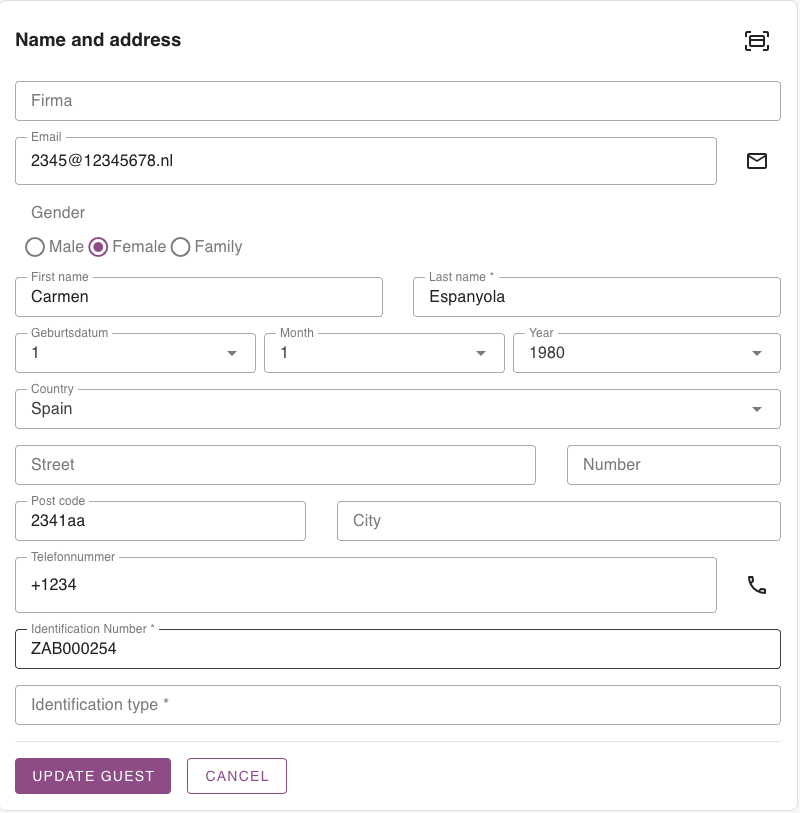
Alles fertig! Sehen Sie, wie einfach es ist?
Dadurch werden die Felder automatisch ausgefüllt, was Zeit bei der Erstellung einer neuen Reservierung oder der Registrierung eines neuen Gastes spart. Diese Funktion beschleunigt nicht nur den Vorgang, sondern hilft auch, Tippfehler zu vermeiden und das Risiko von Missverständnissen zwischen Campingplatz und Gast zu verringern.
Fehlermeldung
Während die Dokument scannen Obwohl das Tool auf Schnelligkeit und Zuverlässigkeit ausgelegt ist, können je nach Gerät, Browser oder Dokumentqualität bestimmte Probleme auftreten.
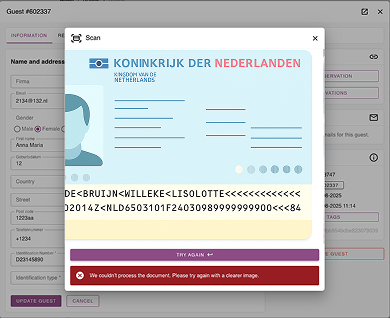
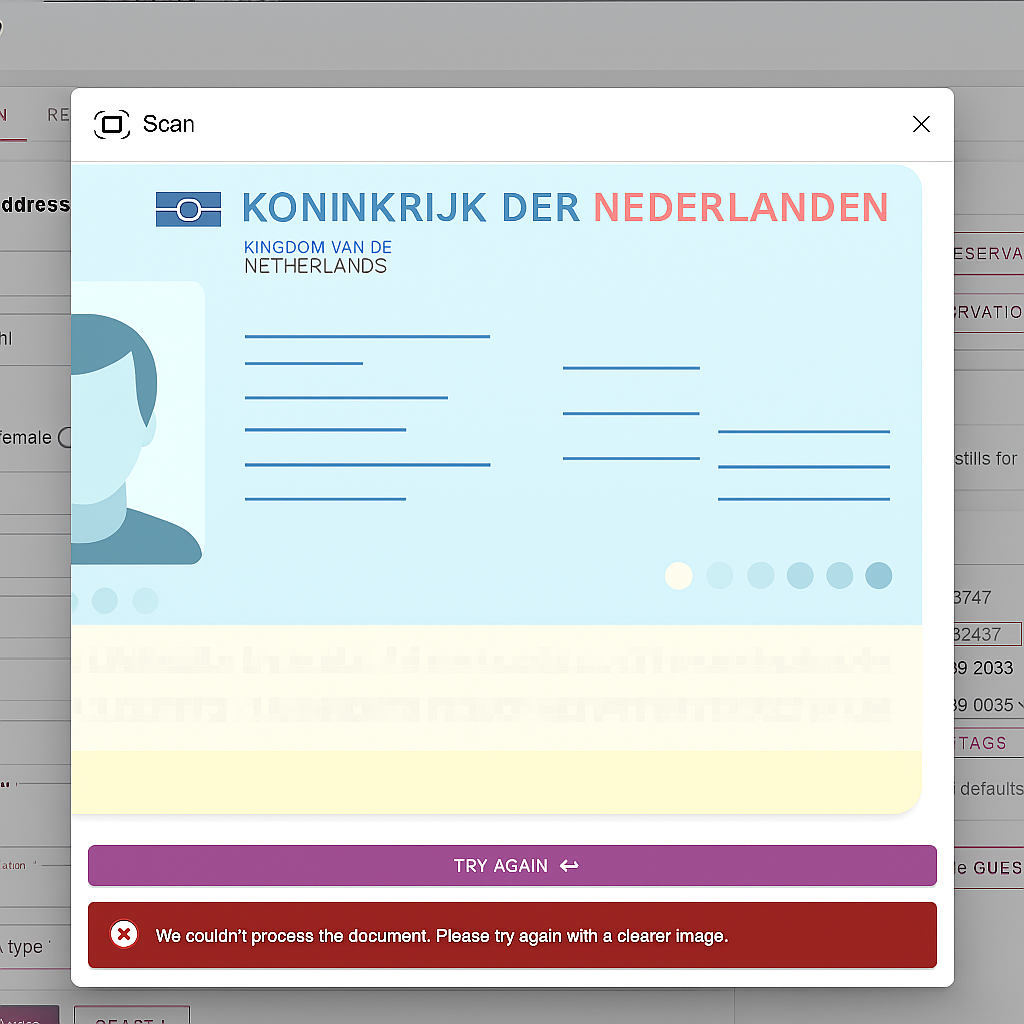
Nachfolgend sind die häufigsten Szenarien und ihre Bedeutung aufgeführt:
- Kamerazugriff verweigert
Wenn der Benutzer den Kamerazugriff (vorübergehend oder dauerhaft) verweigert, kann das Tool das Dokument nicht scannen. In diesem Fall wird eine Fehlermeldung mit Anweisungen zum Aktivieren des Kamerazugriffs in den Browsereinstellungen angezeigt. - Schlechte Dokumentensichtbarkeit
Wenn das Dokument unscharf, außerhalb des Rahmens oder schlecht beleuchtet ist, wird der MRZ-Bereich möglicherweise nicht richtig erkannt. Das Tool zeigt eine Meldung an und empfiehlt dem Benutzer, es mit einem klareren Bild erneut zu versuchen. - Unvollständige oder ungültige MRZ
Wenn die MRZ zwar vorhanden, aber zu kurz ist, Felder fehlen oder falsch formatiert sind, schlägt der Scan fehl. Das System fordert den Benutzer auf, das Dokument anzupassen und erneut zu scannen. - Dienst vorübergehend nicht verfügbar
Wenn der Scan-Dienst vorübergehend überlastet oder nicht verfügbar ist, wird der Benutzer informiert und aufgefordert, es später erneut zu versuchen. - Unbekanntes Format oder nicht unterstütztes Dokument
Es werden nur offizielle, von der Regierung ausgestellte Ausweise mit MRZ-Abschnitten (wie Reisepässe, Personalausweise und Führerscheine) unterstützt. Andere Dokumente werden möglicherweise nicht erkannt oder geben keine gültigen Daten zurück.
In jedem dieser Fälle werden klare und hilfreiche Fehlermeldungen auf dem Bildschirm angezeigt und der Benutzer kann versuchen, das Dokument erneut zu scannen.
So gewährleisten Sie ein erfolgreiches Scannen von Dokumentenist es wichtig, einige einfache Empfehlungen zu befolgen:
- Stellen Sie sicher, dass die Umgebung beim Aufnehmen des Bildes gut beleuchtet ist (natürliches Licht funktioniert oft am besten).
- Stellen Sie sicher, dass das Dokument vollständig innerhalb des hervorgehobenen Scanbereichs auf dem Bildschirm ausgerichtet ist.
- Das Dokument muss in gutem Zustand sein, ohne Falten oder Flecken, und der MRZ-Code (Machine Readable Zone) muss deutlich sichtbar und lesbar sein.
Wenn Sie diese Richtlinien befolgen, verläuft der Scanvorgang schnell, genau und problemlos. So vermeiden Sie Nacharbeiten und gewährleisten ein reibungsloses Erlebnis für Sie und Ihren Gast.
Abschließende Gedanken
Das Tool „Dokument scannen“ wurde entwickelt, um Ihren täglichen Betrieb flexibler, präziser und komfortabler zu gestalten. Durch die Automatisierung der Eingabe von Gästeinformationen werden Tippfehler minimiert, wertvolle Zeit gespart und das Gästeerlebnis insgesamt verbessert. Ob Sie eine neue Reservierung verwalten oder ein Gästeprofil aktualisieren – dieses Tool vereinfacht den Prozess, sodass Sie sich mehr auf die Begrüßung Ihrer Gäste konzentrieren und weniger auf die manuelle Dateneingabe.
Möchten Sie sehen, wie es funktioniert? Sehen Sie sich hier unser kurzes Video an, das Schritt für Schritt zeigt, wie Sie die neue Funktion verwenden.
 German
  English
  Dutch
Dutch  French
  Spanish
  Portuguese
  Italian
  Finnish
  Danish
  Bulgarian
  Swedish