
Bilanzen
Wie funktionieren Guthaben?
Saldokonten bieten eine flexible Möglichkeit, verschiedene Zahlungsmethoden und Währungen zu verwalten, insbesondere für Kassen und Point-of-Sale-Systeme (POS). Mit diesem System können Sie Transaktionen, einschließlich Bar- und elektronischer Zahlungen, trennen und verfolgen und sogar mehrere Währungen mit automatischer Umrechnung verarbeiten.
Kernkonzepte: Kontostand vs. Saldo
Es ist wichtig, den Unterschied zwischen einem „Guthabenkonto“ und einem „Guthaben“ zu verstehen.
- Saldokonto: Ein Saldokonto ist die primäre Kategorie für einen bestimmten Zahlungsfluss. Sie können beispielsweise ein Saldokonto für „Barzahlung“ erstellen, um alle Bargeldtransaktionen zu erfassen, oder ein Saldokonto für „Barzahlung“ für alle elektronischen Kartenzahlungen. Jedem Saldokonto können im Laufe der Zeit mehrere Salden zugeordnet werden.
- Gleichgewicht: Ein Saldo stellt einen bestimmten, zeitgebundenen Finanzeintrag innerhalb eines Saldokontos dar. Dieses Konto wird regelmäßig (z. B. täglich, monatlich oder jährlich) geöffnet und geschlossen. Ein Saldo enthält alle Zahlungen, Abhebungen und Einzahlungen, die während seines aktiven Zeitraums erfolgen. Beim Schließen eines Saldos wird eine Momentaufnahme der Aktivitäten für diesen Zeitraum erstellt und ein Eröffnungssaldo für den nächsten Zeitraum erstellt.
Erstellen eines neuen Guthabenkontos
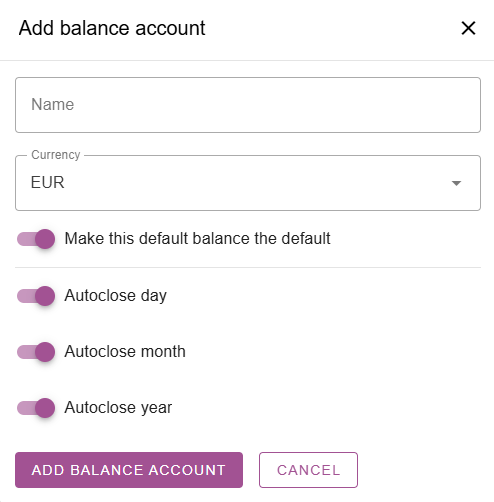
Um ein neues Saldokonto zu erstellen, verwenden Sie die Schnittstelle „Saldokonto hinzufügen“.
- Name: Geben Sie einen eindeutigen und beschreibenden Namen für das Konto an (z. B. „Barzahlung vor Ort“, „POS-Terminal 1“, „Online-Zahlungen“).
- Währung: Wählen Sie die Währung für dieses Konto aus.
- Machen Sie diesen Standardsaldo zum Standard: Verwenden Sie den Schalter, um dies als Standard-Saldokonto für Zahlungen festzulegen.
- Automatisches Schließen: Sie können das Konto so konfigurieren, dass die Salden täglich, monatlich oder jährlich automatisch geschlossen werden. Dies vereinfacht den Abschlussprozess und gewährleistet eine konsistente Buchführung.
Saldenübersicht
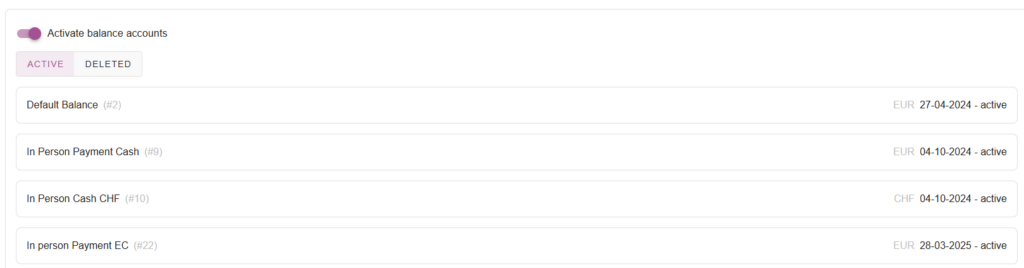
Auf der Seite „Guthabenübersicht“ werden alle Ihre aktiven und gelöschten Guthabenkonten angezeigt.
- Aktive/Gelöschte Registerkarten: Wechseln Sie zwischen aktiven und gelöschten Konten.
- Kontoliste: Die Liste zeigt jedes Saldokonto an, einschließlich seiner eindeutigen ID (2, 5, 9 usw.), seines Namens, seiner Währung und des letzten aktiven Datums.
Verwendung von Saldokonten im Kassensystem
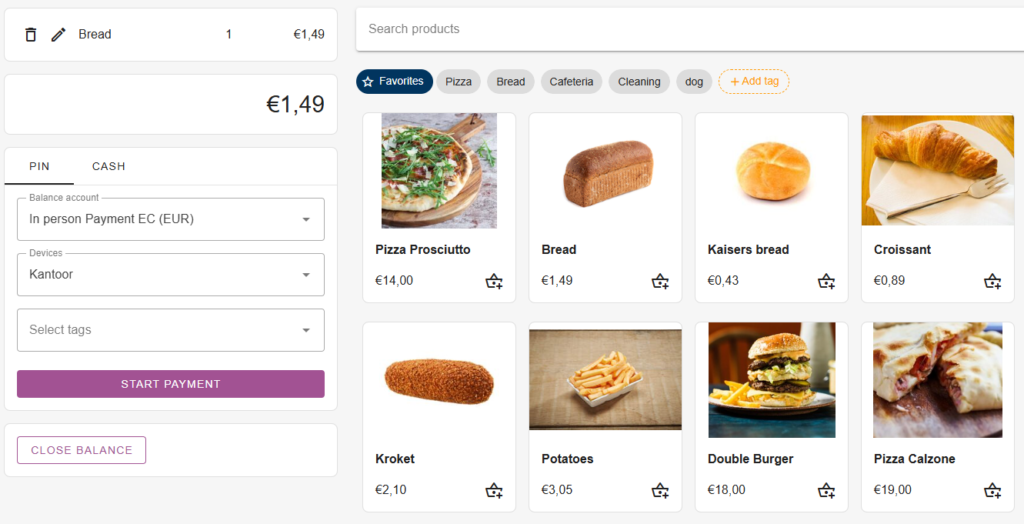
Bei der Zahlungsabwicklung im camping.care POS können Sie das passende Saldokonto für die Transaktion auswählen.
- Dropdown-Liste „Kontostand“: Wählen Sie über das Dropdown-Menü „Kontostand“ das richtige Konto für die Zahlung aus.
- Barzahlungen: Bei Barzahlungen können Sie über die POS-Schnittstelle den vom Gast gezahlten Betrag eingeben und das fällige Wechselgeld automatisch berechnen.
- Elektronische Zahlungen (EC/PIN): Bei elektronischen Zahlungen werden Sie vom System aufgefordert, den Zahlungsvorgang zu starten. Bei mehreren angeschlossenen Terminals können Sie auch das konkrete Gerät auswählen.
- Unterstützung mehrerer Währungen: Wenn Sie ein Guthabenkonto mit einer anderen Währung als der Standardwährung des POS auswählen, berechnet camping.care die Umrechnung automatisch basierend auf dem aktuellen Wechselkurs.
Verwalten eines Guthabens (X-Bericht)
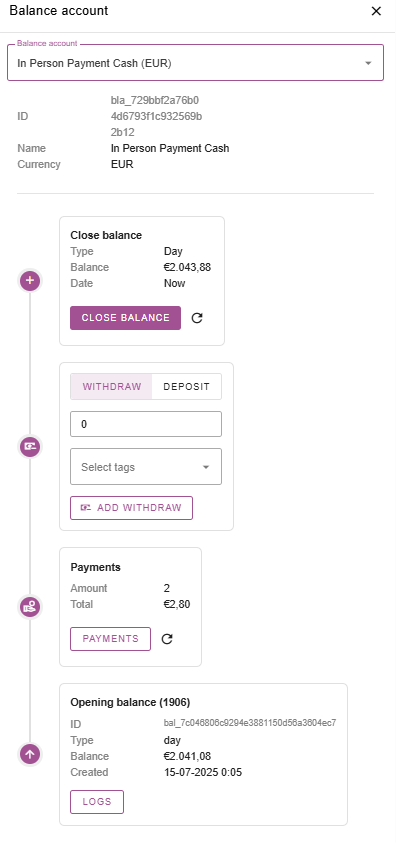
Wenn Sie auf der Übersichtsseite auf ein Guthabenkonto klicken, wird eine detaillierte Ansicht des aktuellen Guthabens geöffnet.
- Kontostanddetails: Im oberen Abschnitt werden die ID, der Name und die Währung des Saldokontos angezeigt.
- Bilanz schließen: Dieser Abschnitt zeigt den aktuellen Kontostand und bietet die Möglichkeit, ihn manuell zu schließen.
- Typ: Gibt die Art des Abschlusses an (z. B. Tag, Monat, Jahr).
- Gleichgewicht: Der aktuelle Kontostand.
- Datum: Das Datum der Schließung.
- Auszahlung/Einzahlung: Sie können Bargeldabhebungen oder -einzahlungen manuell in der Bilanz erfassen.
- Zahlungen: In diesem Abschnitt werden die im aktuellen aktiven Guthaben erfassten Zahlungen zusammengefasst und die Gesamtzahl der Zahlungen sowie der Gesamtbetrag angezeigt.
- Anfangsbilanz: Unten im Abschnitt „Anfangssaldo“ werden die Details zum letzten Saldoabschluss angezeigt, einschließlich des Saldobetrags und des Erstellungsdatums. Dies hilft Ihnen, den täglichen Start Ihrer Kasse zu verfolgen.
Informationen zur Handhabung des täglichen Abschlussberichts (Z-Bericht) finden Sie in unserem entsprechenden Artikel. Hier.
 German
  English
  Dutch
Dutch  French
  Spanish
  Portuguese
  Italian
  Finnish
  Danish
  Bulgarian
  Swedish