
So erstellen und verwenden Sie eine Liste gesperrter Gäste
Dieses Konfigurationsfeld ist Ihre Superkraft für Gästemanagement! So haben Sie die wichtigsten Informationen für jeden Zweck immer zur Hand, egal ob Sie einen „Störenfried“ sperren oder einen „VIP“ verwöhnen möchten. Und das Beste daran? Das Feld ist komplett anpassbare.Wenn Sie also keine Gäste haben, die Sie auf eine Sperrliste setzen können, warum verwenden Sie diese nicht, um Ihre Ehrengäste Stattdessen? Schließlich muss es nicht in jedem Bereich Ärger geben!
In diesem Handbuch wird der Vorgang zum Erstellen einer Liste „unerwünschter Gäste“ (gesperrt) im Camping.care-System detailliert beschrieben. Dabei werden benutzerdefinierte Felder und Berichte verwendet, um die Verwaltung zu erleichtern.
1. Erstellen eines benutzerdefinierten Felds
Der erste Schritt besteht darin, ein benutzerdefiniertes Feld zu erstellen, das bestimmt, welche Gäste Teil dieser neuen Liste sein werden. Wir können dies tun, indem wir zu Einstellungen > Gäste > Felder.
Klicken Sie am Ende der Feldliste auf das Hinzufügen Schaltfläche, um ein neues anpassbares Feld zu erstellen.
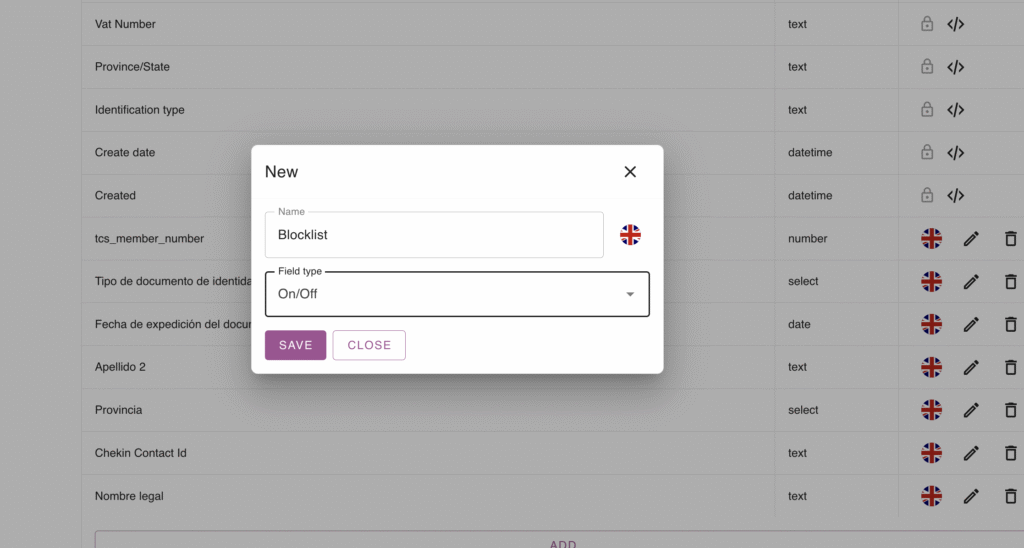
Füllen Sie das Name Feld (zB Blockierte Gäste) und wählen Sie den Feldtyp aus.
Ps: Es ist wichtig, die Feldtyp als Ein/Aus (Bool/Boolean), da dies das spätere Ausfüllen der Informationen erleichtert.
Klicken SPEICHERN.
Und voilà! Das neue Feld wird zusammen mit den anderen in der Liste angezeigt.
2. Hinzufügen des neuen Feldes zum Buchungsformular
Nachdem das Feld erstellt wurde, müssen Sie es zum Buchungsformular hinzufügen, damit es bei Bedarf markiert werden kann. Es ist wichtig, es nur im Backoffice/Support Office hinzuzufügenDies ist sehr wichtig, da die Option für Gäste nicht sichtbar sein sollte, sondern eine ausschließlich dem System vorbehaltene Information sein sollte.
Wir beginnen zu Einstellungen > Gäste > Formular-Setup, wählen Sie dann die Backoffice Klicken Sie auf der richtigen Registerkarte auf das Sperrliste Feld, um es den Formularfeldern hinzuzufügen.
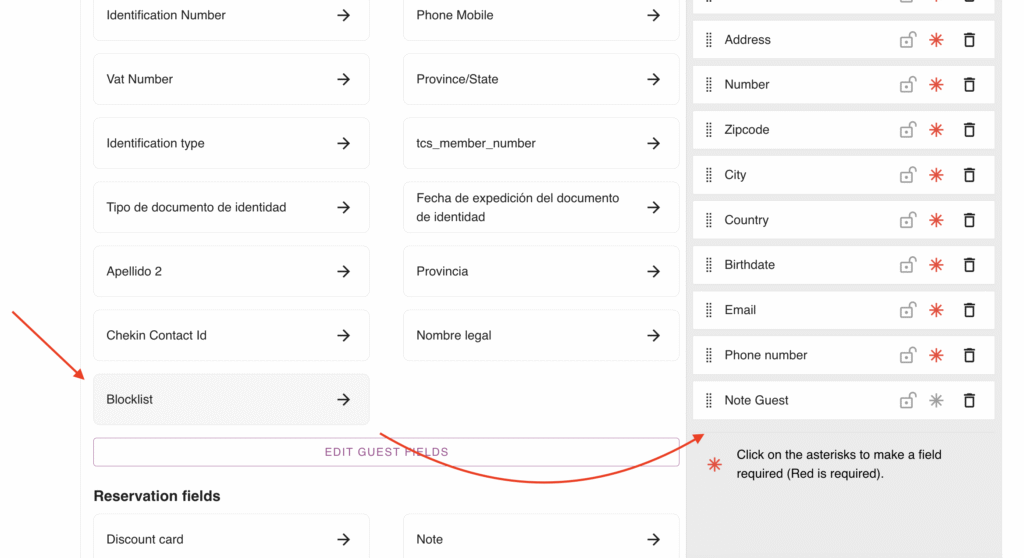
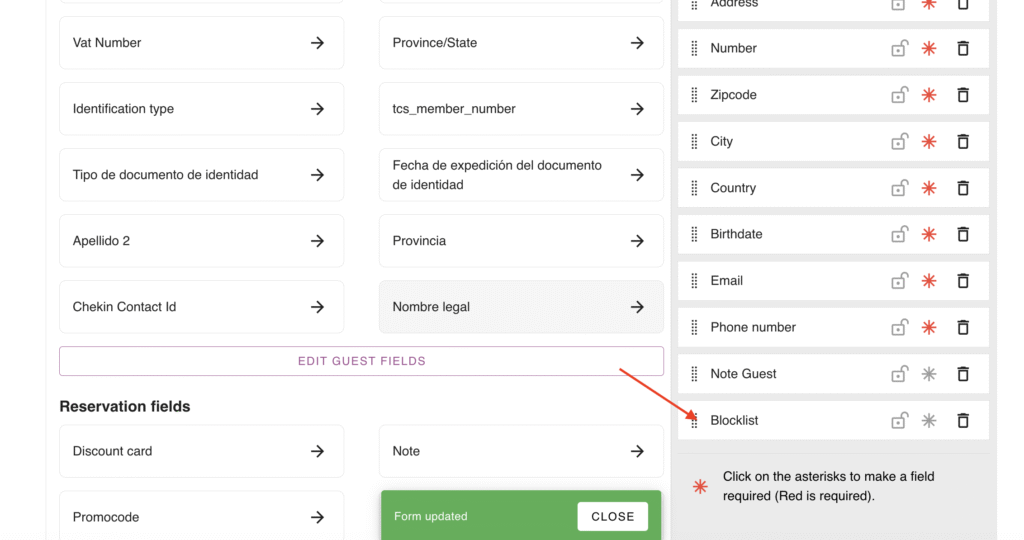
3. Das neue Feld in der Praxis nutzen
Nach Abschluss der vorherigen Schritte steht das Feld nun im Buchungsformular zur Verfügung.
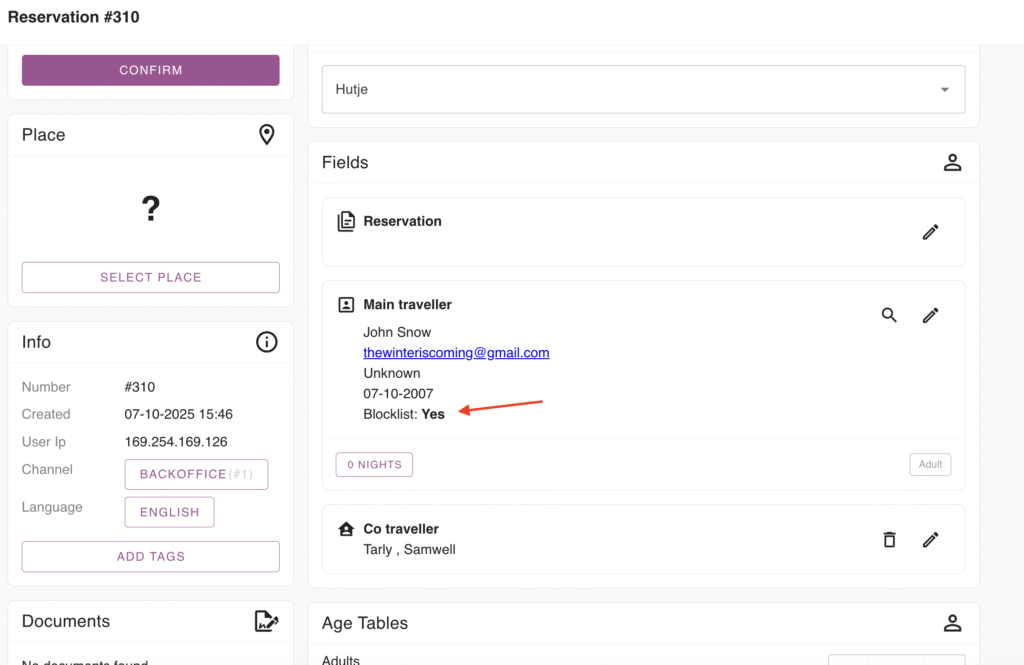
Beim Anlegen einer neuen Buchung: Beim Erstellen einer neuen Buchung wird das Ein-/Aus-Feld für den Gast, der zur „gesperrten“ Liste hinzugefügt werden soll, neben dem Hauptreisender Details.
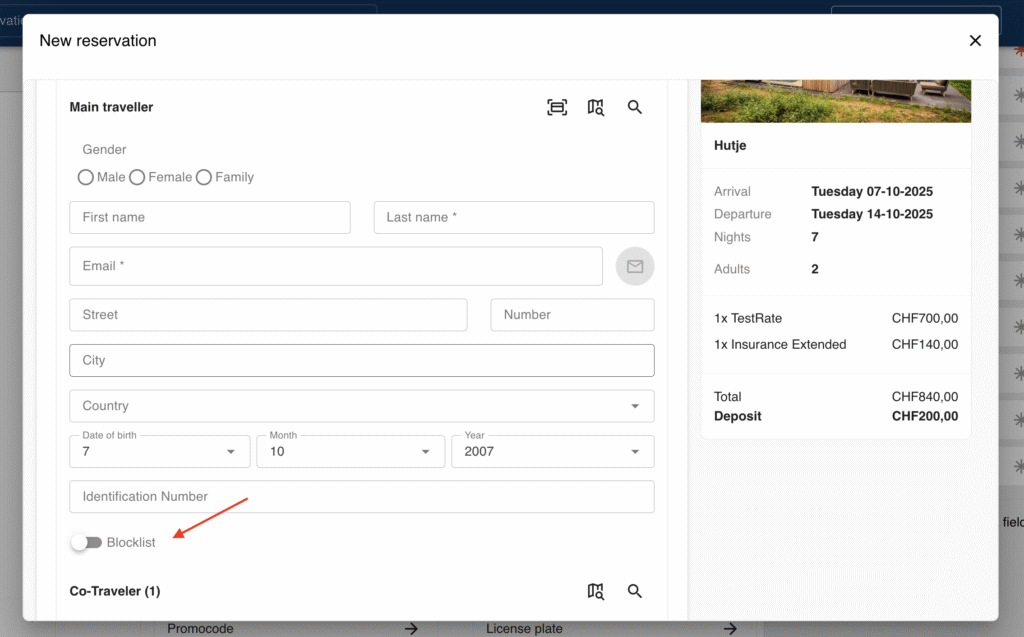
Buchungsansicht: Auf der Buchungsseite werden diese Informationen (Gesperrte Gäste: Ja/Nein) werden zusammen mit den Angaben zum Reisenden aufgeführt.
4. Anzeigen der Informationen in einem Bericht
Um sicherzustellen, dass die Liste der gesperrten Gäste immer zugänglich ist, können Sie einen speziellen Bericht erstellen.
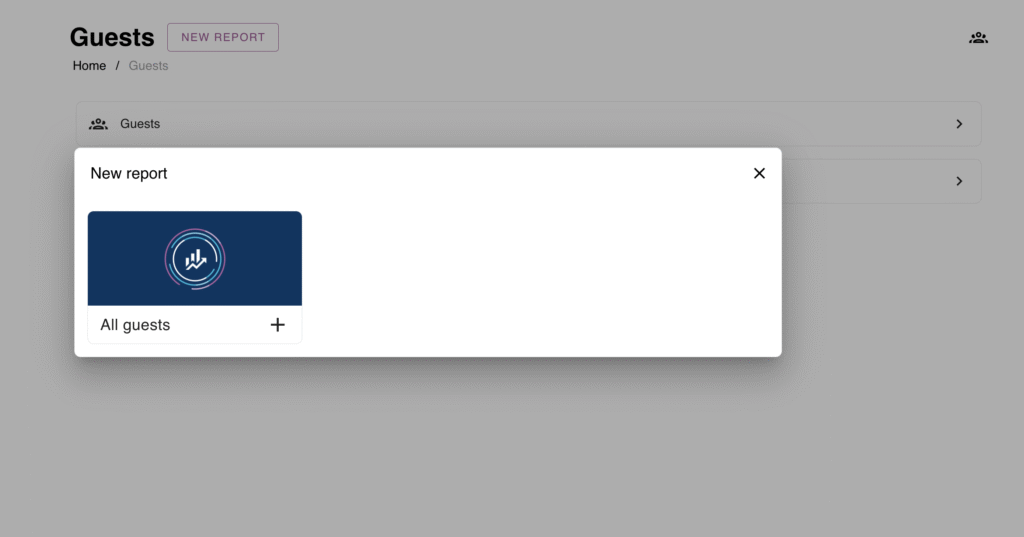
Gehe zu Gäste > Neuer Bericht
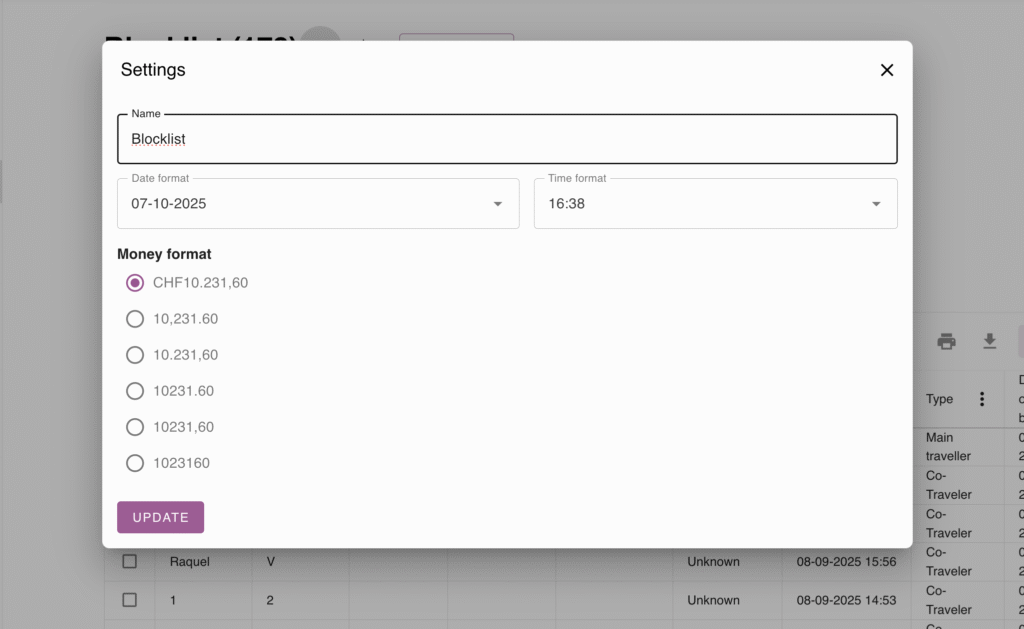
Benennen Sie den Bericht anschließend um (z. B. Sperrliste) durch Zugriff auf die Einstellungen:
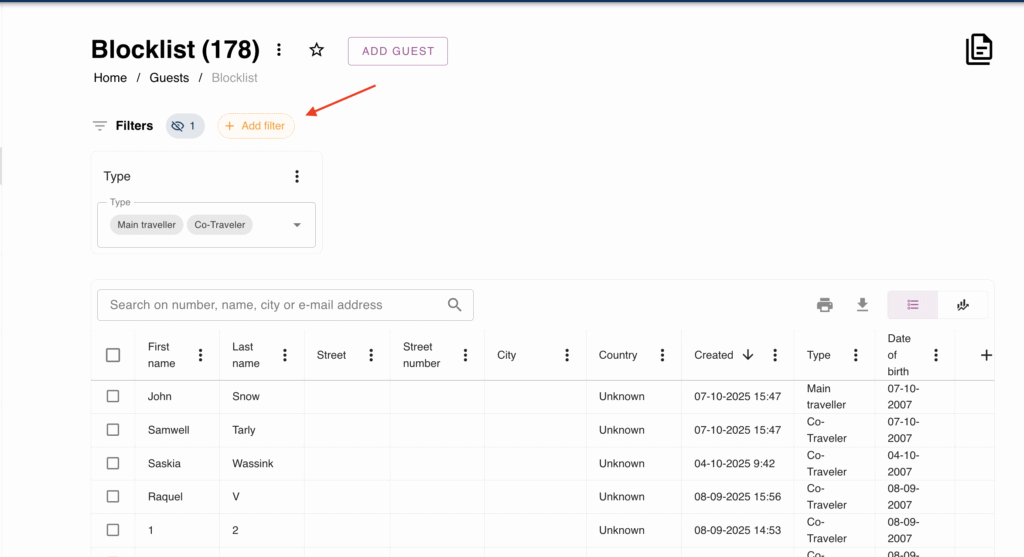
Nachdem der Bericht umbenannt wurde, klicken Sie auf Filter hinzufügen Und die Bedingung schaffen:
Wählen Sie im Filterfenster das erstellte benutzerdefinierte Feld aus (z. B. Sperrliste):
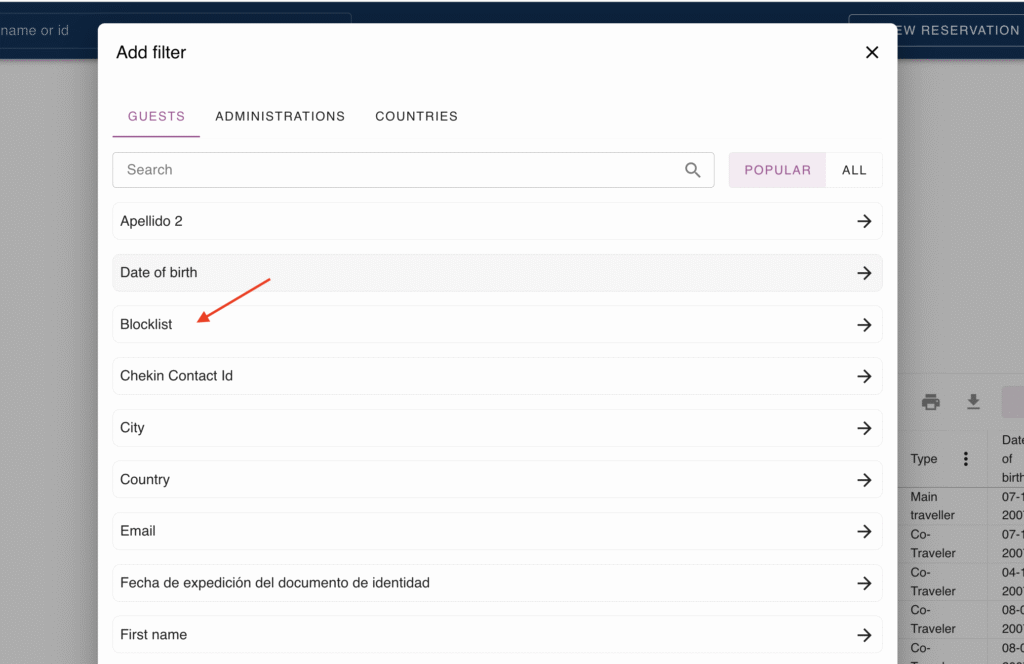
Legen Sie die Filterbedingung fest, indem Sie das Feld mit dem Wert vergleichen 1 (Wo 1 gleich JA Und 0 gleich NEIN im Feldtyp Ein/Aus):
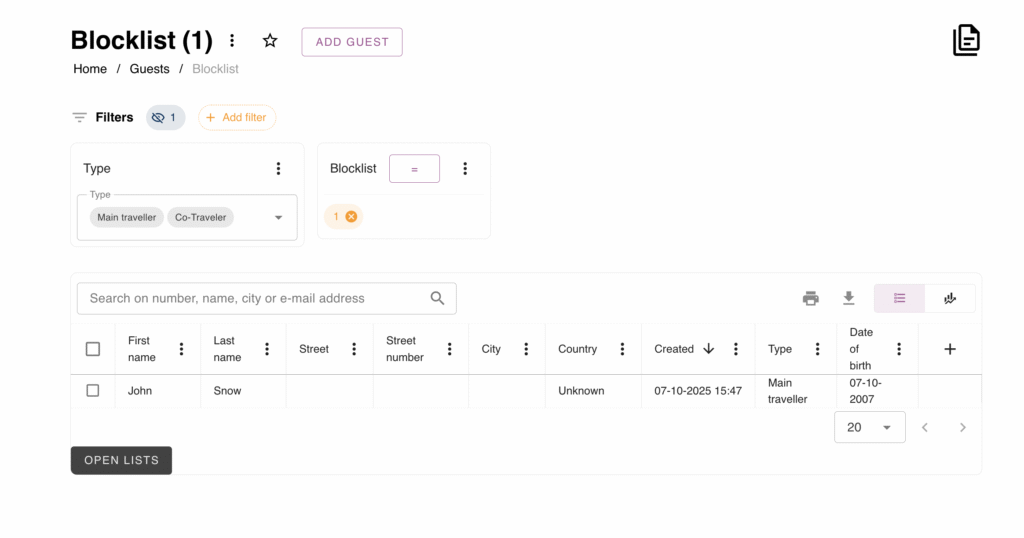
Mit dieser Konfiguration werden alle Gäste mit dem zugehörigen Tag „Blockiert“ in diesem neuen Bericht angezeigt.
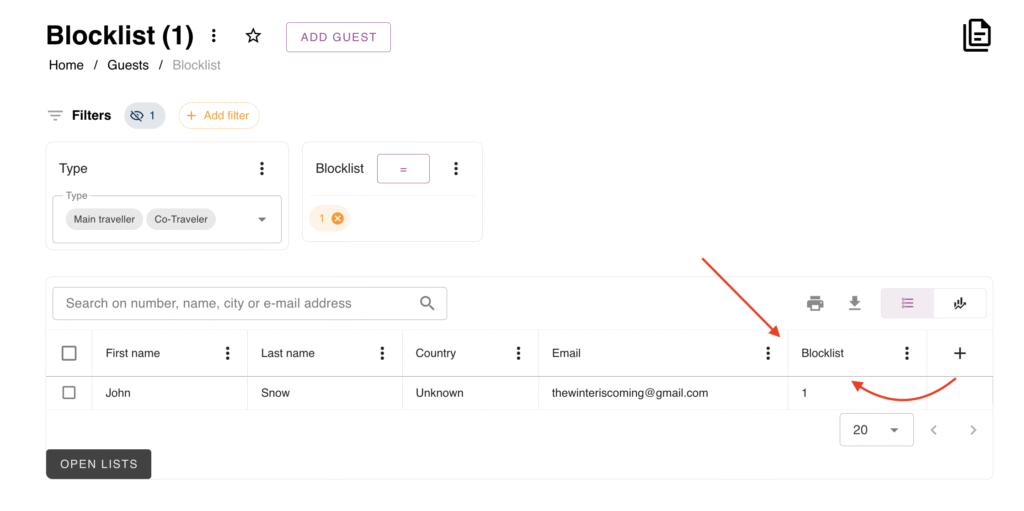
Alles bereit!
Ihre individuelle Gästeliste ist startklar.
Mit dem benutzerdefinierten Feld und dem dedizierten Bericht verfügen Sie über eine leistungsstarke und vollständig anpassbar Tool zur effizienten Verwaltung Ihrer Gäste.
Denken Sie daran, dass das System flexibel ist: Sie können dieselbe Methode verwenden, um Listen von VIPs, Gästen mit besonderen Bedürfnissen oder anderen Gruppen zu organisieren, die differenzierte Aufmerksamkeit benötigen.
Nutzen Sie die Kraft der Formularkonfiguration So verfügt Ihr Team zum Zeitpunkt der Buchung immer über die genauen Informationen, die es benötigt, um den bestmöglichen Aufenthalt zu gewährleisten, sei es für einen ganz besonderen Gast oder einen Reisenden, der vielleicht einfach eine „Auszeit“ von Ihrem Campingplatz braucht.
 German
  English
  Dutch
Dutch  French
  Spanish
  Portuguese
  Italian
  Finnish
  Danish
  Bulgarian
  Swedish