
So richten Sie eine Tattile-Kamera ein
Auf dieser Seite erfahren Sie, wie Sie die Tattile Basic MK 2-Kamera einrichten und mit unserem Cloud Connector verbinden.
Anforderungen:
- Camping Care Cloud Connector
- Tattile Camera Basic MK 2 (mit Stark-Software)
Wichtig: Dies ist keine Anleitung zur Konfiguration des Kamera-Setups, sondern betrifft nur den Teil, der sich auf die Verbindung des Cloud Connectors bezieht.
Verbinden
Der erste Schritt besteht darin, eine Verbindung zur Kamera herzustellen. Öffnen Sie einen Webbrowser auf Ihrem Gerät und rufen Sie die IP-Adresse der Kamera auf.
| Parameter | Standardwert |
|---|---|
| IP-Adresse | 192.168.0.21 |
| Netzmaske | 255.255.0.0 |
| Benutzername | Superuser |
| Passwort | Superuser |
Melden Sie sich mit Ihrem Benutzernamen und Passwort an. Jetzt sehen Sie Folgendes:
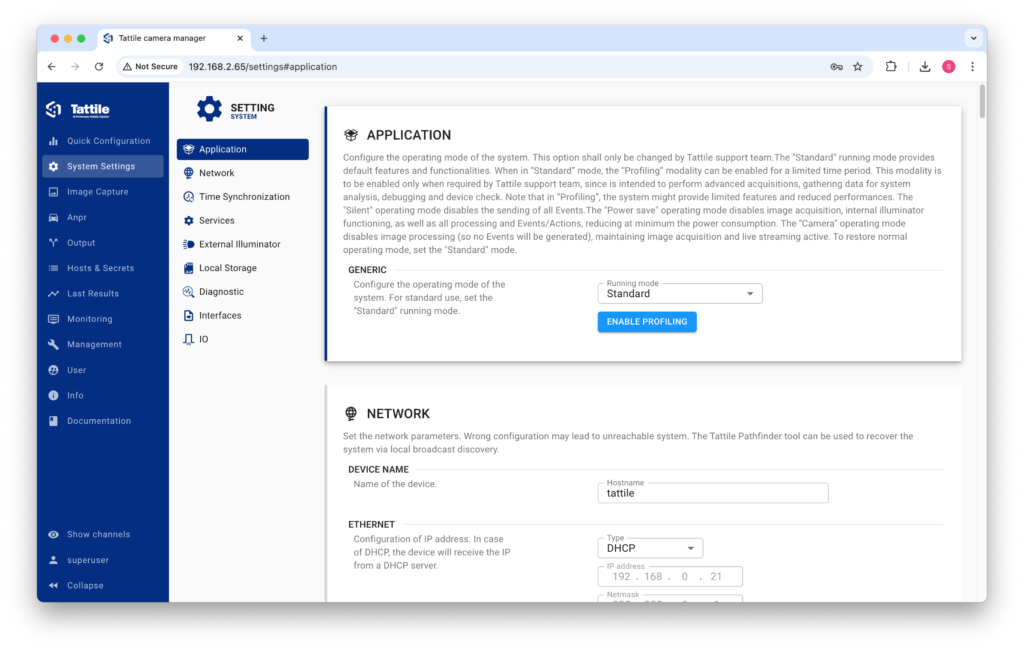
Konfiguration
Die Kamera muss mit Hosts, Nachrichten, Aktionen und Ereignissen konfiguriert werden. Dieser Abschnitt beschreibt die Einrichtung all dieser Dinge.
Gastgeber
Navigieren Sie in Ihren Kameraeinstellungen zu „Hosts & Secrets“ > „Hosts“ und klicken Sie oben rechts auf „Hinzufügen“. Fügen Sie nun Ihre Host-Eigenschaften hinzu:
– Alias: Geben Sie diesem Cloud Connector einen Namen (kann aber ein beliebiger Wert sein).
– Hostname: Die URL zu Ihrem spezifischen Cloud Connector, den Sie finden Hier.
Klicken Sie nun oben rechts auf „Speichern“ und Sie haben erfolgreich einen neuen Host hinzugefügt.
Nachrichten
Nachrichten finden Sie im Abschnitt „Ausgabe“.
Mit Nachrichten können Sie steuern, was bei der Kennzeichenablesung an den Cloud Connector gesendet wird. Sie müssen dies nicht bearbeiten, da die Standard-JSON-Nachricht ausreicht.
Aktionen
Mit Aktionen können Sie festlegen, was nach dem Lesen eines Kennzeichens passiert. Gehen Sie im Abschnitt „Ausgabe“ zu „Aktionen“ und klicken Sie oben rechts auf die Schaltfläche „Hinzufügen“.
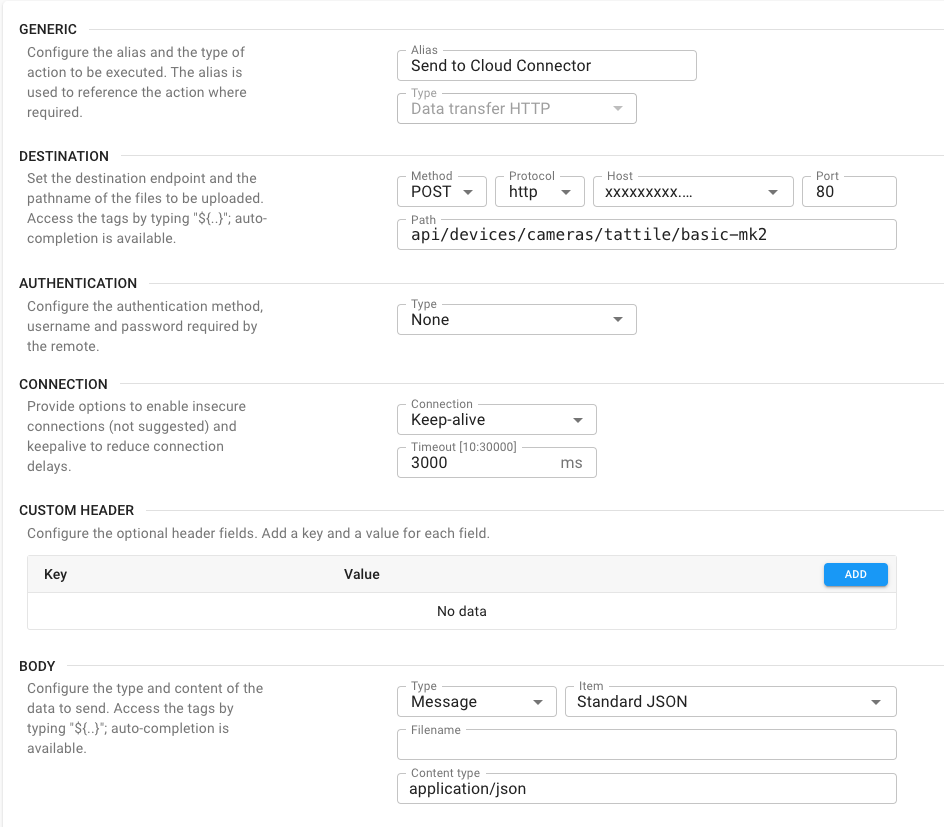
Füllen Sie die Einstellungen wie beschrieben aus:
- Generisch:
- Alias: „An Cloud Connector senden“
- Typ: Datenübertragung HTTP
- Ziel:
- Methode: POST
- Protokoll: https
- Host: Wählen Sie den Host aus, den Sie gerade erstellt haben (z. B. Cloud Connector).
- Port: 80
- Pfad: „api/devices/cameras/tattile/basic-mk2“
- Authentifizierung: Standard beibehalten
- Verbindung: Standard belassen
- Benutzerdefinierte Kopfzeile: Standard beibehalten
- Körper:
- Typ: Nachricht
- Element: Standard-JSON
- Dateiname: Leer lassen
- Inhaltstyp: application/json
Wenn es richtig gemacht wurde, sollte es so aussehen:
Veranstaltungen
Mit Ereignissen können Sie festlegen, welche Aktionen bei bestimmten Ereignissen ausgeführt werden sollen. Gehen Sie unter „Ausgabe“ zu „Ereignisse“ und klicken Sie oben rechts auf die Schaltfläche „Hinzufügen“.
Füllen Sie das Ereignis wie beschrieben aus:
- Generisch:
- Alias: „Kennzeichen lesen“
- Typ: Transit-Ende
- Aktionen:
- Lesen Sie weiter unten
- Filtern: Standard belassen
Festlegen der Aktionen für das Ereignis
Stellen Sie sicher, dass die Optionen „Aktionen in der unten angegebenen Reihenfolge ausführen“ und „Aktionskette bei Fehler unterbrechen“ aktiviert sind.
Dadurch wird sichergestellt, dass der Cloud Connector weitere Aktionen stoppt, wenn er kein Nummernschild finden kann.
Klicken Sie dann in der Aktionstabelle auf die blaue Schaltfläche „Hinzufügen“ und wählen Sie Folgendes aus:
- Aktion: An Cloud Connector senden
- Fallback-Aktion: Leer lassen
- Pufferungskriterien: Keine
Klicken Sie auf „Erstellen“, nun ist eine Aktion mit diesem Ereignis verknüpft.
Sie können diesem Ereignis weitere Aktionen hinzufügen, indem Sie diesen Schritt wiederholen und verschiedene zuvor erstellte Aktionen auswählen.
Fügen Sie das Ereignis hinzu, indem Sie oben rechts auf die Schaltfläche „Speichern“ klicken.
Wichtig: Ereignisse werden beim Erstellen automatisch aktiviert. Wenn Sie Ereignisse nicht sofort auslösen möchten, klicken Sie auf die drei Punkte rechts neben dem Ereignisnamen und dann auf „Deaktivieren“.
Öffnen einer Schranke
Um eine Barriere mit diesem System zu verbinden, können Sie eine weitere Aktion hinzufügen und diese mit dem Ereignis verbinden:
Erstellen Sie unter „Ausgabe“ > „Aktionen“ eine neue Aktion. Geben Sie ihr einen aussagekräftigen Aliasnamen (z. B. „Schranke öffnen“) und stellen Sie den Typ auf „Relaisausgabe“ ein.
Konfigurieren Sie die richtigen Relaisausgangsnummern und wählen Sie eine Dauer und Verzögerung.
Gehen Sie nun zu Ihrem Ereignis („Ausgabe“ > „Ereignisse“) und fügen Sie eine weitere Aktion hinzu, indem Sie in der Aktionstabelle auf „Hinzufügen“ klicken. Wählen Sie die soeben erstellte Aktion aus und klicken Sie auf „Speichern“.
Verdrahten Sie die Schranke mit dem Relaisausgang der Kamera. Sobald die Kamera ein Nummernschild erkennt, sendet sie eine Anfrage an den Cloud Connector, um dieses zu verifizieren. Ist das Kennzeichen gültig, öffnet sich die Schranke.
Hardware-Verbindung
Die Kamera verfügt über einen potentialfreien Kontakt und kann mit verschiedenen Quellenspannungen umgehen.
Die genauen Angaben zu maximalen Spannungen und Stromstärken finden Sie im Handbuch.
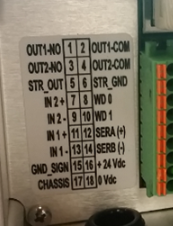
Verwenden Sie den Anschluss an der Kamera, um die Barriere anzuschließen. Im Beispiel haben wir Ausgang 1 verwendet.
Die Verbindung sollte in diesem Beispiel von der Barriere aus hergestellt werden:
Verbinden Sie den gemeinsamen Anschluss mit Pin 2 und den normalerweise offenen Pin 1 mit dem Barrier-Eingang.
Dies ist ein Beispiel für die Pinbelegung. Die genauen Pinbelegungen und Anschlüsse finden Sie in der Dokumentation Ihrer Kamera und Barriere.
 German
  English
  Dutch
Dutch  French
  Spanish
  Portuguese
  Italian
  Finnish
  Danish
  Bulgarian
  Swedish