
Estettyjen vieraiden listan luominen ja käyttäminen
Tämä määrityskenttä on supervoimasi vieraiden hallinta! Se varmistaa, että tärkeimmät tiedot ovat kätesi ulottuvilla mihin tahansa tarkoitukseen, olitpa sitten yrittämässä estää "häiriköitsijää" tai pilata "VIP"-vieraan. Parasta tässä? Kenttä on täysin... muokattavissae. Joten jos sinulla ei ole vieraita estolistalle lisättäväksi, miksi et käyttäisi sitä vieraidesi tunnistamiseen Erikoisvieraat sen sijaan? Loppujen lopuksi jokaisen kentän ei tarvitse olla vaikeuksia täynnä!
Tässä oppaassa kerrotaan, miten Camping.care-järjestelmässä luodaan luettelo "ei-toivotuista vieraista" (estetyistä vieraista). Hallintaa helpottavia mukautettuja kenttiä ja raportteja käytetään.
1. Mukautetun kentän luominen
Ensimmäinen vaihe on luoda mukautettu kenttä, joka määrittää, ketkä vieraat sisällytetään tähän uuteen listaan. Voimme tehdä tämän siirtymällä kohtaan asetukset > Vieraita > Kentät.
Napsauta kenttäluettelon lopussa olevaa Lisätä -painiketta uuden mukautettavan kentän luomiseksi.
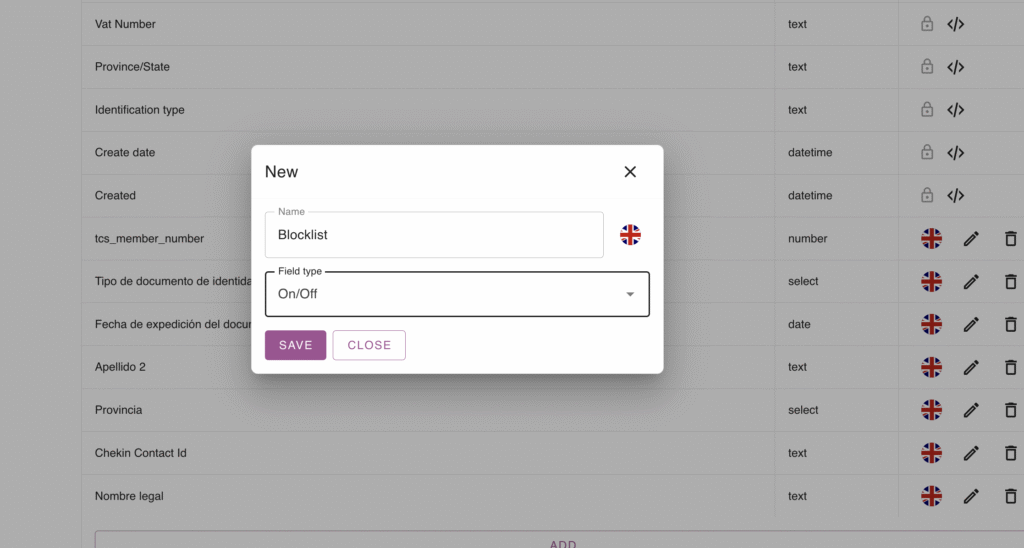
Täytä Nimi kenttä (esim. Estetyt vieraat) ja valitsi kentän tyypin.
Ps: On tärkeää määritellä Kentän tyyppi kuten Päälle/Pois (Bool/Boolean), koska tämä helpottaa tietojen täyttämistä myöhemmin.
Klikkaa TALLENTAA.
Ja voilà! Uusi kenttä näkyy listauksessa muiden kanssa.
2. Uuden kentän lisääminen varauslomakkeelle
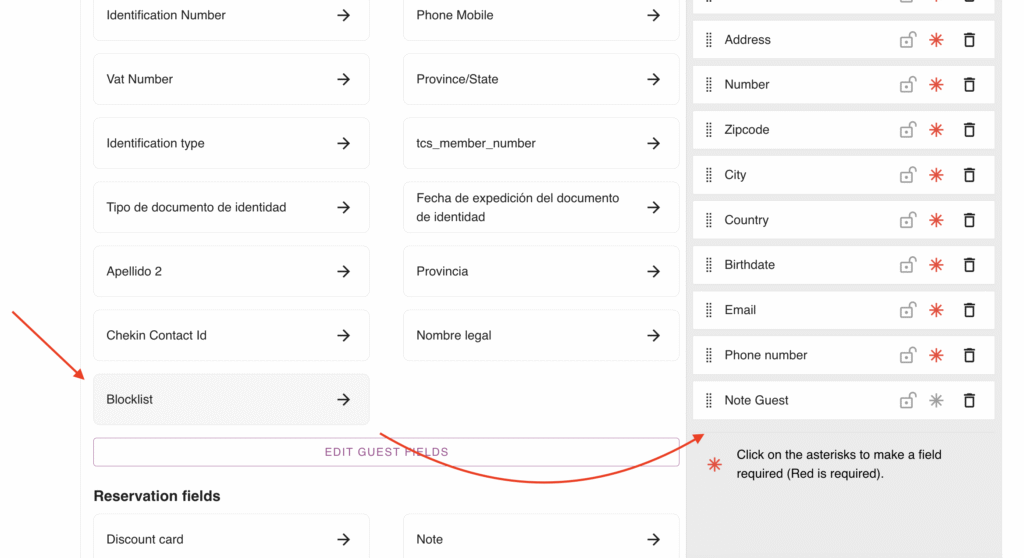
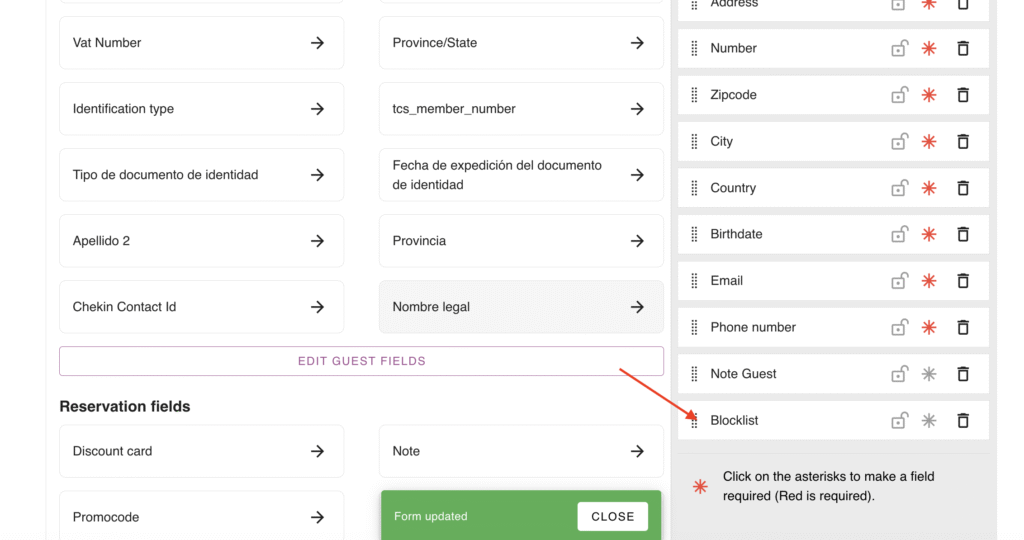
Kun kenttä on luotu, sinun on lisättävä se varauslomakkeelle, jotta se voidaan merkitä tarvittaessa. On erittäin tärkeää lisätä se vain Backoffice-/tukitoimistoon.Tämä on erittäin tärkeää, koska vaihtoehdon ei pitäisi olla näkyvissä vieraille, vaan sen pitäisi olla järjestelmän yksinomainen tieto.
Me alamme mennä asetukset > Vieraita > Lomakkeen asetukset, he valitsevat taustatoimisto välilehti. Kun olet oikealla välilehdellä, napsauta Estolista kenttä lisätäksesi sen lomakekenttiin.
3. Uuden kentän käyttö käytännössä
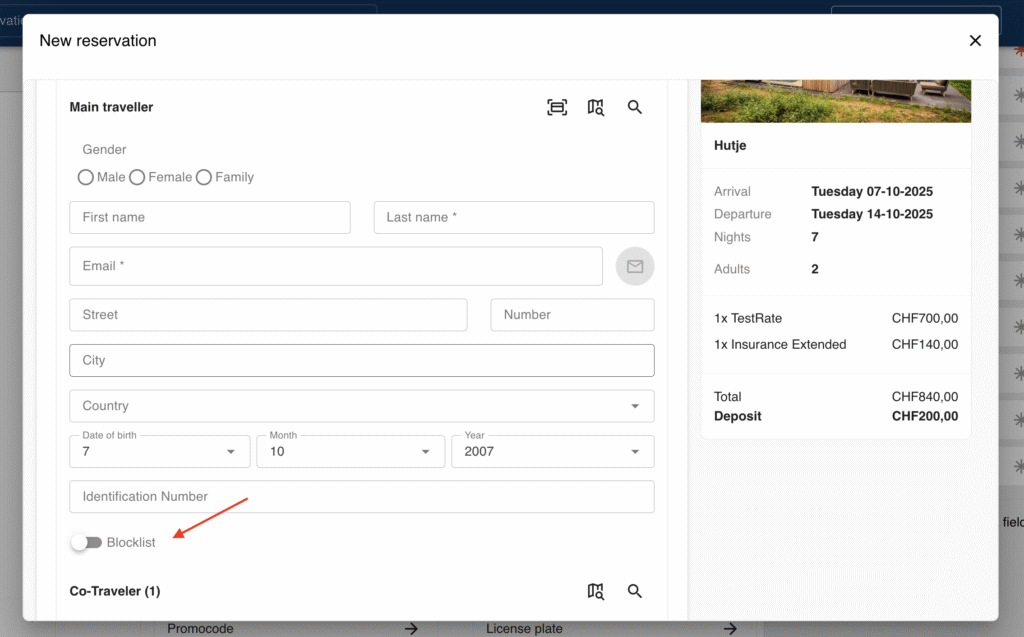
Kun edelliset vaiheet on suoritettu, kenttä on nyt käytettävissä varauslomakkeella.
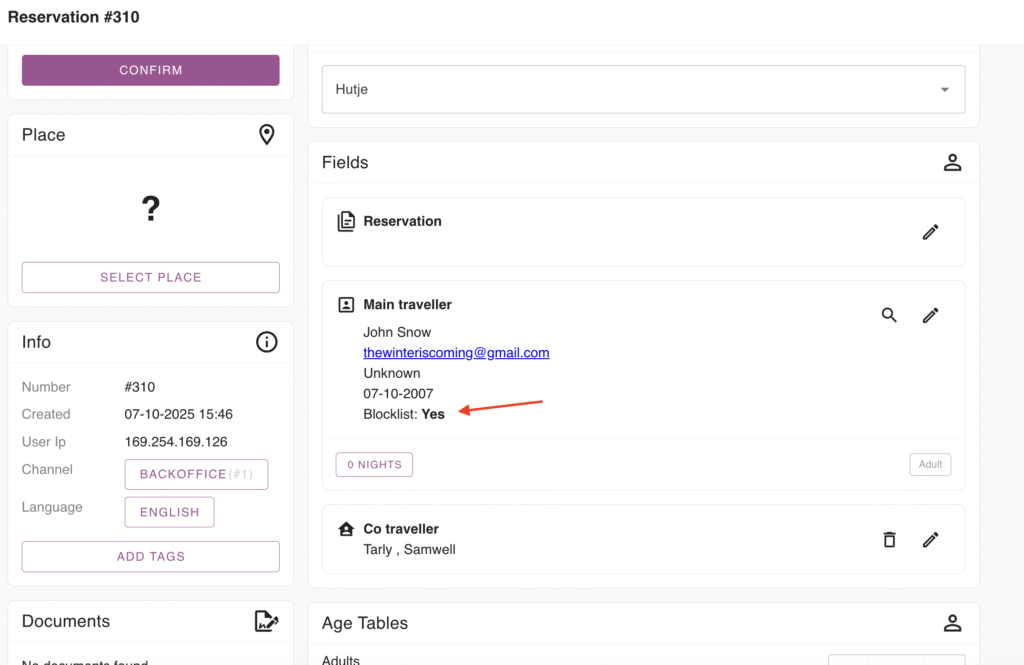
Uuden varauksen luomisen aikana: Kun luot uuden varauksen, "estettyjen" listalle lisättävän vieraan päälle/pois-kenttä näkyy varauksen vieressä. Päämatkailijan yksityiskohdat.
Varausnäkymä: Varaussivulla nämä tiedot (Estetyt vieraat: Kyllä/Ei) listataan matkustajan tietojen kanssa.
4. Raportin tietojen tarkasteleminen
Jotta estettyjen vieraiden luettelo olisi aina käytettävissä, voit luoda erillisen raportin.
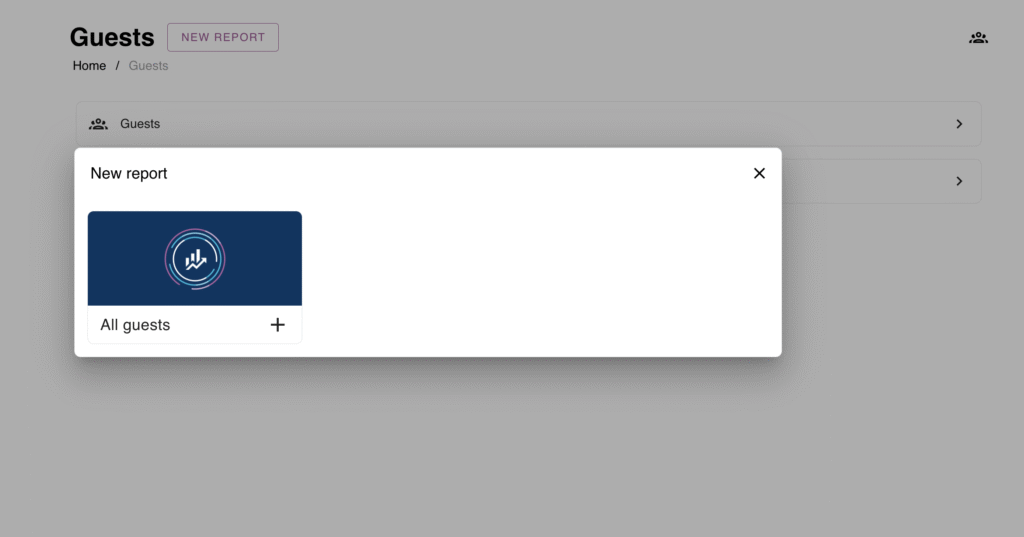
Mene Vieraita > Uusi raportti
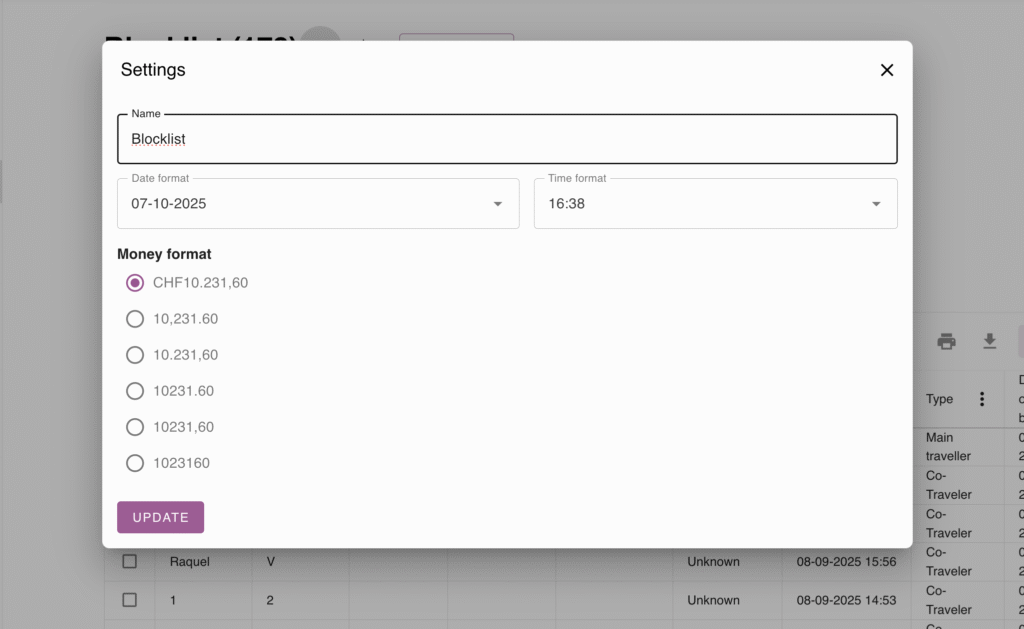
Nimeä sitten raportti uudelleen (esim. Estolista) avaamalla raportin asetukset:
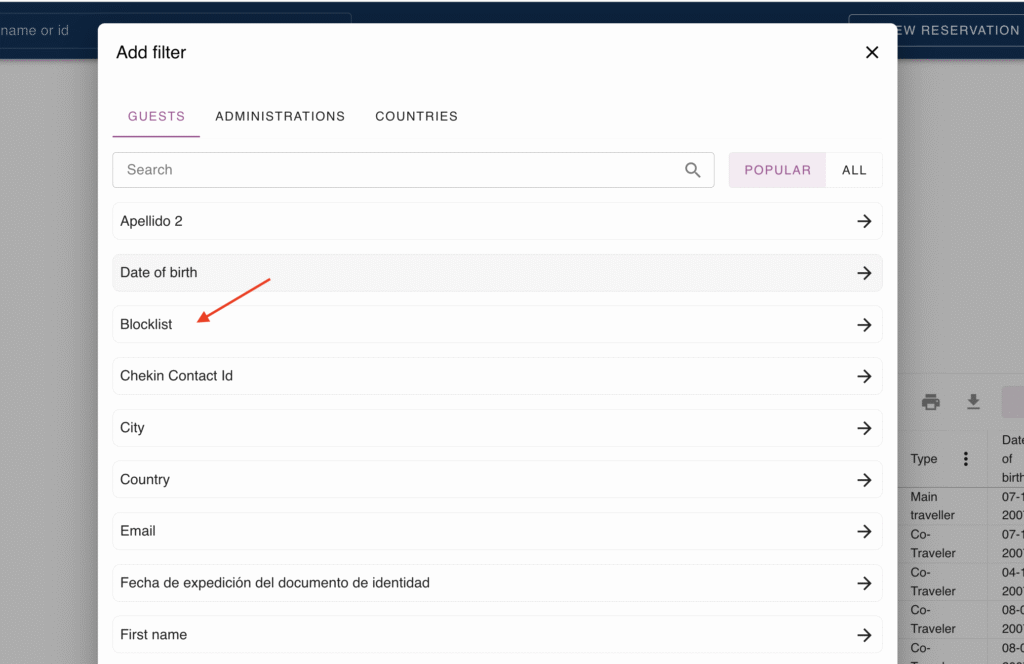
Nyt kun raportti on nimetty uudelleen, napsauta Lisää suodatin ja luo ehto:
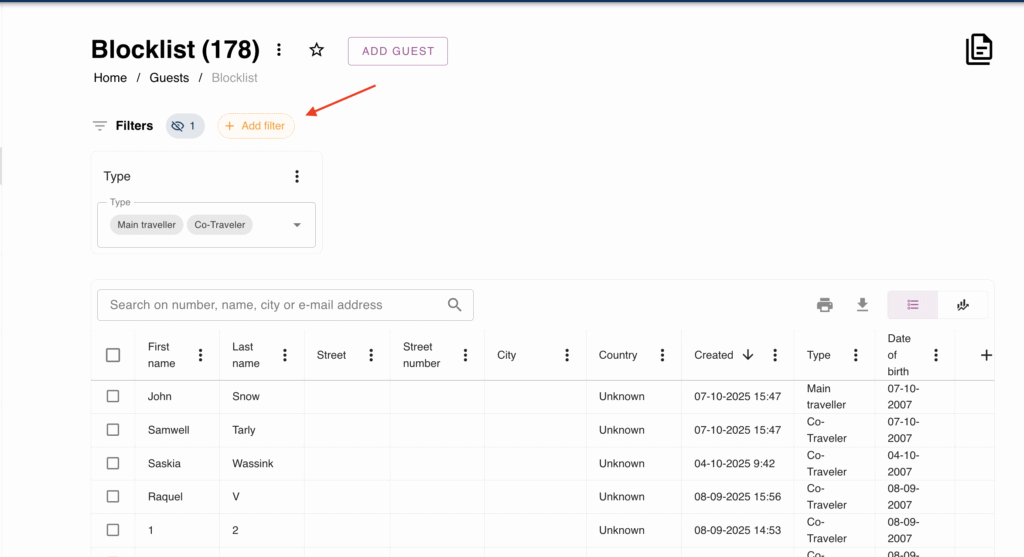
Valitse suodatinikkunassa luotu mukautettu kenttä (esim. Estolista):
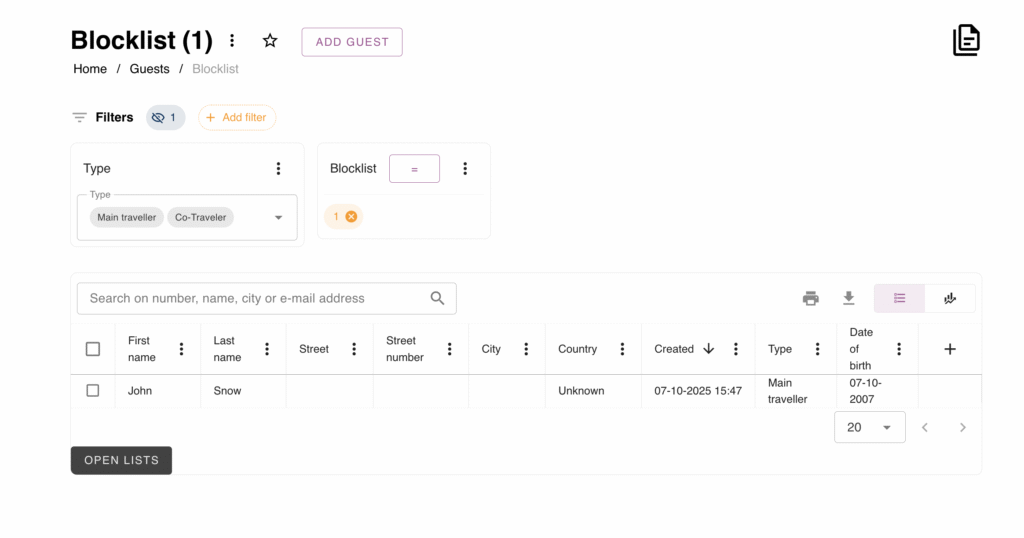
Aseta suodatusehto vertaamalla kenttää arvoon 1 (jossa 1 yhtä suuri kuin KYLLÄ ja 0 yhtä suuri kuin EI (Päällä/Pois-kentän tyyppi):
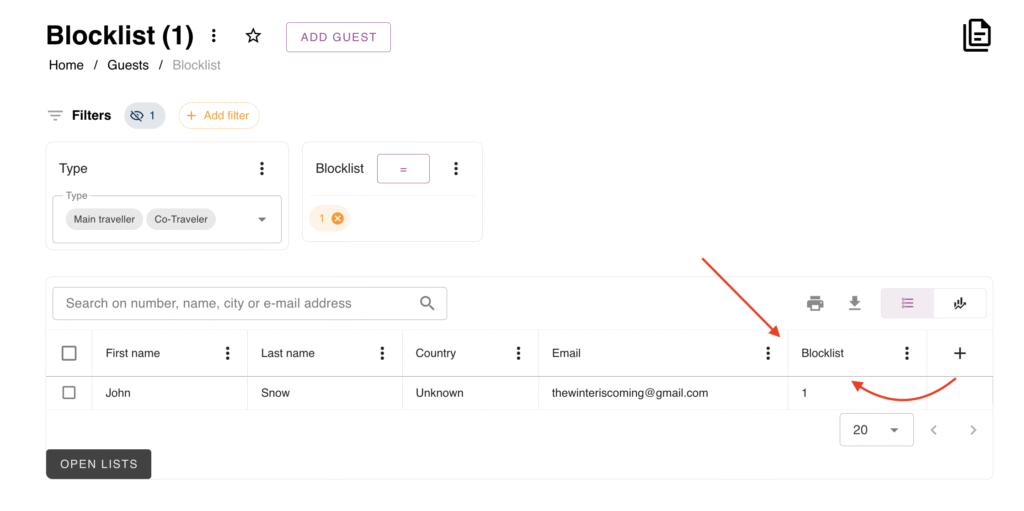
Tällä määrityksellä kaikki estettyyn tunnisteeseen liittyvät vieraat näkyvät tässä uudessa raportissa.
Kaikki valmista!
Mukautettu vieraslistasi on valmis käyttöön.
Mukautetun kentän ja erillisen raportin avulla sinulla on tehokas ja täysin muokattavissa työkalu vieraidesi tehokkaaseen hallintaan.
Muista, että järjestelmä on joustava: voit käyttää samaa menetelmää VIP-vieraiden, erityistarpeita omaavien vieraiden tai muiden eriytettyä huomiota vaativien ryhmien luetteloiden järjestämiseen.
Valjasta voima Lomakkeen määritys jotta tiimilläsi on aina varauksen tekohetkellä tarvittavat tiedot parhaan mahdollisen majoituksen varmistamiseksi, olipa kyseessä sitten aivan erityinen vieras tai matkailija, joka saattaa vain tarvita tauon leirintäalueeltasi.
 Finnish
  English
  Dutch
Dutch  German
  French
  Spanish
  Portuguese
  Italian
  Danish
  Bulgarian
  Swedish