
Hoe stel je een Tattile-camera in?
Op deze pagina leest u hoe u de Tattile Basic MK 2-camera instelt en verbindt met onze Cloud Connector.
Vereisten:
- Camping Care Cloud Connector
- Tattile Camera Basic MK 2 (met Stark software)
Belangrijk: Dit is geen handleiding voor het configureren van de camera-instellingen, maar gaat alleen over het onderdeel dat betrekking heeft op het aansluiten van de Cloud Connector.
Verbinden
De eerste stap is verbinding maken met de camera. Open een webbrowser op je apparaat en ga naar het IP-adres van de camera.
| Parameter | Standaardwaarde |
|---|---|
| IP-adres | 192.168.0.21 |
| Netmasker | 255.255.0.0 |
| Gebruikersnaam | supergebruiker |
| Wachtwoord | supergebruiker |
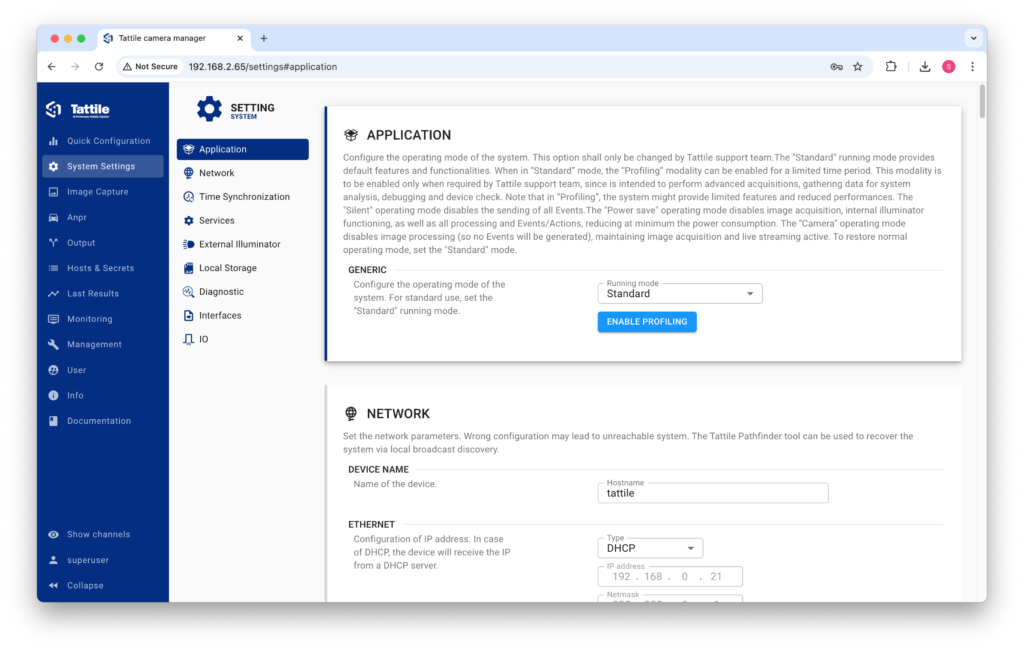
Meld u aan met uw gebruikersnaam en wachtwoord. U ziet nu het volgende:
Configuratie
De camera moet worden geconfigureerd met hosts, berichten, acties en gebeurtenissen. In deze sectie wordt uitgelegd hoe u dit allemaal instelt.
Gastheren
Ga in je camera-instellingen naar 'Hosts & Secrets' > 'Hosts' en klik op de knop 'Toevoegen' in de rechterbovenhoek. Voeg nu je hosteigenschappen toe:
– Alias: Geef deze Cloud Connector een naam (maar dit kan elke waarde zijn).
– Hostnaam: De URL naar uw specifieke Cloud Connector, die u kunt vinden hier.
Klik nu op 'Opslaan' in de rechterbovenhoek. U hebt nu succesvol een nieuwe host toegevoegd.
Berichten
Berichten vindt u onder het kopje 'Uitvoer'.
Met berichten kunt u bepalen wat er naar de Cloud Connector wordt verzonden bij het lezen van de gegevens. U hoeft dit niet te bewerken, aangezien het standaard JSON-bericht al voldoende is.
Acties
Met acties kunt u aangeven wat er gebeurt nadat een kenteken is gelezen. Ga onder 'Uitvoer' naar 'Acties' en klik op de knop 'Toevoegen' in de rechterbovenhoek.
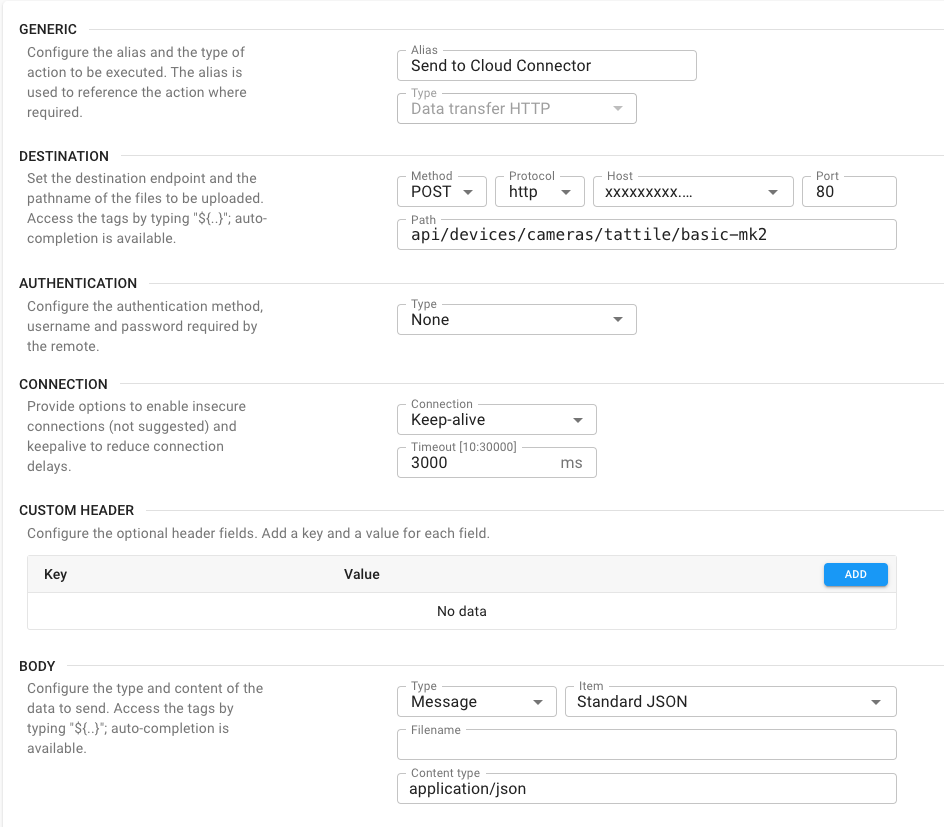
Vul de instellingen in zoals beschreven:
- Algemeen:
- Alias: "Verzenden naar Cloud Connector"
- Type: Gegevensoverdracht HTTP
- Bestemming:
- Methode: POST
- Protocol: https
- Host: Selecteer de host die u zojuist hebt aangemaakt (bijv. Cloud Connector)
- Haven: 80
- Pad: “api/devices/cameras/tattile/basic-mk2”
- Authenticatie: Standaard laten staan
- Verbinding: Standaard laten staan
- Aangepaste koptekst: standaard laten staan
- Lichaam:
- Type: Bericht
- Item: Standaard JSON
- Bestandsnaam: Leeg laten
- Inhoudstype: toepassing/json
Als het goed wordt gedaan, zou het er zo uit moeten zien:
Evenementen
Met gebeurtenissen kun je aangeven welke acties er bij bepaalde gebeurtenissen moeten plaatsvinden. Ga onder 'Uitvoer' naar 'Gebeurtenissen' en klik op de knop 'Toevoegen' in de rechterbovenhoek.
Vul het evenement in zoals beschreven:
- Algemeen:
- Alias: “Lees Plaat”
- Type: Transit-einde
- Acties:
- Lees hieronder
- Filteren: Standaard laten staan
De acties voor het evenement instellen
Zorg ervoor dat de opties 'Acties uitvoeren in de onderstaande volgorde' en 'Actieketen verbreken bij fouten' zijn ingeschakeld.
Dit zorgt ervoor dat de Cloud Connector geen verdere acties meer uitvoert als het kenteken niet kan worden gevonden.
Klik vervolgens op de blauwe knop 'Toevoegen' in de tabel 'Acties' en selecteer het volgende:
- Actie: Verzenden naar Cloud Connector
- Terugvalactie: Leeg laten
- Bufferingscriteria: Geen
Klik op 'Maken'. Er wordt nu een actie aan deze gebeurtenis gekoppeld.
U kunt meer acties aan deze gebeurtenis toevoegen door deze stap te herhalen en andere, eerder gemaakte acties te selecteren.
Voeg het evenement toe door op de knop 'Opslaan' in de rechterbovenhoek te klikken.
Belangrijk: Gebeurtenissen worden automatisch ingeschakeld wanneer ze worden aangemaakt. Als u niet direct gebeurtenissen wilt activeren, klikt u op de 3 puntjes rechts van de gebeurtenisnaam en klikt u op 'Uitschakelen'.
Een barrière openen
Om een barrière aan dit systeem te koppelen, kunt u een andere actie toevoegen en deze aan de gebeurtenis koppelen:
Maak een nieuwe actie aan onder 'Uitvoer' > 'Acties'. Geef deze een goede aliasnaam (bijv. 'Open slagboom') en stel het type in op 'Relaisuitgang'.
Configureer de juiste relaisuitgangsnummers en kies een duur en vertraging.
Ga nu naar je gebeurtenis ('Uitvoer' > 'Gebeurtenissen') en voeg een actie toe door op de knop 'Toevoegen' in de tabel 'Acties' te klikken. Kies de actie die je zojuist hebt aangemaakt en klik op 'Opslaan'.
Sluit de slagboom aan op de relaisuitgang van de camera. Wanneer de camera nu een kentekenplaat detecteert, stuurt hij een verzoek naar de Cloud Connector om deze te verifiëren. Indien geldig, opent hij de slagboom.
Hardwareverbinding
De camera heeft een potentiaalvrij contact en kan verschillende soorten voedingsspanning aan.
De exacte specificaties voor maximale spanningen en stroomsterktes moet u in de handleiding raadplegen.
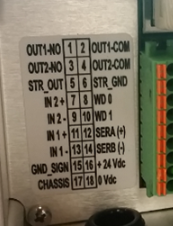
Gebruik de aansluiting op de camera om de barrière aan te sluiten. In het voorbeeld hebben we uitgang 1 gebruikt.
In dit voorbeeld moet de verbinding vanaf de barrière worden gemaakt:
Sluit de gemeenschappelijke aansluiting aan op pin 2 en sluit de normaal open pin 1 aan op de barrier-ingang.
Dit is een voorbeeld van de pinbezetting. Raadpleeg de documentatie van uw camera en beveiligingssysteem voor de exacte pinbezetting en aansluitingen.
 Dutch
Dutch  English
  German
  French
  Spanish
  Portuguese
  Italian
  Finnish
  Danish
  Bulgarian
  Swedish