
Hoe maak je een lijst met geblokkeerde gasten aan en hoe gebruik je deze?
Dit configuratieveld is uw superkracht voor gastenbeheer! Het zorgt ervoor dat je de belangrijkste informatie altijd bij de hand hebt, ongeacht het doel, of je nu een 'onruststoker' wilt weren of een 'VIP' wilt verpesten. Het beste eraan? Het veld is volledig aanpasbaare. Dus als u geen gasten op een blokkeerlijst kunt zetten, waarom zou u deze dan niet gebruiken om uw Speciale gasten in plaats daarvan? Het hoeft immers niet in elk vakgebied om problemen te gaan!
In deze handleiding wordt gedetailleerd beschreven hoe u een lijst met 'ongewenste gasten' (geblokkeerd) kunt maken in het Camping.care-systeem. Daarbij worden aangepaste velden en rapporten gebruikt om het beheer te vergemakkelijken.
1. Een aangepast veld maken
De eerste stap is het aanmaken van een aangepast veld dat bepaalt welke gasten deel uitmaken van deze nieuwe lijst. We kunnen dit doen door naar Instellingen > Gasten > Velden.
Klik aan het einde van de veldlijst op de Toevoegen knop om een nieuw aanpasbaar veld te maken.
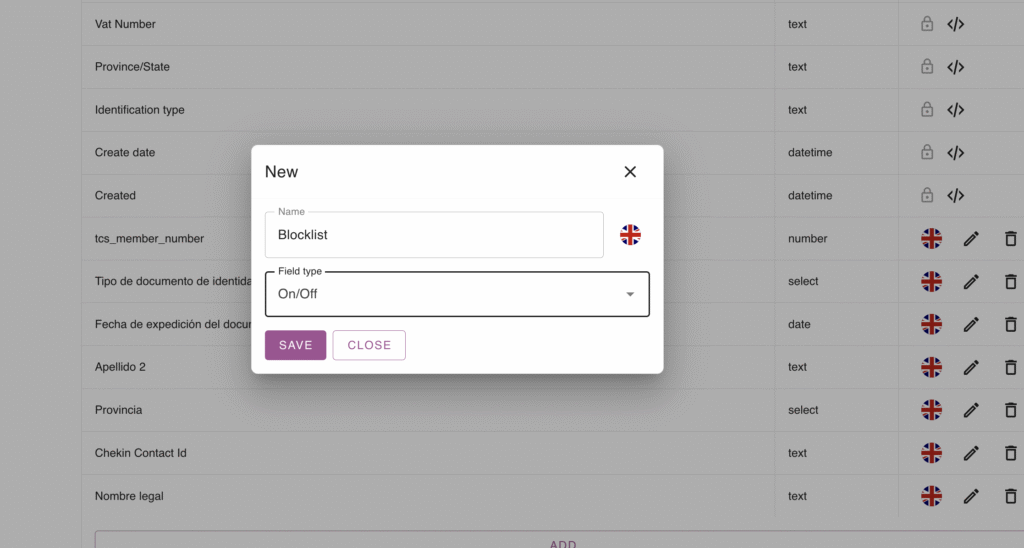
Vul de Naam veld (bijv. Geblokkeerde gasten) en koos het veldtype.
Ps: Het is essentieel om de Veldtype als Aan/Uit (Bool/Boolean), omdat dit het invullen van de informatie later gemakkelijker maakt.
Klik REDDEN.
En voilà! Het nieuwe veld verschijnt in de lijst, samen met de andere velden.
2. Het nieuwe veld toevoegen aan het boekingsformulier
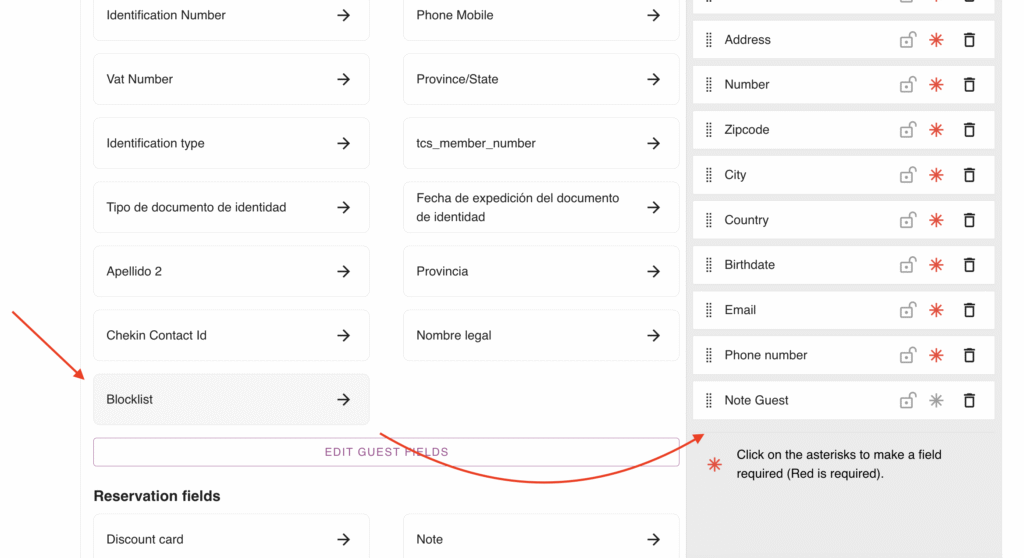
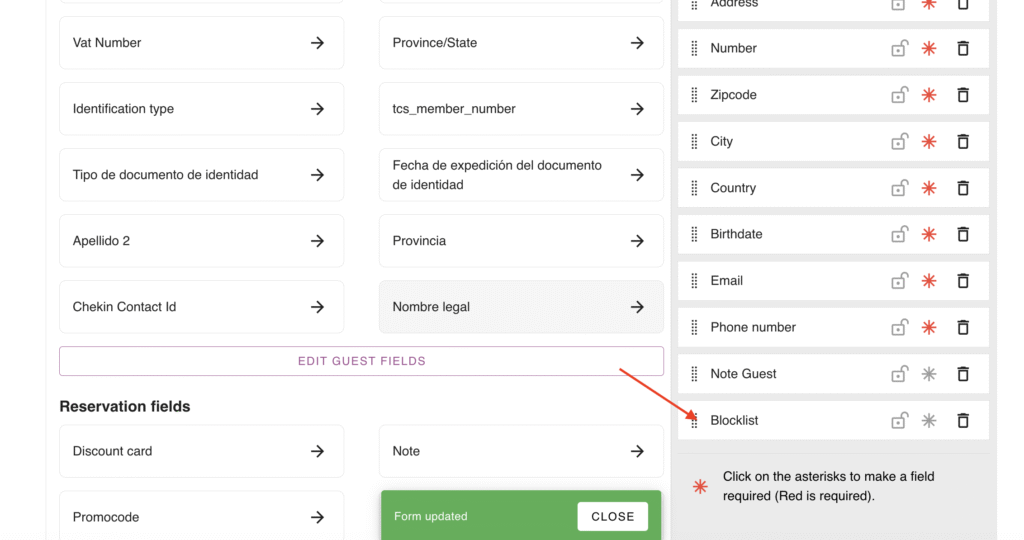
Zodra het veld is aangemaakt, kunt u het toevoegen aan het boekingsformulier, zodat u het indien nodig kunt markeren. Het is cruciaal om het alleen toe te voegen in de Backoffice/Support OfficeDit is erg belangrijk, omdat de optie niet zichtbaar mag zijn voor gasten, maar informatie moet bevatten die exclusief is voor het systeem.
We gaan beginnen met Instellingen > Gasten > Formulier instellen, ze selecteren de backoffice tabblad. Zodra u op het juiste tabblad bent, klikt u op de Blokkeerlijst veld om het aan de formuliervelden toe te voegen.
3. Het nieuwe veld in de praktijk gebruiken
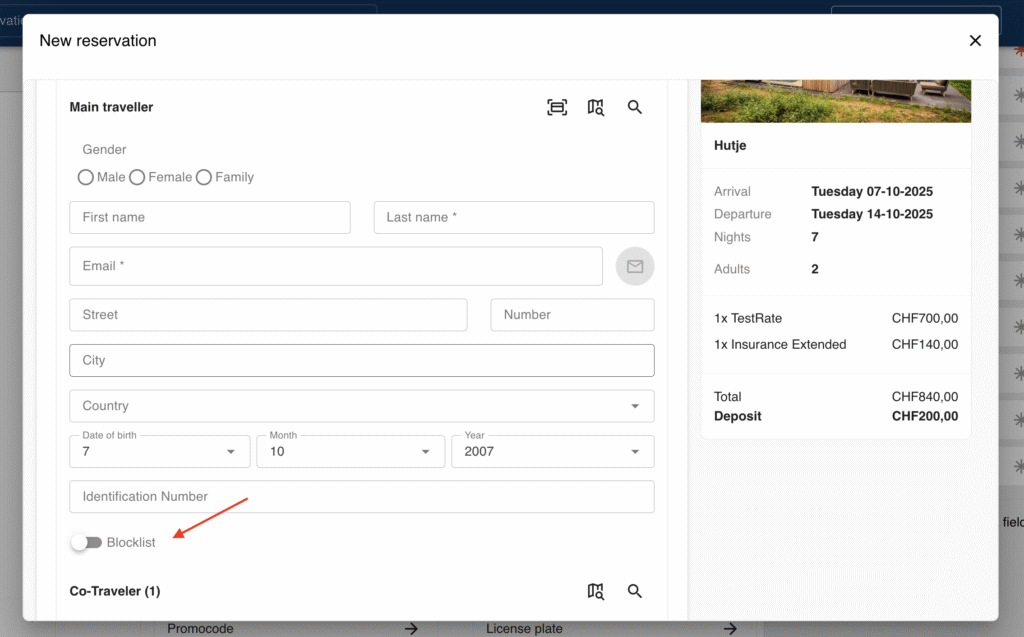
Nadat u de voorgaande stappen hebt voltooid, is het veld beschikbaar in het boekingsformulier.
Tijdens het aanmaken van een nieuwe boeking: Bij het maken van een nieuwe boeking zal het aan/uit-veld voor de gast die aan de lijst ‘geblokkeerd’ moet worden toegevoegd, zichtbaar zijn naast de Hoofdreiziger details.
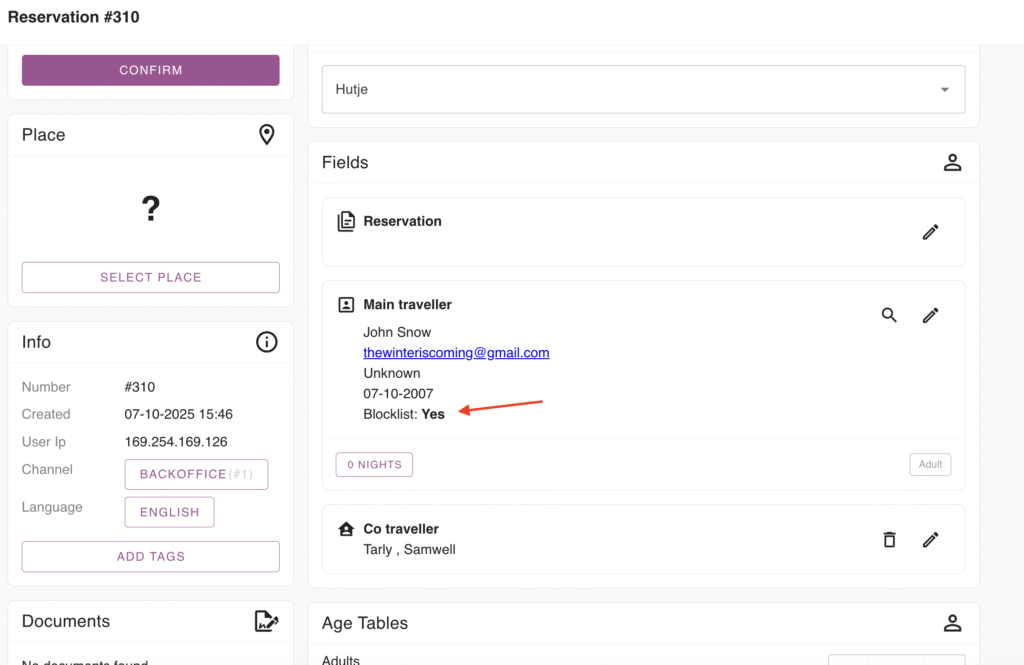
Boekingsweergave: Op de boekingspagina staat deze informatie (Geblokkeerde gasten: Ja/Nee) worden samen met de gegevens van de reiziger vermeld.
4. De informatie in een rapport bekijken
Om ervoor te zorgen dat de lijst met geblokkeerde gasten altijd toegankelijk is, kunt u een speciaal rapport maken.
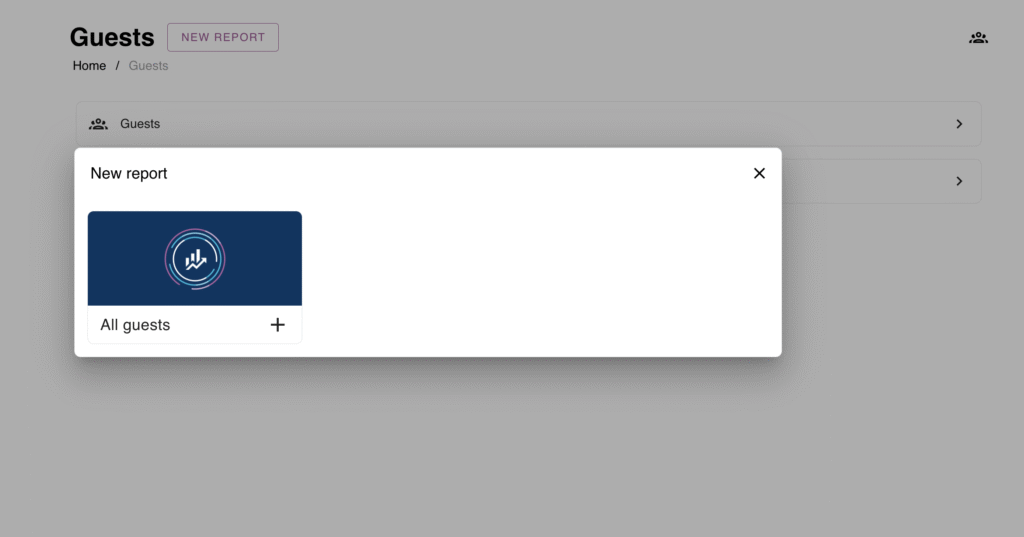
Ga naar Gasten > Nieuw rapport
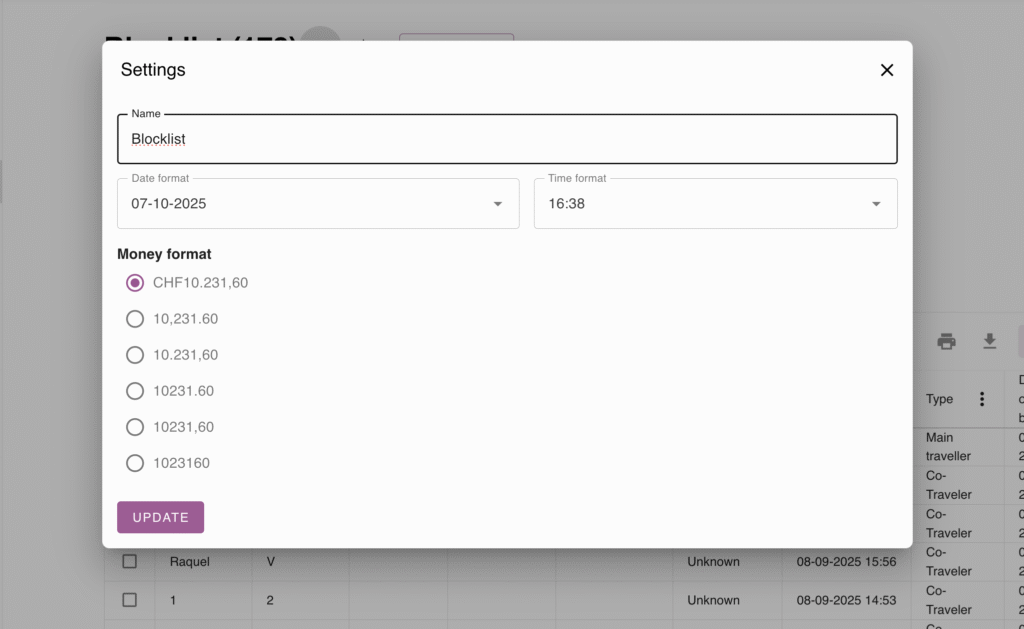
Geef het rapport vervolgens een andere naam (bijv. Blokkeerlijst) door toegang te krijgen tot het rapport Instellingen:
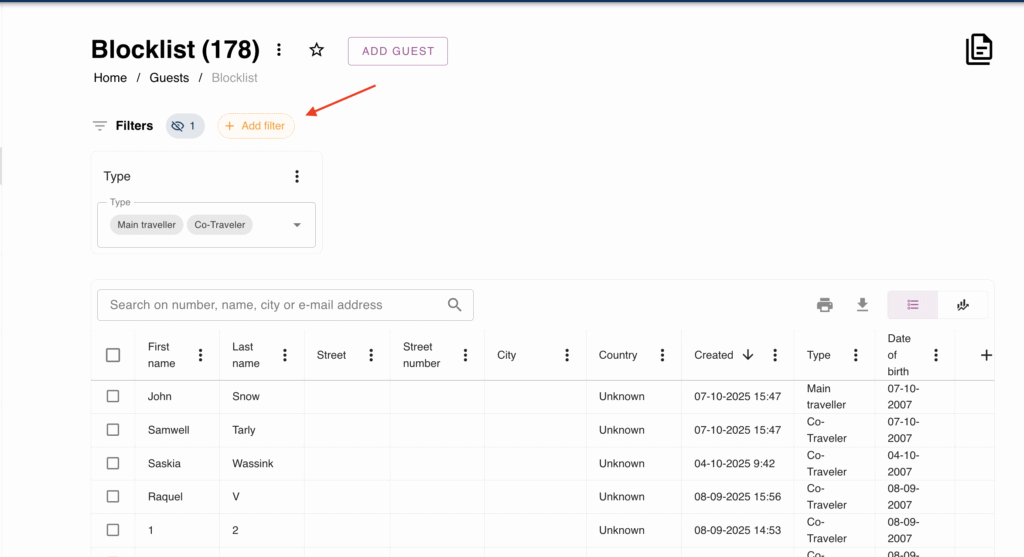
Nu het rapport een nieuwe naam heeft gekregen, klikt u op Filter toevoegen En de voorwaarde creëren:
Selecteer in het filtervenster het aangepaste veld dat is gemaakt (bijv. Blokkeerlijst):
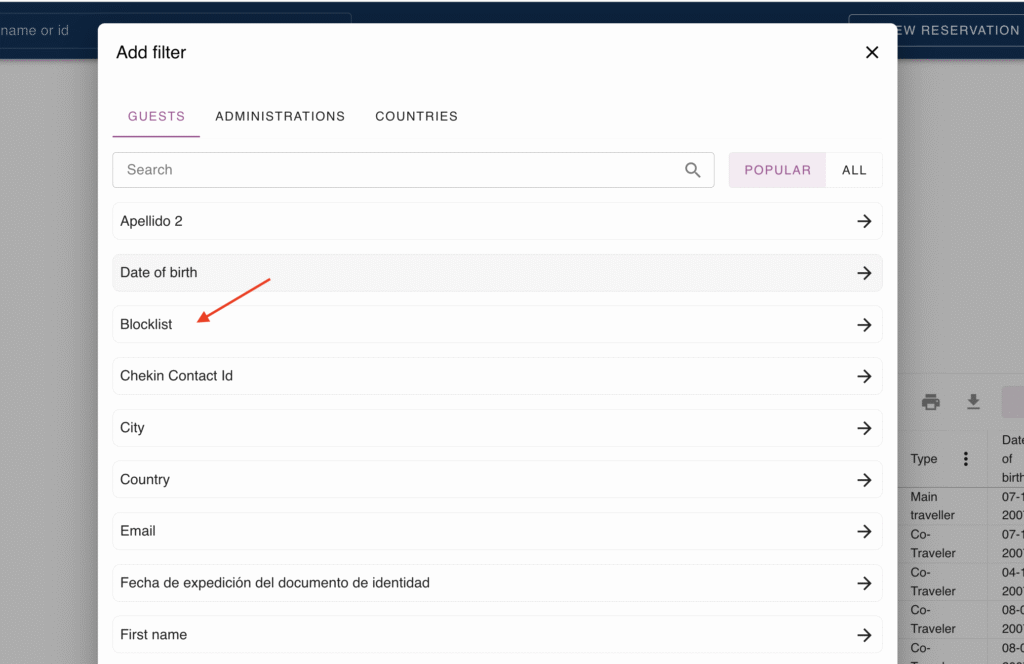
Stel de filtervoorwaarde in door het veld te vergelijken met de waarde 1 (waar 1 is gelijk aan JA En 0 is gelijk aan NEE in het veld Aan/Uit):
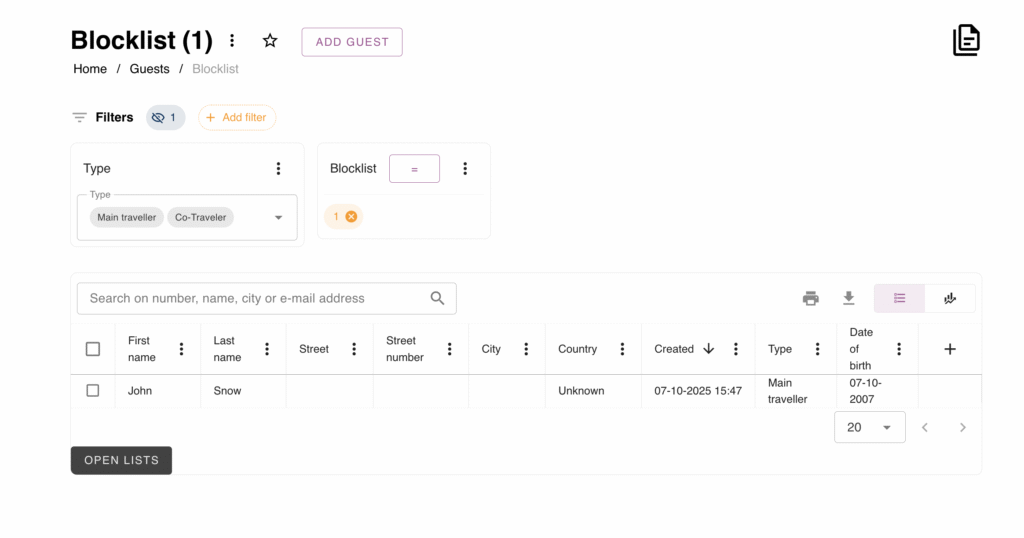
Met deze configuratie worden alle gasten waaraan de geblokkeerde tag is gekoppeld, in dit nieuwe rapport weergegeven.
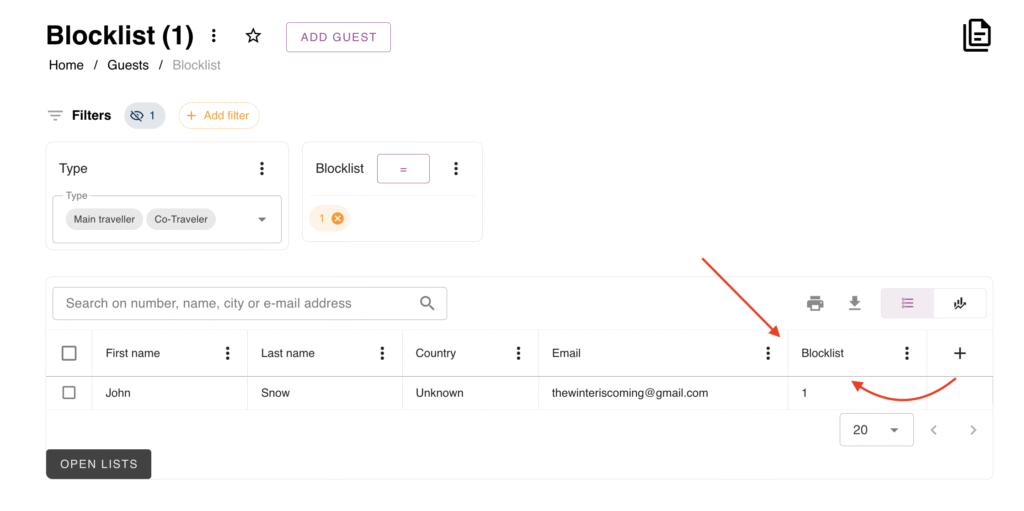
Alles is klaar!
Uw persoonlijke gastenlijst is klaar voor gebruik.
Met het aangepaste veld en het speciale rapport beschikt u over een krachtige en volledig aanpasbaar hulpmiddel om uw gasten efficiënt te beheren.
Houd er rekening mee dat het systeem flexibel is: u kunt deze methode ook gebruiken om lijsten samen te stellen van VIP's, gasten met speciale behoeften of andere groepen die speciale aandacht nodig hebben.
Benut de kracht van de Formulierconfiguratie zodat uw team op het moment van boeken altijd over de exacte informatie beschikt die ze nodig hebben om het beste verblijf te garanderen, of het nu gaat om een heel speciale gast of een reiziger die gewoon even 'time-out' nodig heeft van uw camping.
 Dutch
Dutch  English
  German
  French
  Spanish
  Portuguese
  Italian
  Finnish
  Danish
  Bulgarian
  Swedish