
N8N
Campingpflege – n8n Community Node-Dokumentation
Diese Anleitung erklärt die Installation des Campingpflege (Seestern) Community-Knoten in n8n und wie Sie ihn mit Ihrem Camping Care API-Schlüssel verbinden.
1. Öffnen Sie n8n
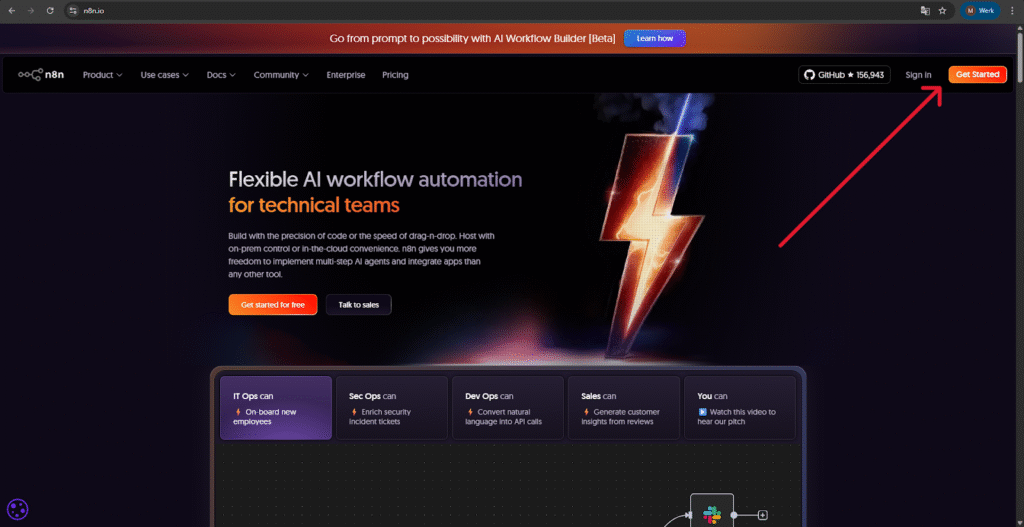
Gehe zu n8n.io und klicken Los geht's.
- Sie haben bereits ein Konto? Klicken Sie hier Anmelden und weiter bei Schritt 4.
2. Erstellen Sie ein n8n Cloud-Konto.
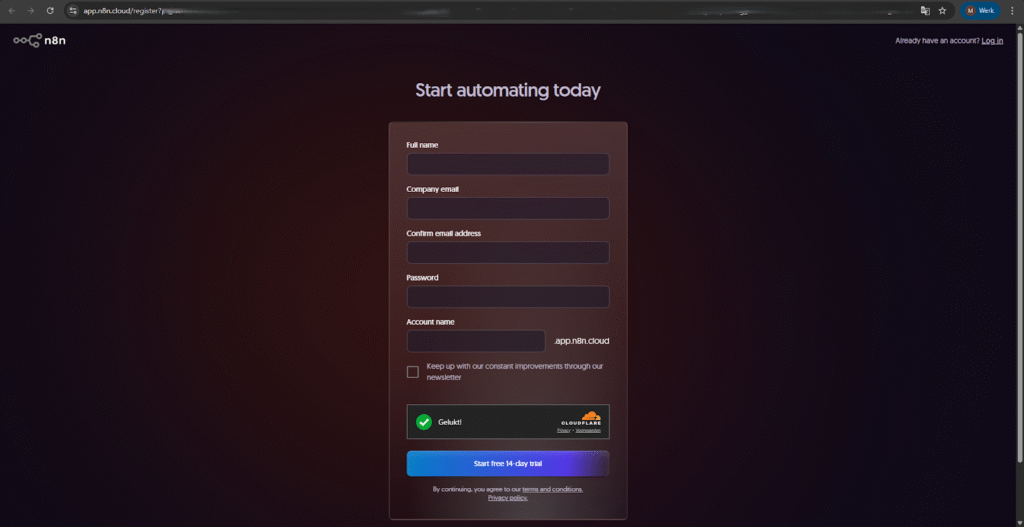
Geben Sie Ihre Daten ein und starten Sie 14 Tage kostenlos testen.
3. Richten Sie Ihren Arbeitsbereich ein
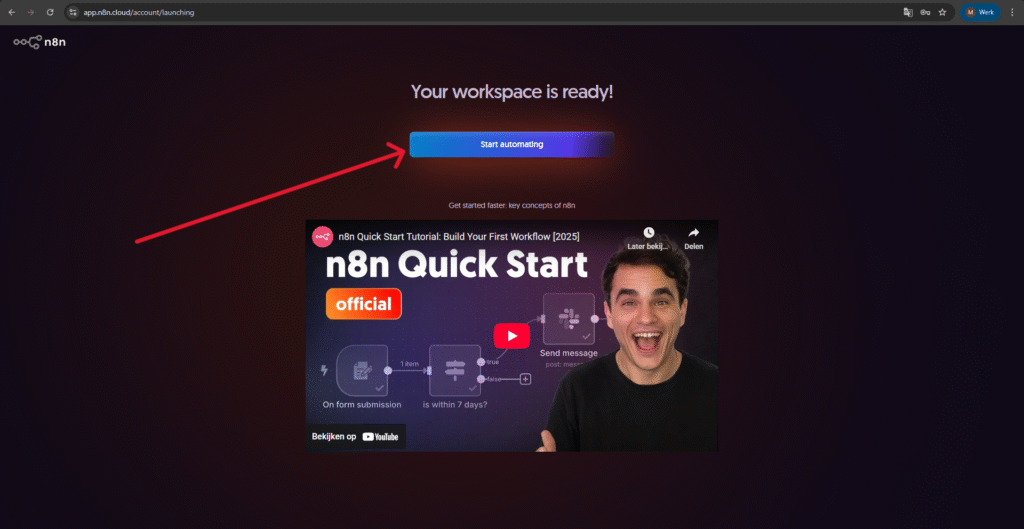
Warten Sie, bis Ihr Arbeitsbereich bereit ist, und klicken Sie. Beginnen Sie mit der Automatisierung..
4. Installation des Knotens
Es gibt zwei Wege So installieren Sie den Camping Care-Knoten:
- 4.1: n8n Cloud (neue Konten, nicht selbst gehostet)
- 5.1: Selbstgehostete Installationen
Wählen Sie die für Sie zutreffende Option.
4.1 Installation in der n8n Cloud
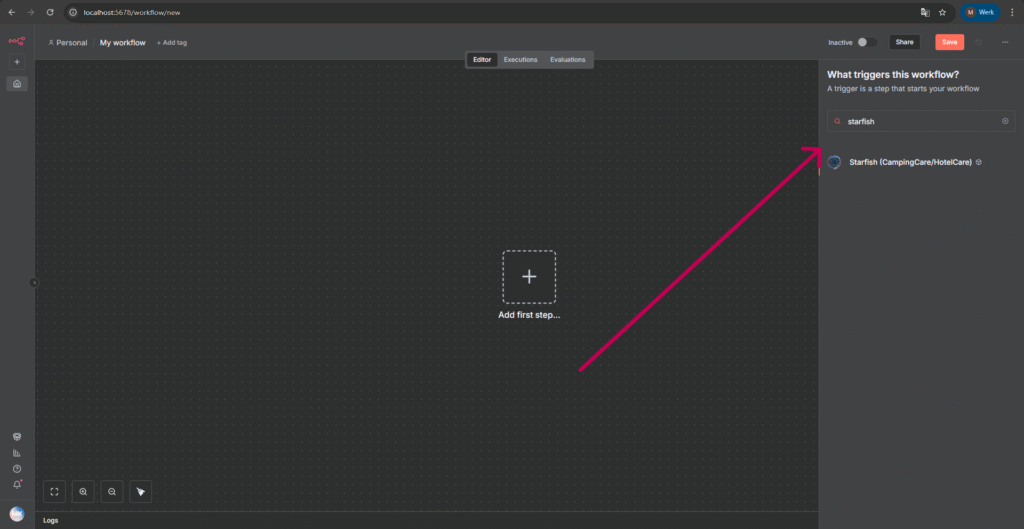
1: Erstellen Sie einen neuen Workflow durch Klicken Ganz von vorn beginnen.
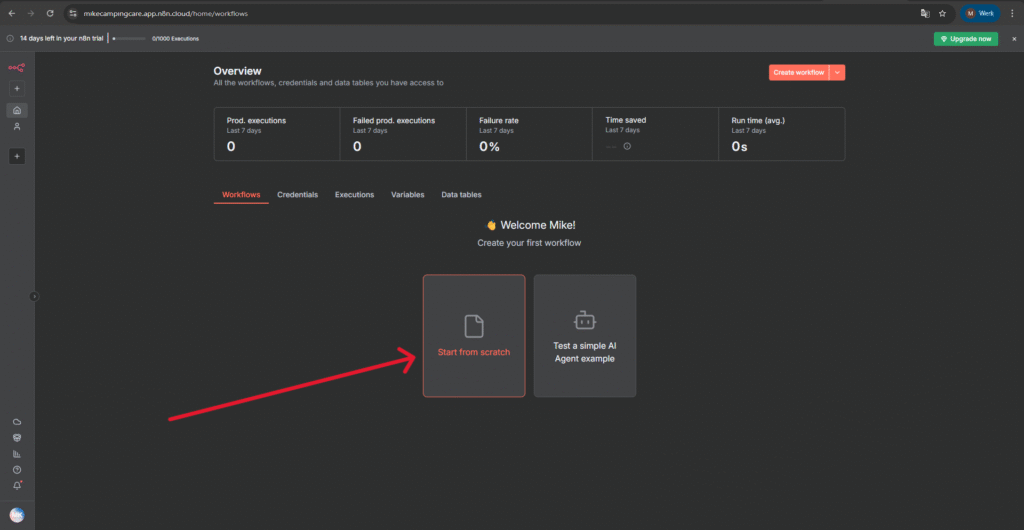
2: Klicken Sie auf plus (+) Symbol zum Öffnen des Knotenpanels.
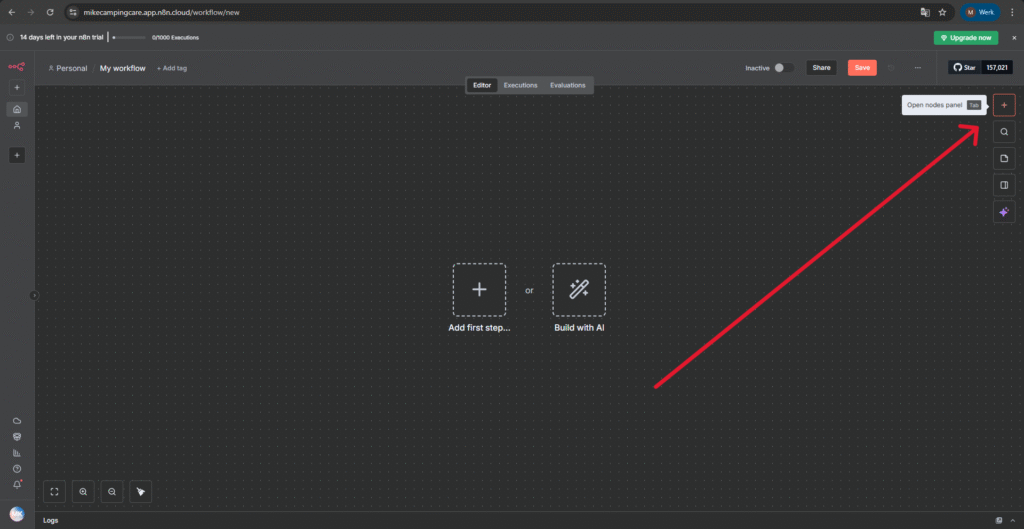
3: Suche nach Seestern.
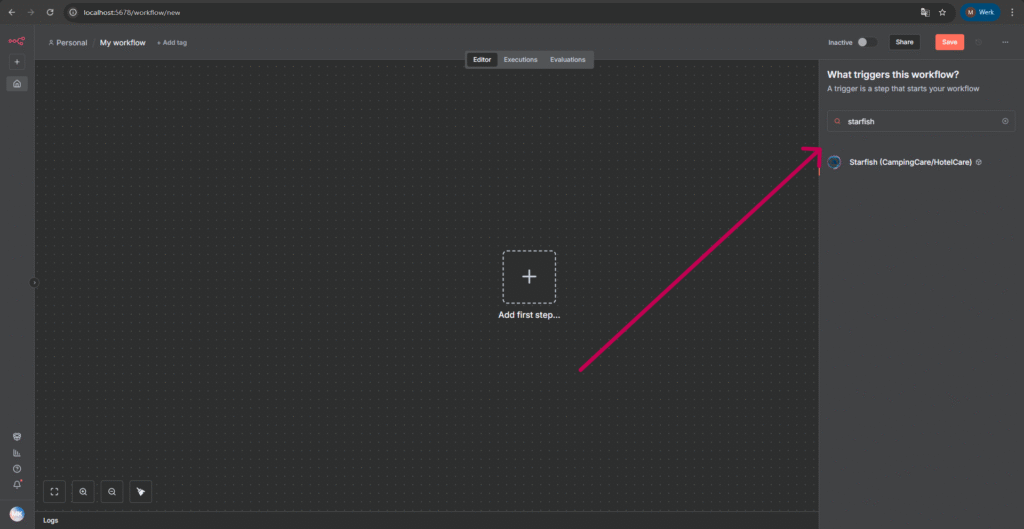
4: Klicken Installieren Sie Node.
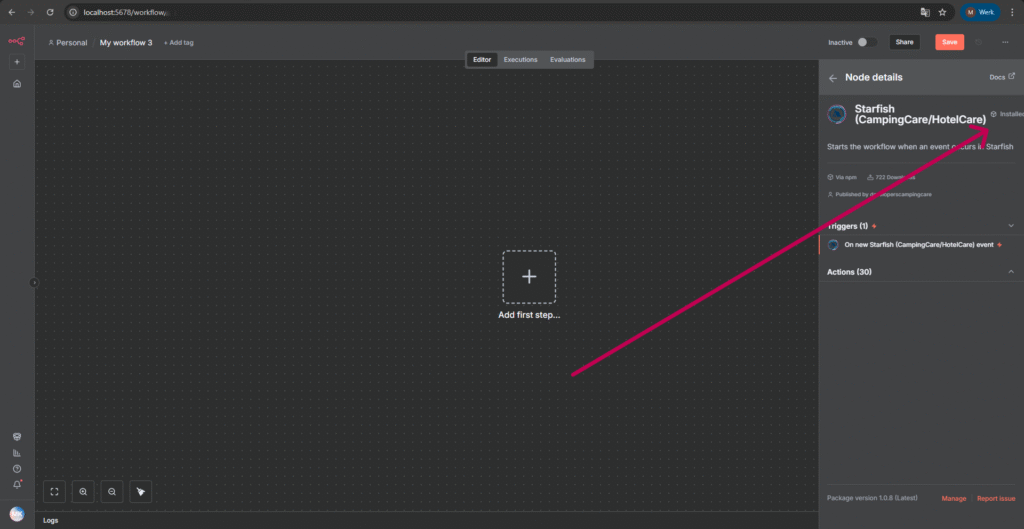
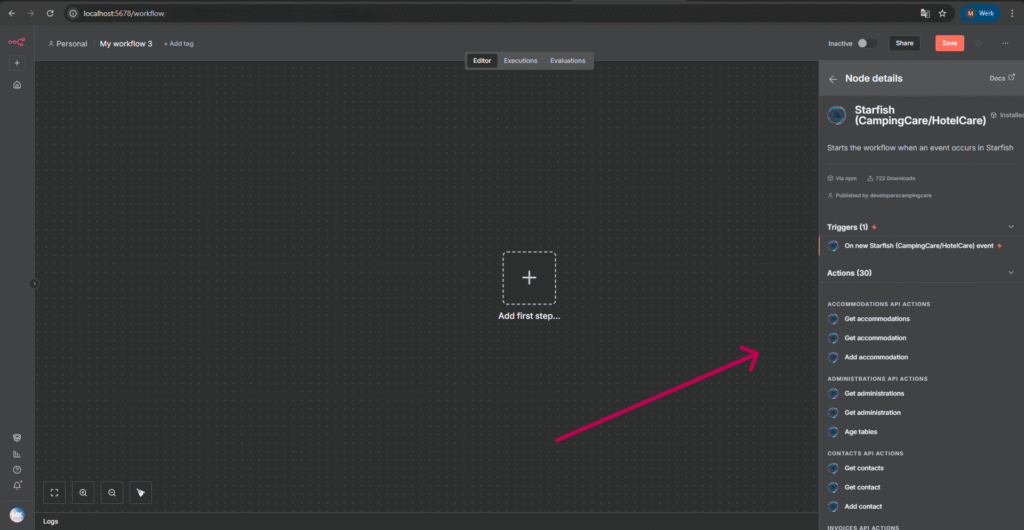
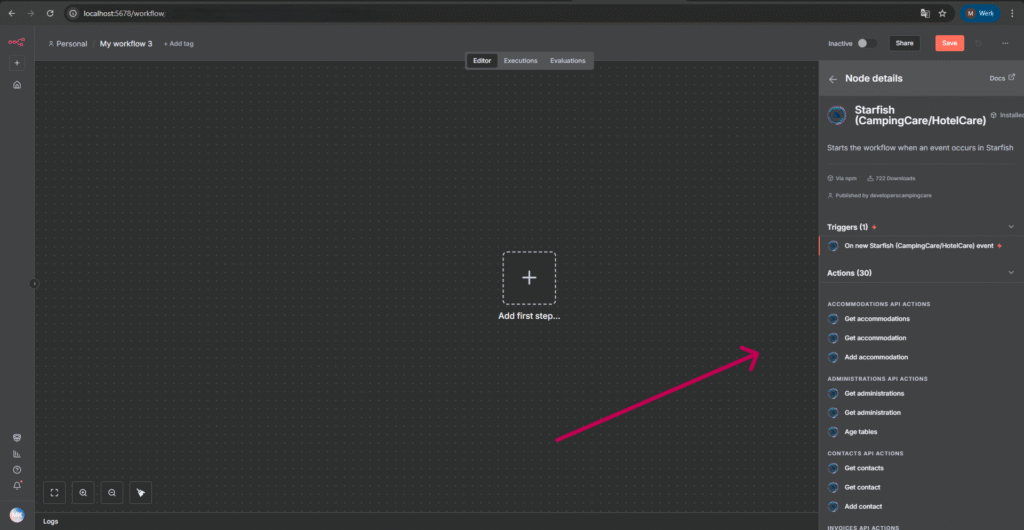
5: Wählen Sie den gewünschten Auslöser oder die gewünschte Aktion aus und fahren Sie fort. Schritt 6.
5.1 Installation in selbstgehostetem n8n
1: Gehe zu Einstellungen.
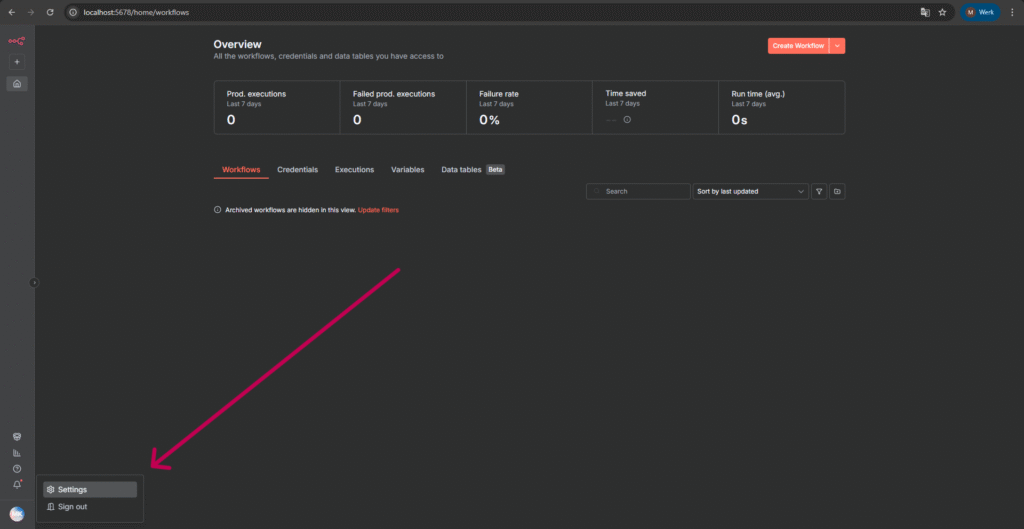
2: Navigieren Sie zu Community-Knoten.
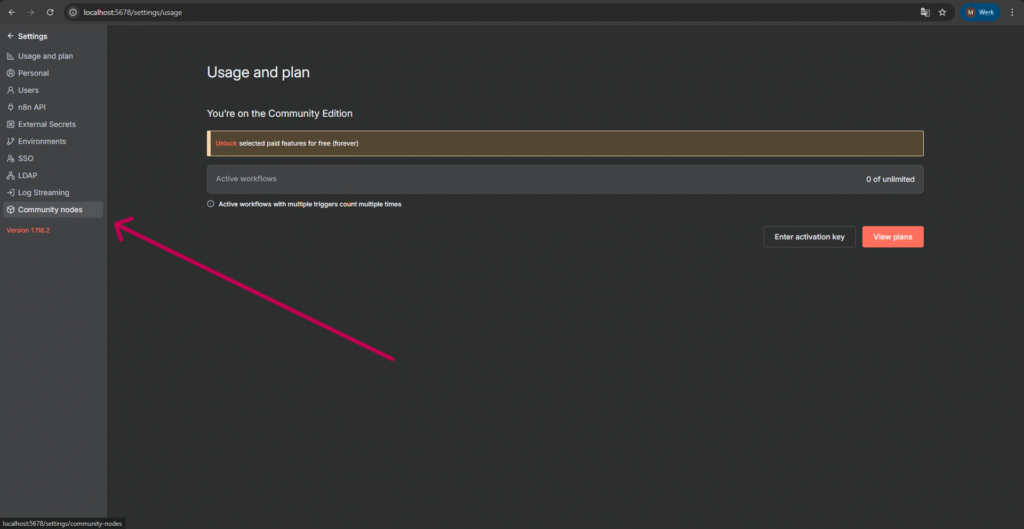
3: Klicken Installieren Sie einen Community-Knoten.
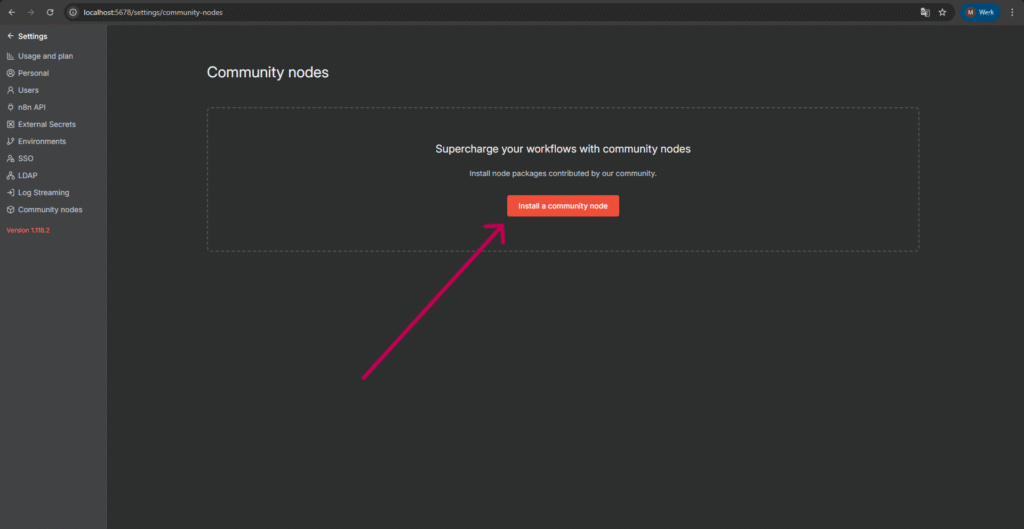
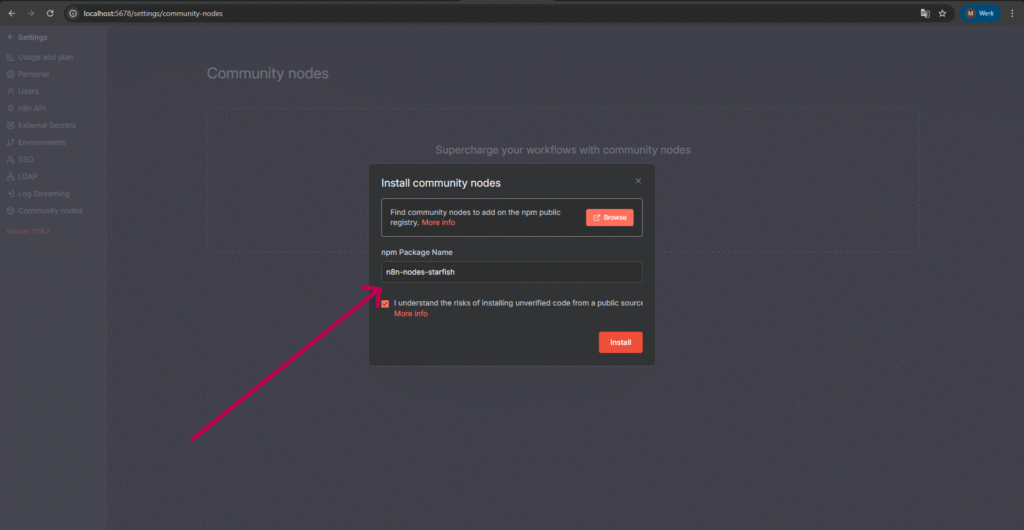
4: Geben Sie Folgendes in das Feld ein npm-Paketname Feld:
n8n-Knoten-Seestern
Klicken Sie dann Installieren.
5: Gehen Sie zurück und erstellen Sie einen neuen Workflow (Ganz von vorn beginnen).
6: Klicken Sie auf plus (+) Symbol.
7: Suche nach Seestern und wählen Sie den Knoten aus.
8: Wählen Sie den Auslöser oder die Aktion aus, die Sie verwenden möchten.
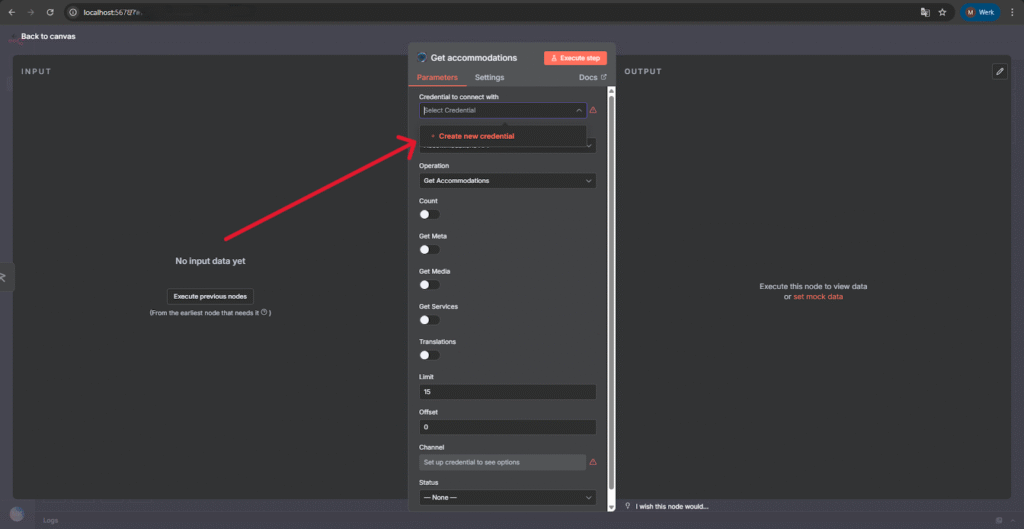
6. Neue Anmeldeinformationen erstellen
Um den Knoten zu verwenden, müssen Sie einen erstellen. neue Berechtigung.
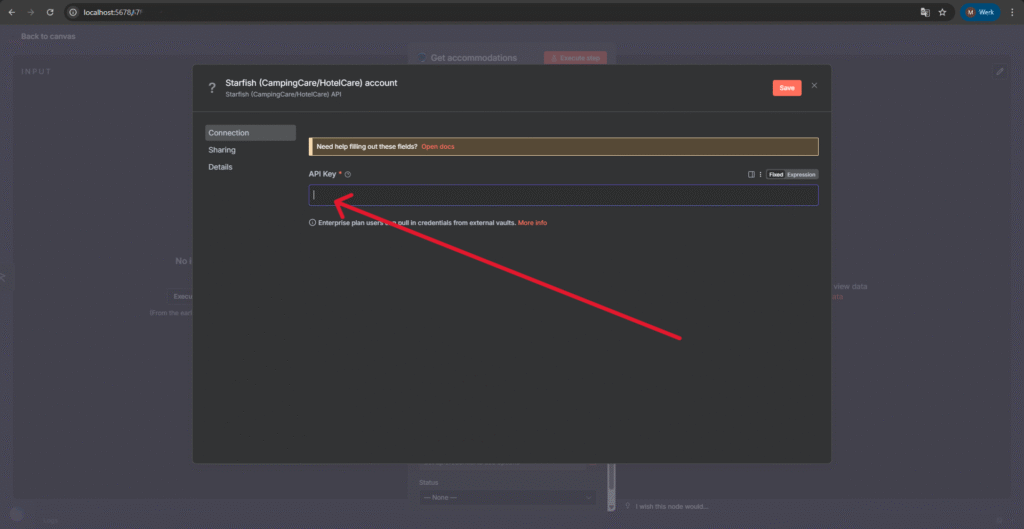
7. API-Schlüssel erforderlich
Du brauchst einen API-Schlüssel um n8n mit app.camping.care.
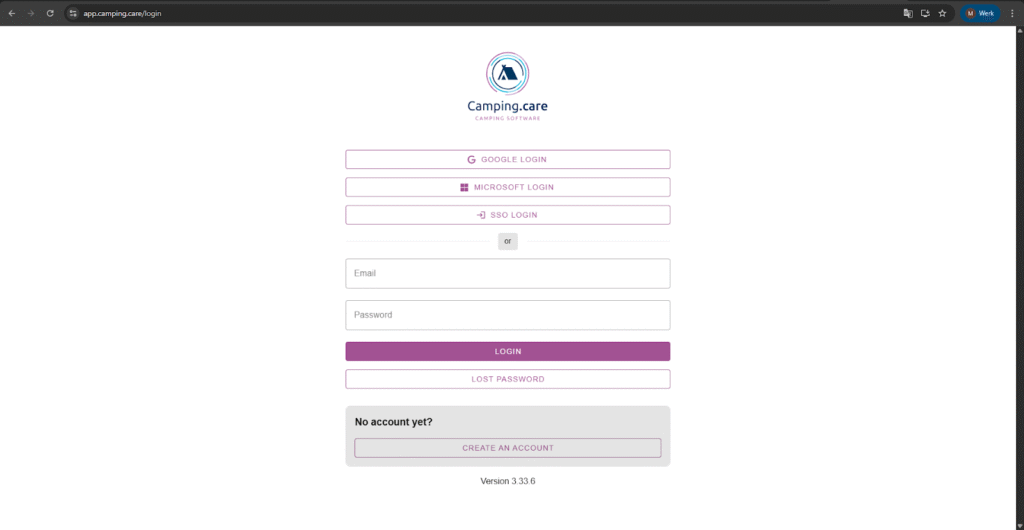
8. Melden Sie sich bei Camping Care an.
Gehe zu: https://app.camping.care/login
- Falls Sie noch kein Konto haben, erstellen Sie eines.
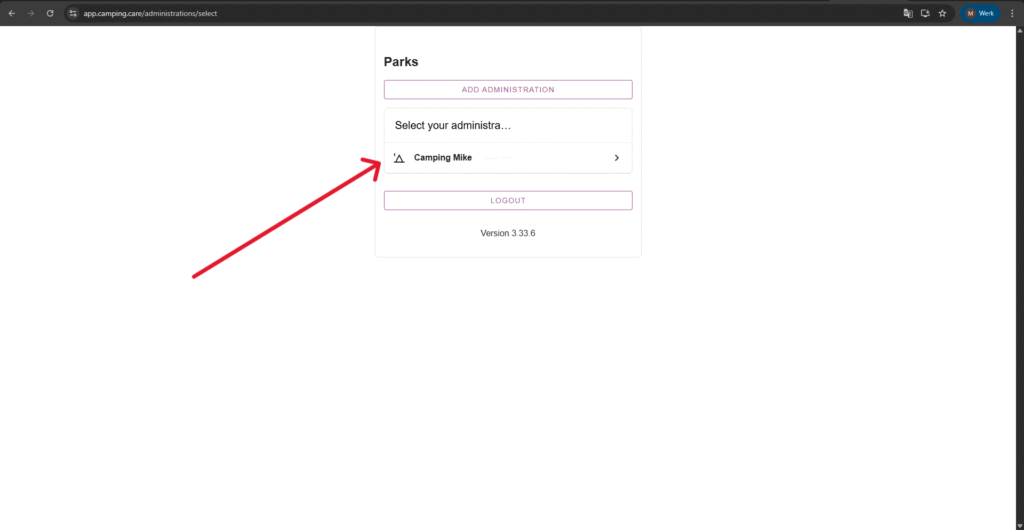
9. Wählen Sie Ihre Administration aus
Wählen Sie die gewünschte Administrationsmethode.
- Falls Sie noch keine Administration haben, fügen Sie zuerst eine neue hinzu.
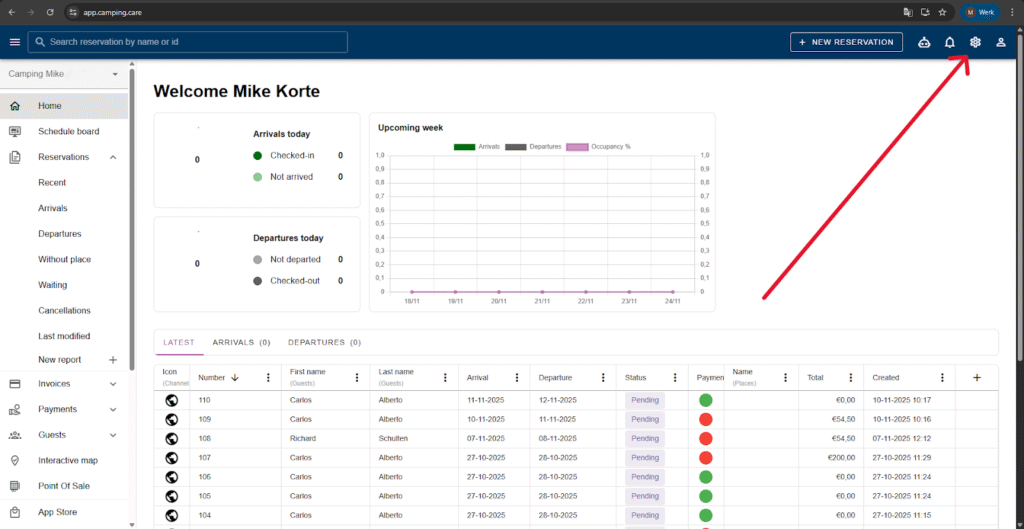
10. Gehen Sie zu den Einstellungen.
Nach dem Einloggen öffnen Sie Einstellungen.
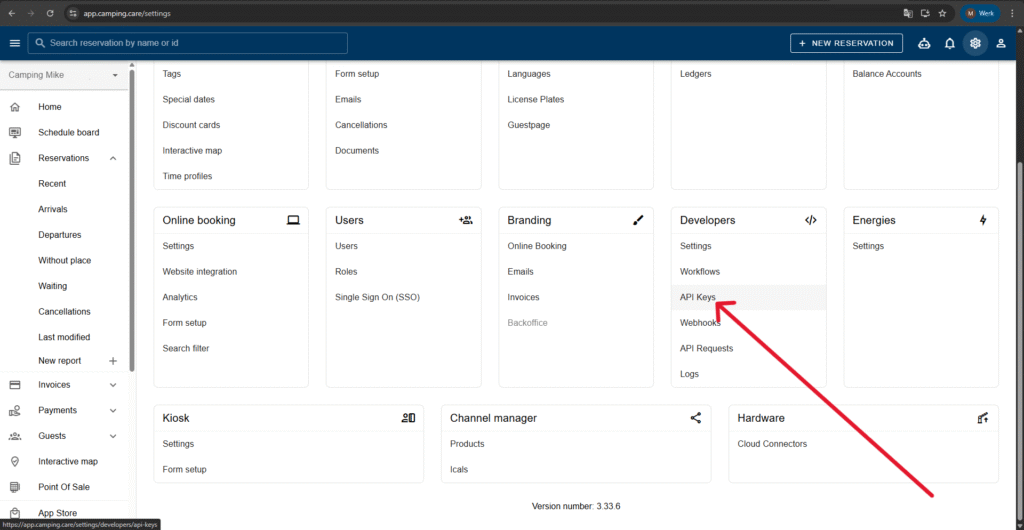
11. Öffnen Sie den Abschnitt „API-Schlüssel“.
Scrollen Sie nach unten zu Entwickler → API-Schlüssel und klicke darauf.
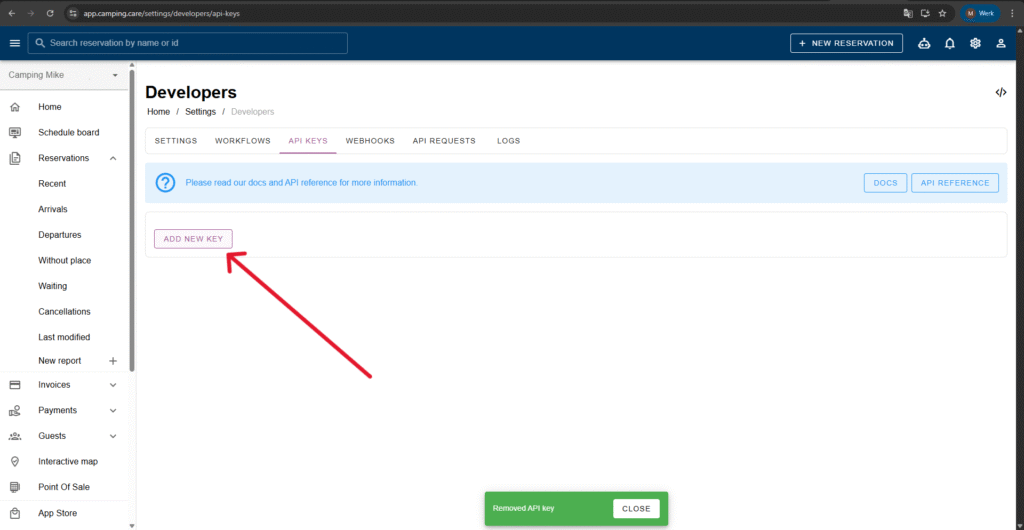
12. Erstellen Sie einen neuen API-Schlüssel
Klicken Neuen Schlüssel hinzufügen.
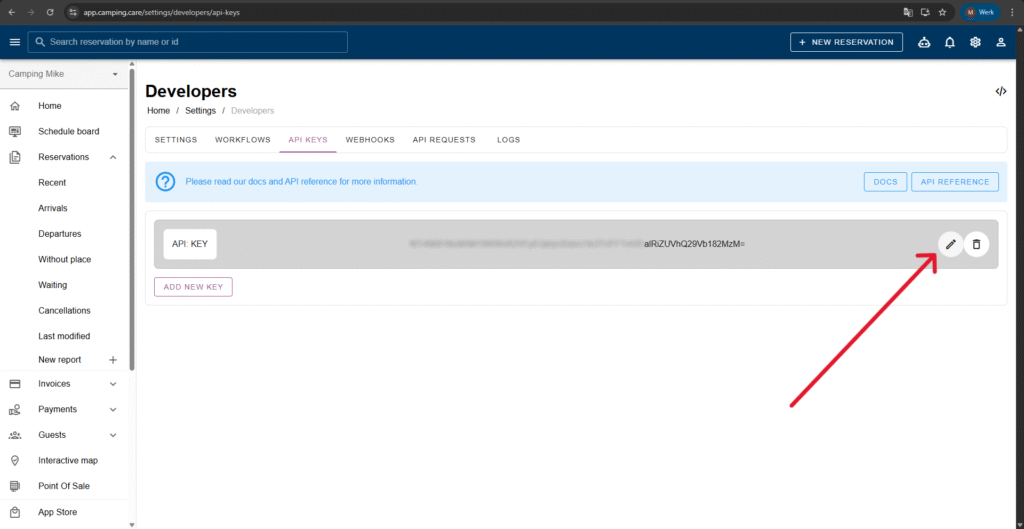
13. Schlüssel kopieren oder Bereiche hinzufügen
Klicken Bearbeiten wenn Sie wollen:
- Kopieren Sie den API-Schlüssel, oder
- Bereiche hinzufügen.
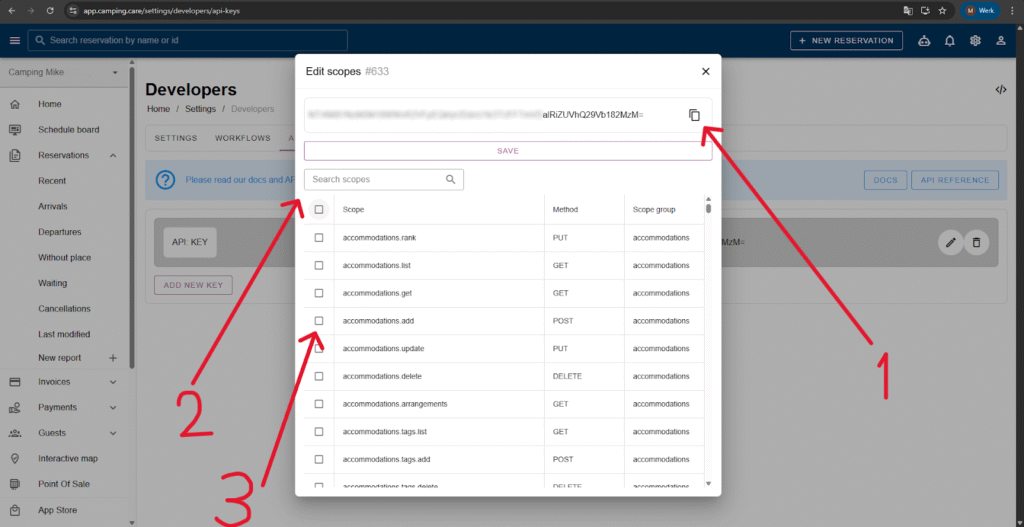
Optionen für den Geltungsbereich:
- Klicken 1 den Schlüssel kopieren.
- Klicken 2 um nach Bereichen zu suchen.
- Klicken 3 um einen Bereich hinzuzufügen oder den ersten unter auszuwählen Umfang um zu ermöglichen alle Zielfernrohre.
Vergessen Sie nicht, auf Speichern zu klicken!
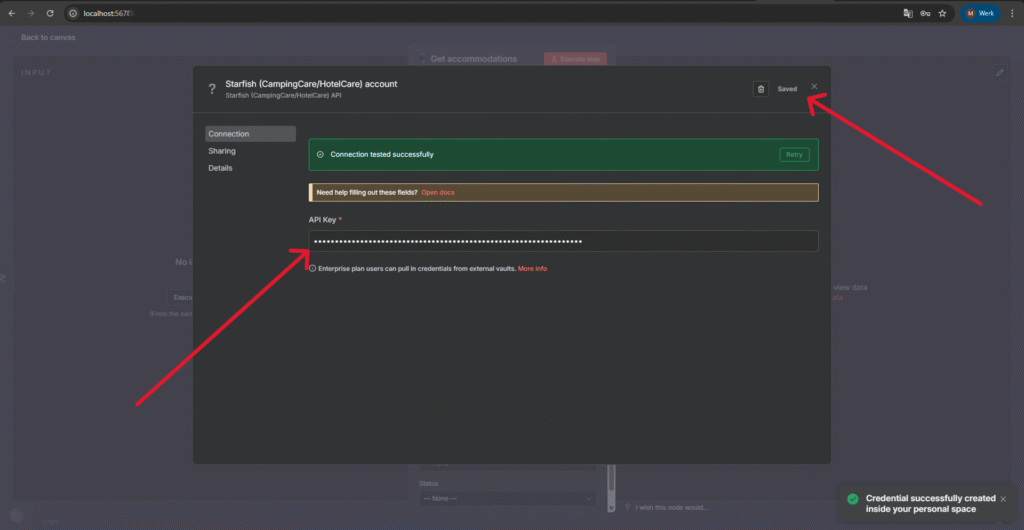
14. Fügen Sie den API-Schlüssel zu n8n hinzu.
Fügen Sie den Schlüssel in das Feld ein API-Schlüssel Feld in Ihren Anmeldeinformationen einrichten und klicken Speichern.
Wenn alles korrekt ist, werden Sie Folgendes sehen:
“Verbindung erfolgreich getestet.”
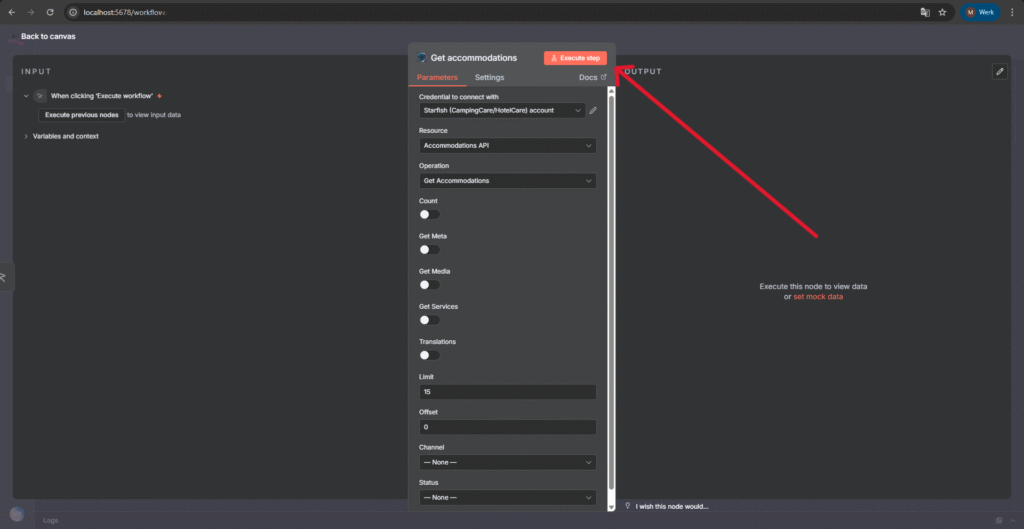
15. Führen Sie den Knoten aus.
Klicken Schritt ausführen Fügen Sie dies in Ihren Workflow ein, und Sie sollten nun die Ausgabe sehen.
 German
  English
  Dutch
Dutch  French
  Spanish
  Portuguese
  Italian
  Finnish
  Danish
  Bulgarian
  Swedish