
-
Backoffice / PMS
-
- Wat zijn iCal-feeds? En wat kan ik ermee doen?
- Hoe u producten instelt onder accommodaties
- Annuleringen
- Periodevoorwaarden instellen
- Accommodaties overzicht
- Voeg nieuwe accommodatie toe
- Prijzen/tarieven toevoegen aan een accommodatie
- Kortingen
- Belastingen
- Opties
- Plaatsen / Kamers / Objecten
- Accommodatie-instellingen
- Hoe een accommodatie opzetten?
-
- Hoe kan ik met rapportlijsten werken?
- Hoe wijzig ik het volgende factuurnummer?
- Vertraag het definitief maken van de factuur.
- Hoe kan ik PDF- of UBL-facturen automatisch naar mijn boekhoudsysteem verzenden?
- Directe betalingslinks
- Hoe te werken met grootboekrekeningen
- Factuurbranding voor e-mails
- Hoe ziet het factuurscherm eruit?
- Wat is het verschil tussen concept- en eindfacturen?
- Hoe voeg ik een product toe aan de factuur?
- Hoe een factuur finaliseren?
- Hoe print ik de eindfactuur?
- Wat is een UBL-factuur?
-
- Hoe kan ik met rapportlijsten werken?
- Hoe kunnen gastgegevens overschreven worden?
- Hoe werkt Scan Document?
- Gasten toevoegen
- Formulier instellen
- Gasteninstellingen
- Hoe u handmatig een e-mail naar de gast kunt verzenden
- Hoe wijzig ik de gegevens van de gast?
- Hoe werken gasttalen?
- Hoe werken aangepaste velden?
- Een geblokkeerde gastenlijst maken en gebruiken
-
- Hoe kan ik mijn prijzen instellen?
- Hoe stel ik de optie voor laat uitchecken in?
- Kortingen
- Belastingen
- Opties
- Hoe stel ik prijzen in voor honden/huisdieren?
- Hoe kan ik een vroegboekkorting instellen?
- Hoe kan ik de prijs van een product voor verschillende periodes wijzigen?
- Snelle handleiding over het bijwerken van prijzen
- Hoe stel ik een berekend tarief in?
-
- Hoe kan ik met rapportlijsten werken?
- Inzicht in de belangrijkste prestatie-indicatoren in de hotelsector: een gids voor ADR en RevPAR/RevPAP
- Betalingen exporteren
- Nummerborden
- Kan ik mijn aangepaste reserveringslijst opslaan?
- Een geblokkeerde gastenlijst maken en gebruiken
- Waar vind ik de CBS-statistieken?
-
- Hoe kan ik met rapportlijsten werken?
- Kopieer een reservering.
- Hoe kunnen gastgegevens overschreven worden?
- Hoe werkt Scan Document?
- Foutcodes bij prijsberekening
- Annuleringen
- Verwijder een reservering uit een groepsboeking
- Formulier instellen
- Combineer twee boekingen
- Voeg een bestaande boeking toe aan een groepsboeking
- Voeg een nieuwe boeking toe aan een groep
- Een boeking splitsen
- Verwijder een periode binnen een boeking
- Voeg dagen toe aan een boeking
- Annulering van een boeking in een groep
- Hoe voeg ik een betaling toe aan een reservering?
- Hoe u een plaats/kamer/object aan een reservering kunt toevoegen of wijzigen
- Reizigersinformatie
- Hoe wijzig ik de plaats van een reservering?
- Hoe kan ik een betaling aan een reservering toevoegen?
- Hoe u handmatig een e-mail naar de gast kunt verzenden
- Hoe wijzig ik de communicatietaal voor een reservering?
- Hoe wijzig ik de gegevens van de gast?
- Maak een nieuwe reservering aan (Backend)
- Hoe exporteer ik reserveringsgegevens naar Excel?
- Kan ik mijn aangepaste reserveringslijst opslaan?
- Hoe werken annuleringen?
- Wat voor soort reserveringsstatussen zijn er?
- Hoe wijzig ik de status van een boeking?
- Hoe maak ik een reservering?
- Hoe werken aangepaste velden?
- Een geblokkeerde gastenlijst maken en gebruiken
- Toon de resterende artikelen (17) Artikelen samenvouwen
-
- Wat zijn iCal-feeds? En wat kan ik ermee doen?
- Saldi
- Hoe wijzig ik het volgende factuurnummer?
- BTW-groepen
- Online boekingsinstellingen
- Workflows
- Hoe schakel ik de BETA-functies in?
- Hoe voorkom ik dat e-mails als spam worden gemarkeerd?
- Hoe u tweefactorauthenticatie (2FA) instelt
- Hoe stel ik een kiosk in?
- Speciale data
- Formulier instellen
- E-mails
- Kortingskaarten
- Interactieve kaartinstellingen
- Velden
- Hoe te werken met grootboekrekeningen
- Factuurbranding voor e-mails
- Gebruikers
- Formulier instellen
- Rollen
- Aanbieders & methoden
- Online boekingsinstellingen
- Website-integratie
- Factuurinstellingen
- Nummerborden
- Administratieve afbeeldingen
- Labels
- Gasteninstellingen
- Hoe werken leeftijdstabellen?
- Hoe werken gasttalen?
- Hoe log ik in met mijn SSO-account?
- Branding
- Hoe werken aangepaste velden?
- Hoe kan ik mijn wachtwoord, gebruikersinstellingen en gebruikersnaam wijzigen?
- Toon resterende artikelen (20) Artikelen samenvouwen
-
-
Online boeken
- Hoe kan ik branding instellen voor mijn online boekingssysteem?
- Hoe stel ik de gehoste onlineboeking in?
- Welke online boekingsopties bieden jullie?
- Eenvoudige en geavanceerde filtering
- Online boekingsinstellingen
- Formulier instellen
- Online boekingsinstellingen
- Website-integratie
- Hoe stel ik vooraf gedefinieerde aankomst- en vertrektijden in?
- Waarom zie ik een prijs terwijl er geen beschikbaarheid is?
-
App Store / Integraties
- Snelheidsbegrenzer
- Wat is een API en heb je er een?
- Wat is een MCP-server en heb je er een?
- Rapporteer uw INE-statistieken
- Waar vind ik de CBS-statistieken?
-
- Hoe stel je de Mollie-app in?
- Hoe stel ik de Stripe-app in?
- Hoe u de Worldline-app instelt
- Hoe stel ik de PayPal-app in?
- Hoe kan ik geld terugkrijgen via Camping.care Payments?
- Hoe ontvang ik Credit Card, iDeal en andere betalingen?
- Hoe werkt de E-Guma Voucher App?
- Hoe Mollie-terminals in te stellen
-
- Hoe verbinding maken met Feratel
- Hoe maak ik verbinding met Pitchup.com?
- Hoe maak ik verbinding met Booking.com?
- Hoe werkt de ACSI/Camping.info-verbinding?
- Problemen met boeken via Booking.com
- Hoe maak ik verbinding met ACSI & Camping.info?
- Hoe maak ik verbinding met een Qenner-kanaal?
- Hoe maak ik verbinding met Airbnb?
-
- Binnenkort verschijnen er artikelen
-
- Hoe Chekin in te stellen
- Hoe stel ik Fiskaltrust in?
- Campez Couvert-app
- Hoe de Datev-app te gebruiken
- Feratel Bezoekersregistratie
- Rapporteer uw INE-statistieken
- Waar vind ik de CBS-statistieken?
- Uitgebreide expertanalyse van de Duitse fiscale compliance voor vastgoedbeheersystemen die fiskaltrust middleware en cloudgebaseerde technische beveiligingssystemen integreren.
-
Verkooppunt (POS)
-
Zelfbedieningskiosk
-
Hardware
-
Steun
-
Abonnementen
Oorspronkelijk geschreven in het Engels, moeten eventuele vertaalfouten worden gecontroleerd aan de hand van het originele artikel
1. Wat is er anders dan de vorige interactieve kaart?
2. Hoe voeg ik een interactieve kaart toe?
3. Hoe stel ik de interactieve kaart in?
De interactieve kaart kan veel dingen doen. U kunt uw gasten een plaats laten reserveren vanaf uw website, maar u kunt ook via de interactieve kaart zien welke plaatsen in een bepaalde periode vrij zijn.
1. Wat is er anders dan de vorige interactieve kaart?
Vroeger waren de stippen om een plaats te selecteren vierkanten die niet konden worden gedraaid. De nieuwe interactieve kaart heeft puntenkiezers. Een andere grote verandering is dat je aan elke plaats afzonderlijk foto's en beschrijvingen kunt toevoegen
2. Hoe voeg ik een interactieve kaart toe?
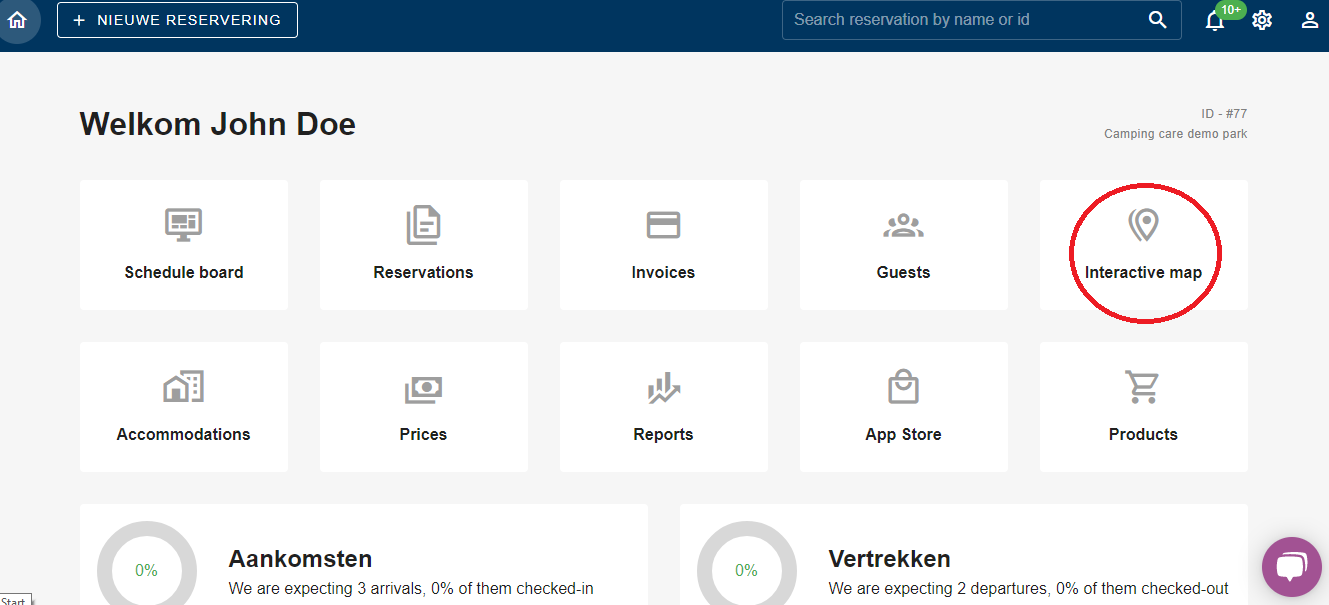
Je kunt elk soort afbeelding toevoegen, maar de afbeelding moet wel geconverteerd zijn naar .png, .jpg of gif. Zodra je op "interactieve kaart" klikt in het dashboard, zie je dit:
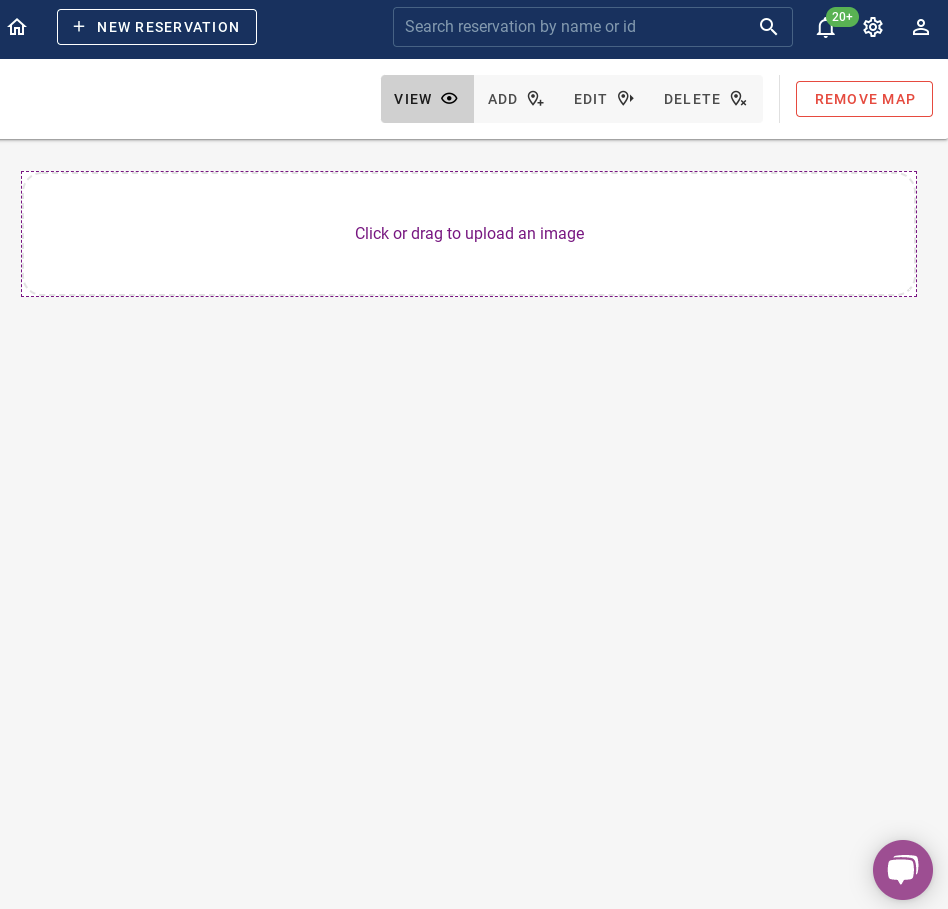
3. Hoe stel ik de interactieve kaart in?
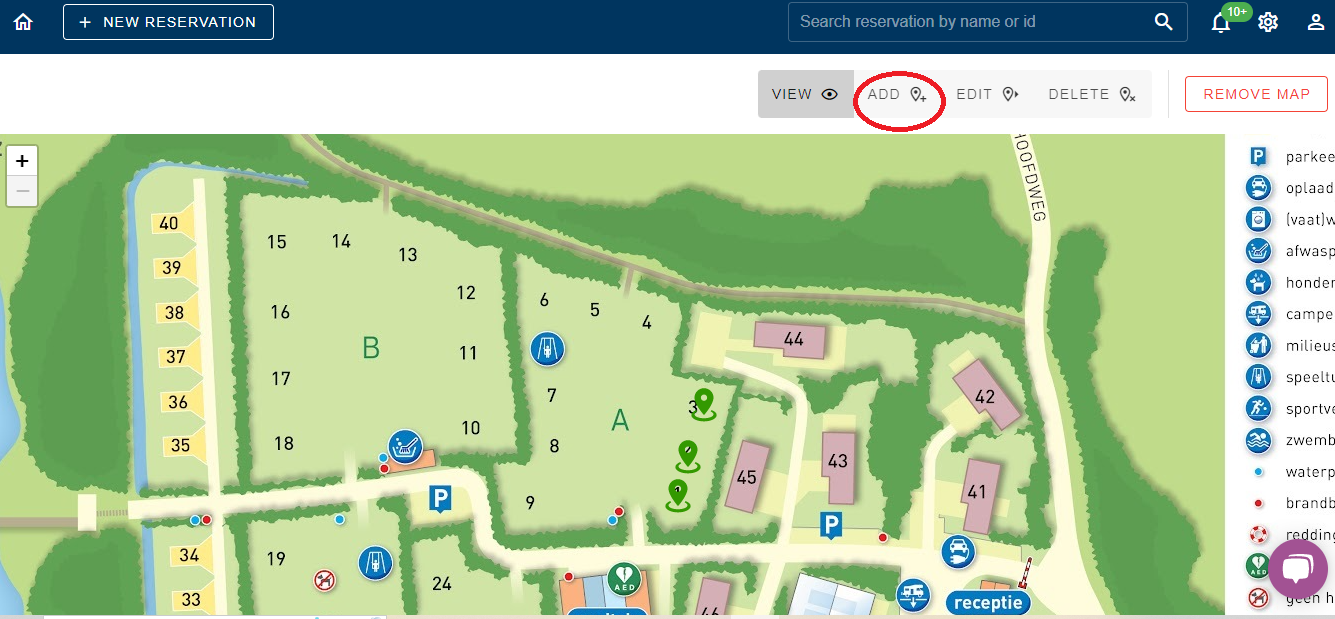
Nadat u de interactieve kaart heeft geüpload, moet u “punten” toevoegen en deze verbinden met de plaatsen die u in het systeem heeft ingevoerd. Klik op “Toevoegen”, zie onderstaande afbeelding:
Nadat u aan al uw plaatsen een punt heeft toegevoegd, klikt u op “bewerken” naast “toevoegen”. Het vraagteken toont plaatsen die niet zijn aangesloten. Door op een vraagteken te klikken, verschijnt het volgende:
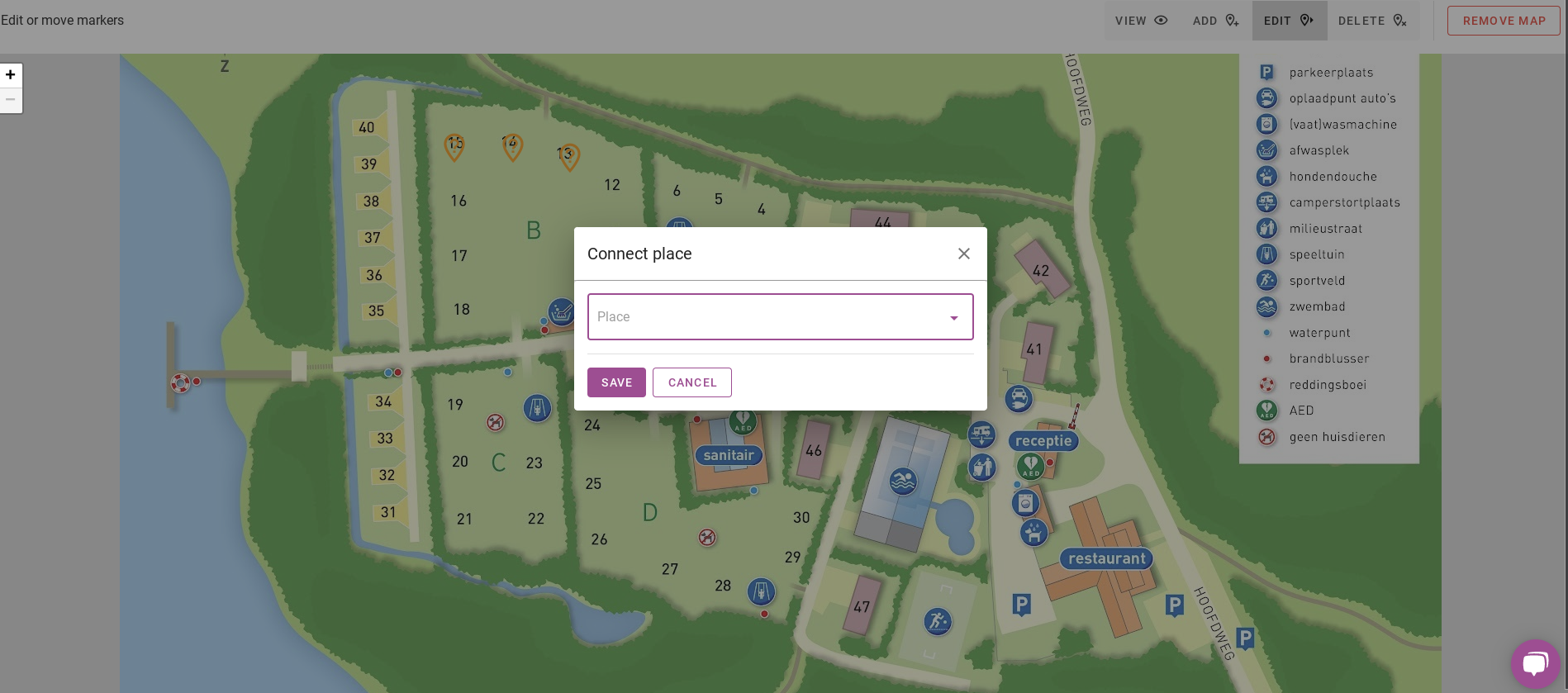
Selecteer het nummer/naam dat hieronder staat voor de door u geselecteerde plaats en klik op opslaan. De stip is nu groen.
4. De kaart vervangen
U kunt de kaart zelf in ons systeem uploaden. U kunt de oude kaart verwijderen en de nieuwe toevoegen.
Als u de kaart verwijdert, blijven de markeringen in het systeem bewaard.

Het is belangrijk dat het pixelformaat van de kaart hetzelfde blijft, omdat de markeringen gebaseerd blijven op de oorspronkelijke kaartgrootte. U kunt de huidige kaartgrootte hier vinden:

Vervolgens kunt u doorgaan naar stap 2 en de kaart uploaden.
 Dutch
Dutch  English
  German
  French
  Spanish
  Portuguese
  Italian
  Finnish
  Danish
  Bulgarian
  Swedish