
N8N
Onderhoud van kampeerspullen – n8n Community Node-documentatie
Deze handleiding legt uit hoe u de installatie uitvoert. Campingverzorging (Zeester) Community Node in n8n en hoe je er verbinding mee kunt maken met je Camping Care API-sleutel.
1. Open n8n
Ga naar n8n.io en klik Aan de slag.
- Heb je al een account? Klik hier Inloggen en verdergaan bij Stap 4.
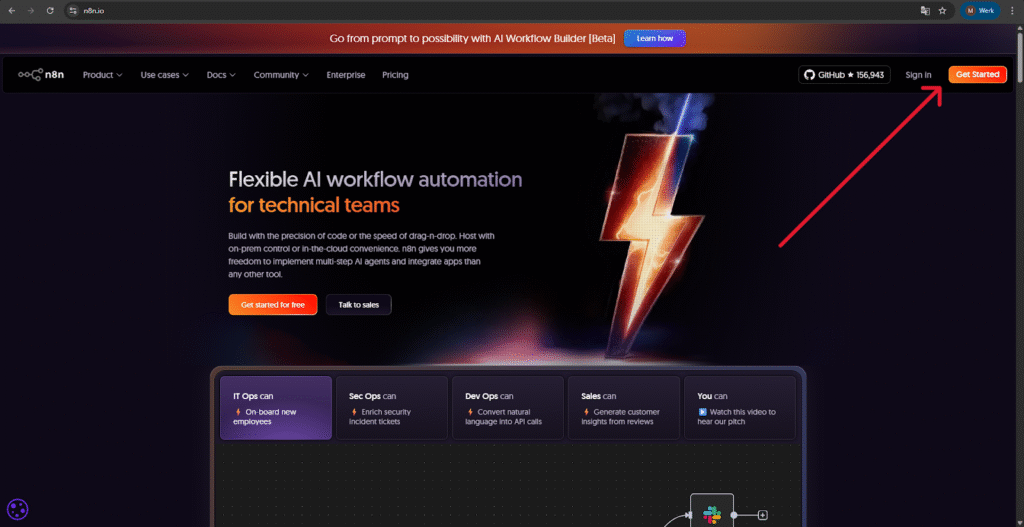
2. Maak een n8n Cloud-account aan.
Vul je gegevens in en begin 14 dagen gratis proefperiode.
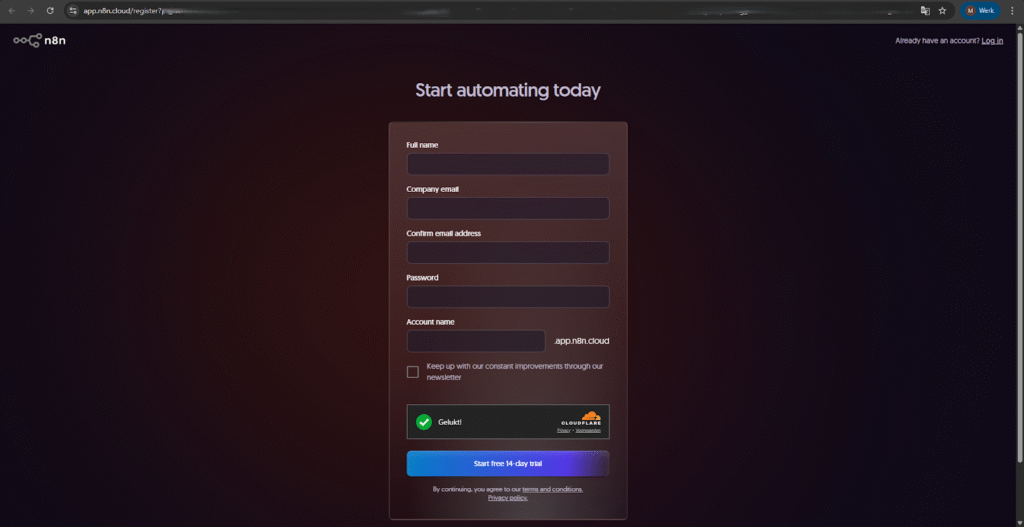
3. Begin met het inrichten van je werkruimte
Wacht tot je werkruimte gereed is en klik. Begin met automatiseren.
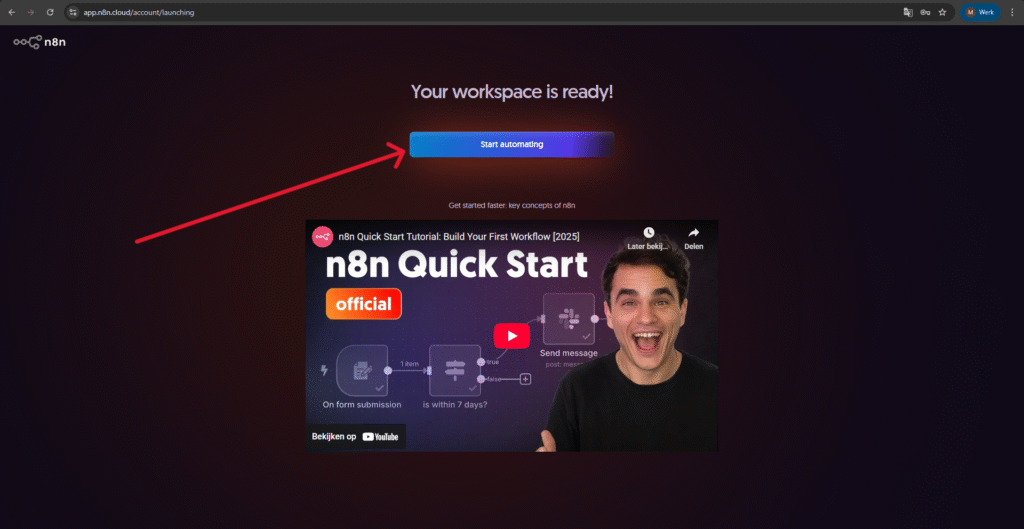
4. Het knooppunt installeren
Er zijn twee manieren Om de Camping Care-node te installeren:
- 4.1: n8n Cloud (nieuwe accounts, niet zelf gehost)
- 5.1: Zelfgehoste installaties
Kies de optie die op u van toepassing is.
4.1 Installatie in de n8n-cloud
1: Maak een nieuwe workflow aan door te klikken Begin helemaal opnieuw..
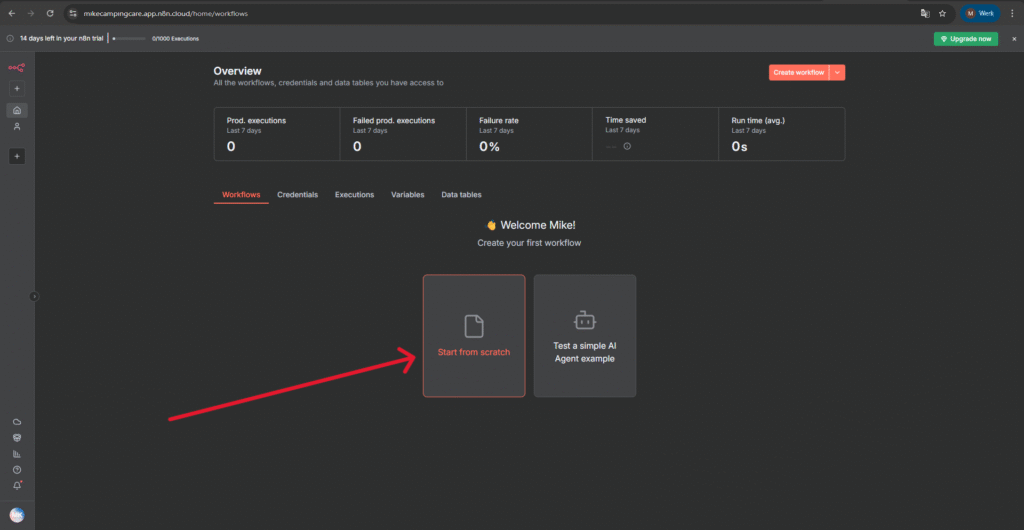
2: Klik op de plus (+) pictogram om het knooppuntenpaneel te openen.
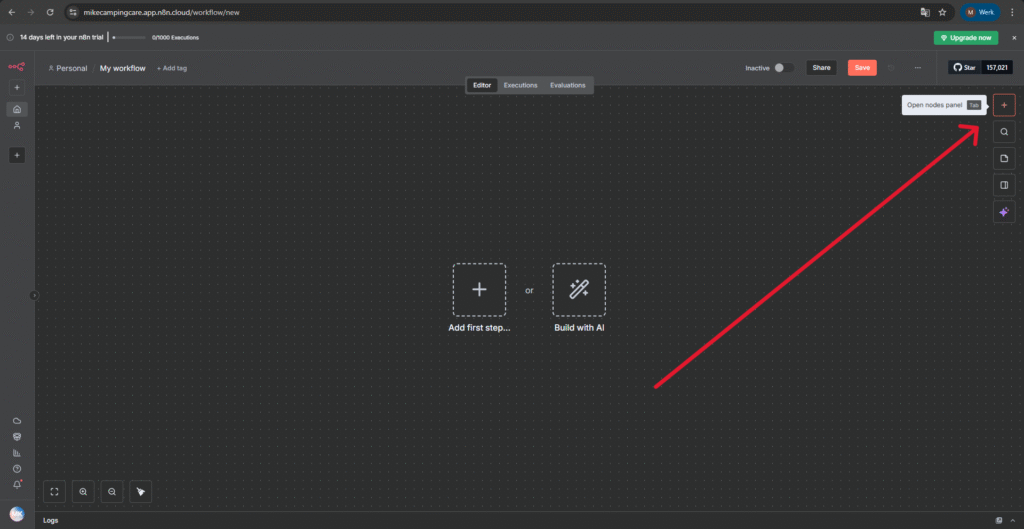
3: Zoeken naar Zeester.
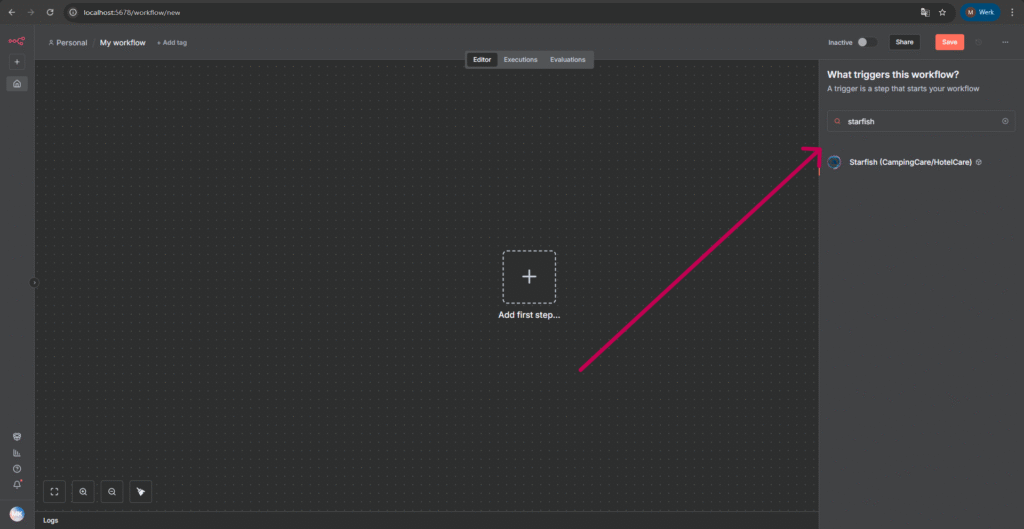
4: Klikken Installeer node.
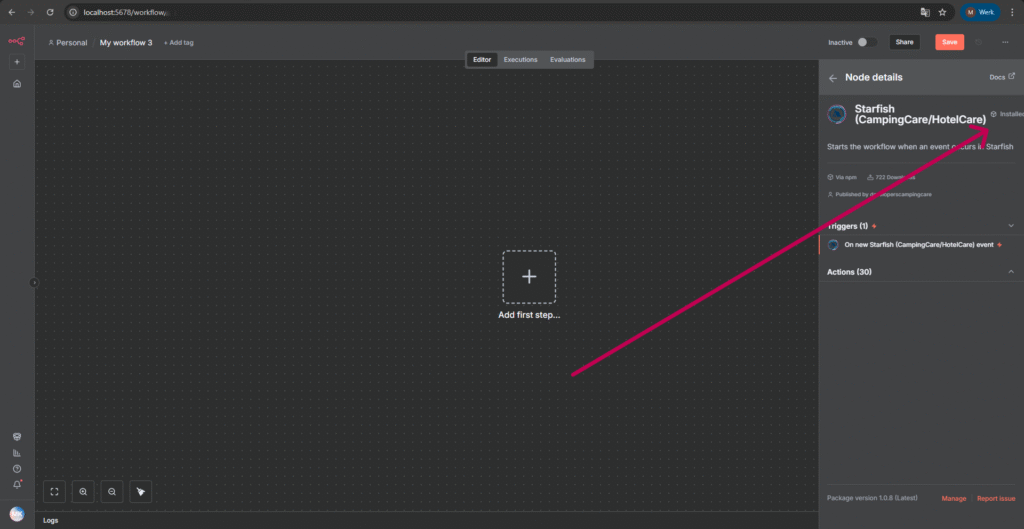
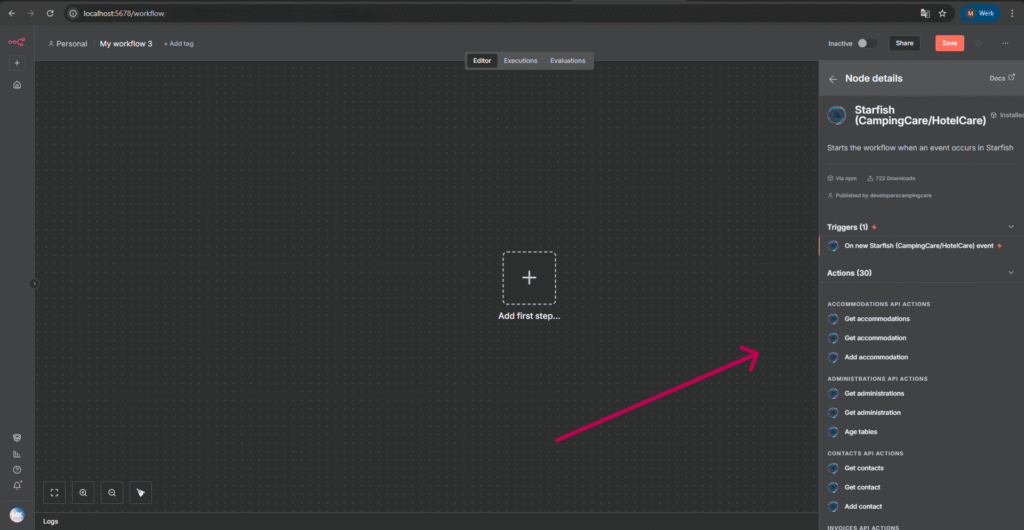
5: Selecteer de trigger of actie die u wilt gebruiken en ga verder naar Stap 6.
5.1 Installatie in een zelfgehoste n8n-omgeving
1: Ga naar Instellingen.
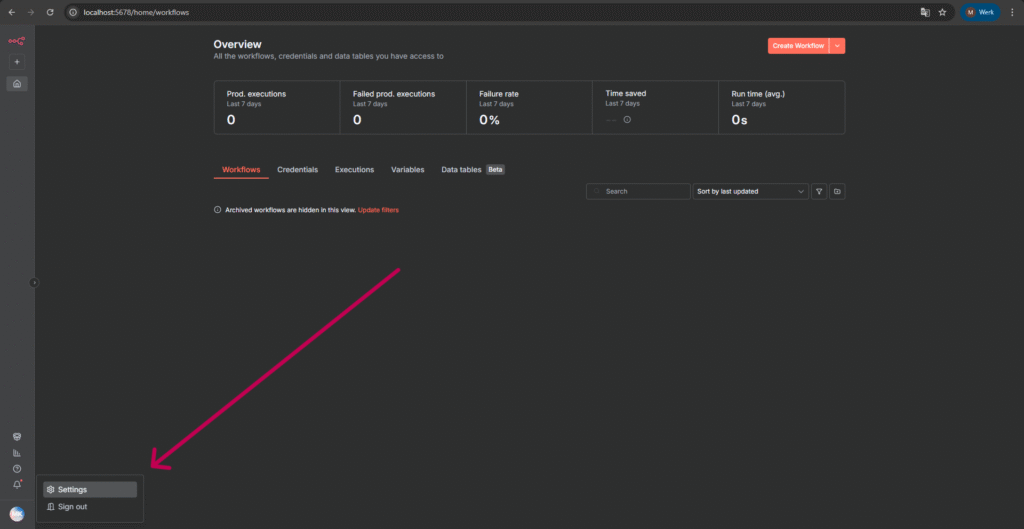
2: Navigeer naar Gemeenschapsknooppunten.
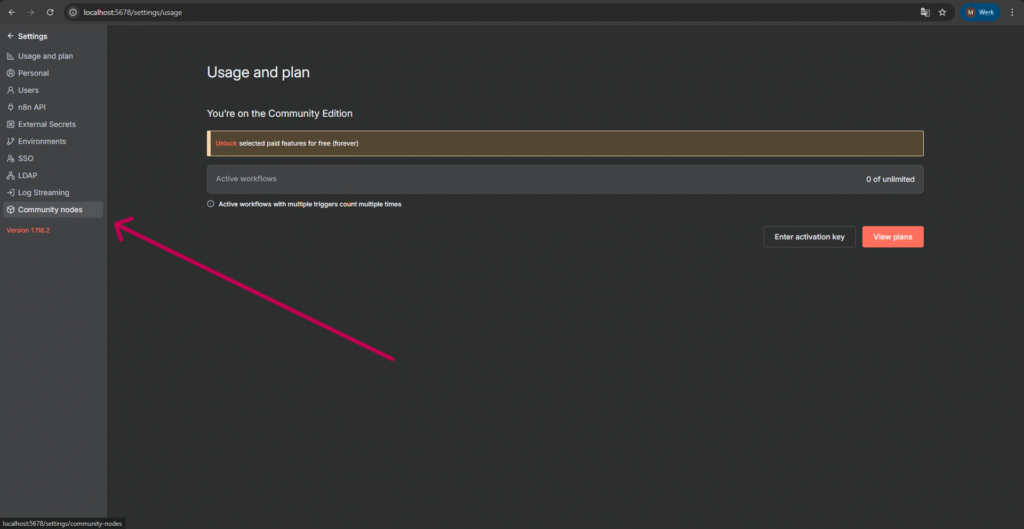
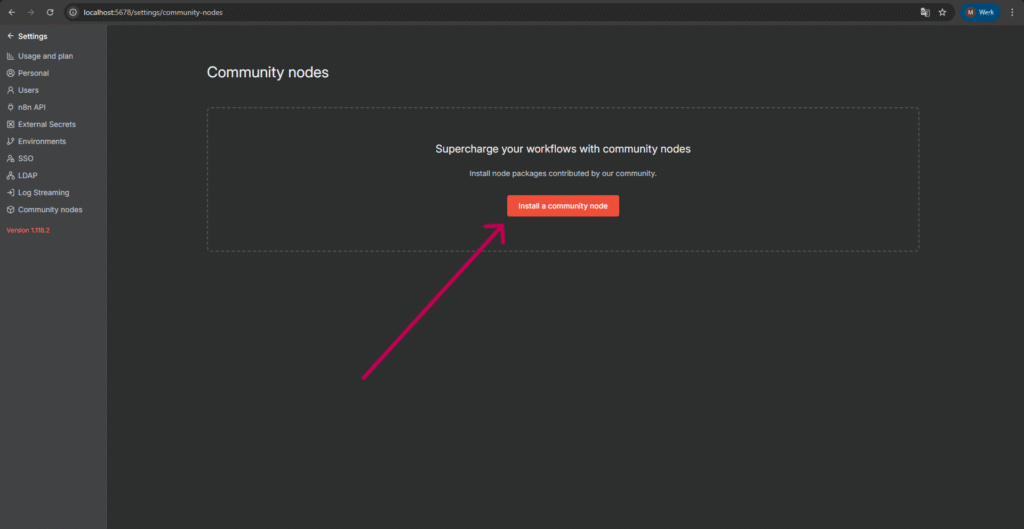
3: Klikken Installeer een communityknooppunt.
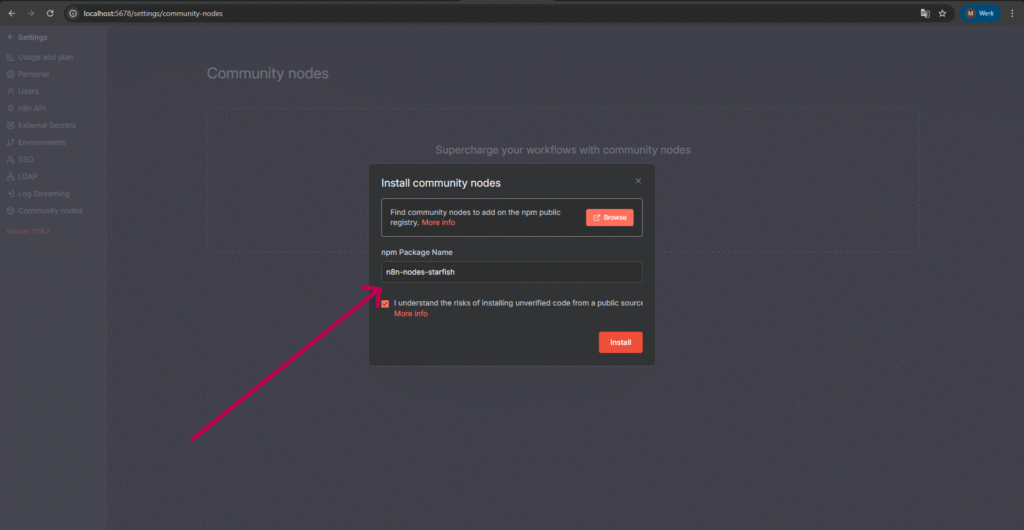
4: Voer het volgende in de npm Pakketnaam veld:
n8n-knooppunten-zeester
Klik vervolgens Installeren.
5: Ga terug en maak een nieuwe workflow aan (Begin helemaal opnieuw.).
6: Klik op de plus (+) icon.
7: Zoeken naar Zeester en selecteer het knooppunt.
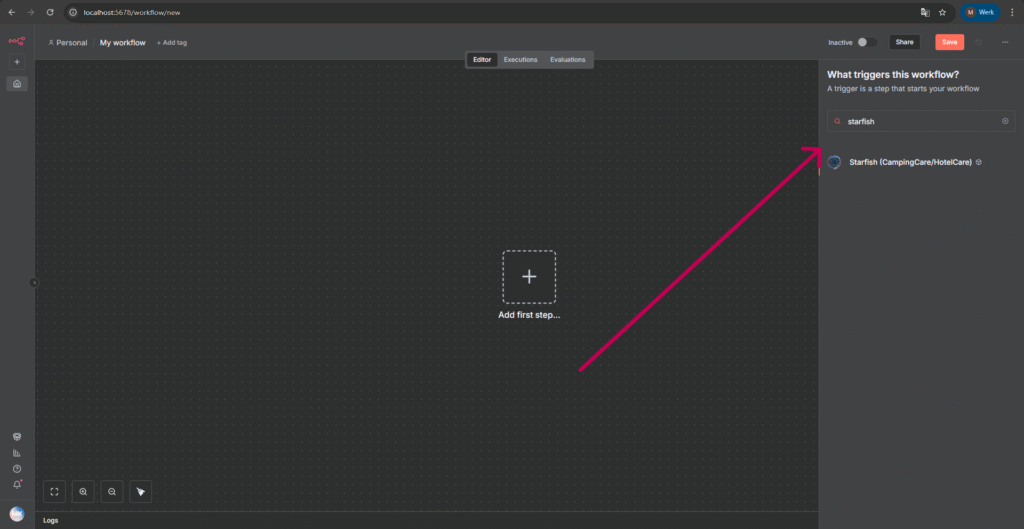
8: Kies de trigger of actie die u wilt gebruiken.
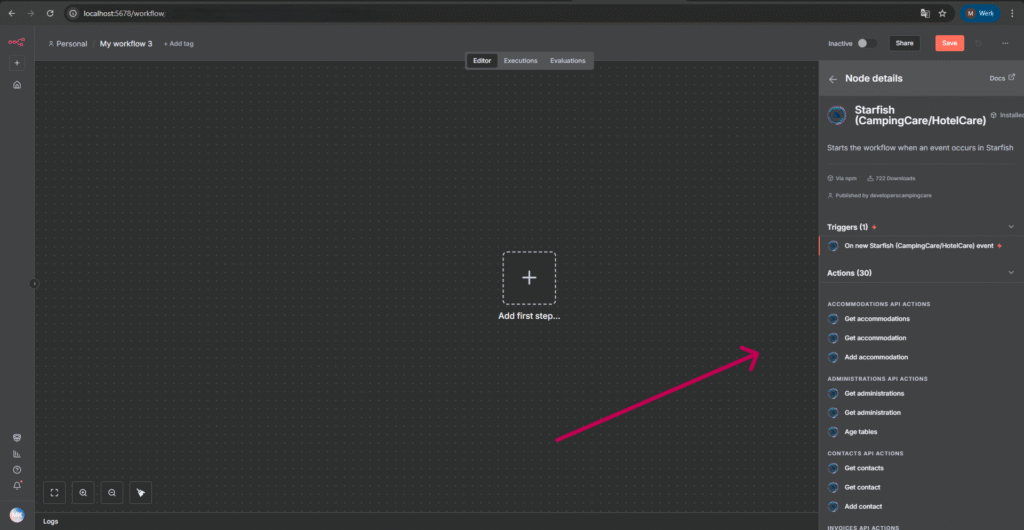
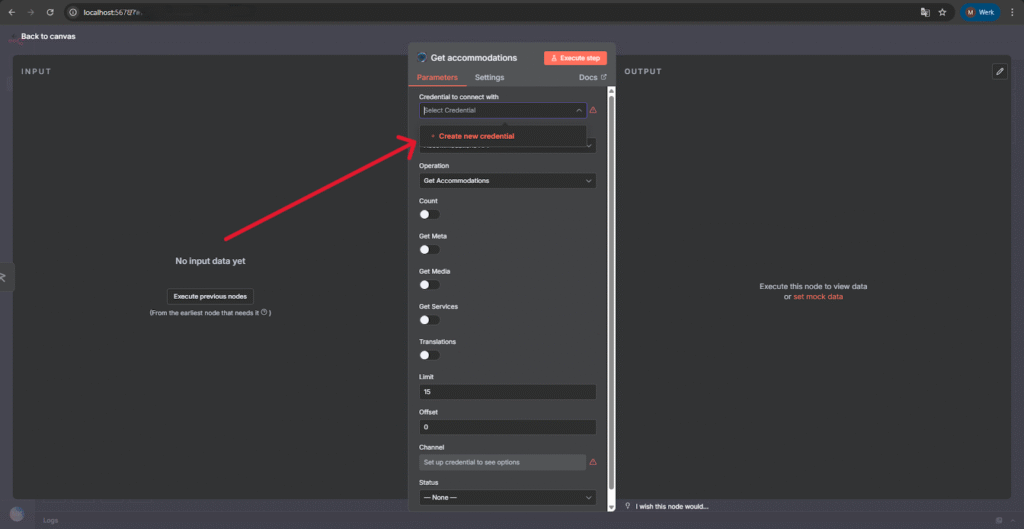
6. Een nieuwe inloggegevens aanmaken
Om het knooppunt te gebruiken, moet je een knooppunt aanmaken. nieuwe kwalificatie.
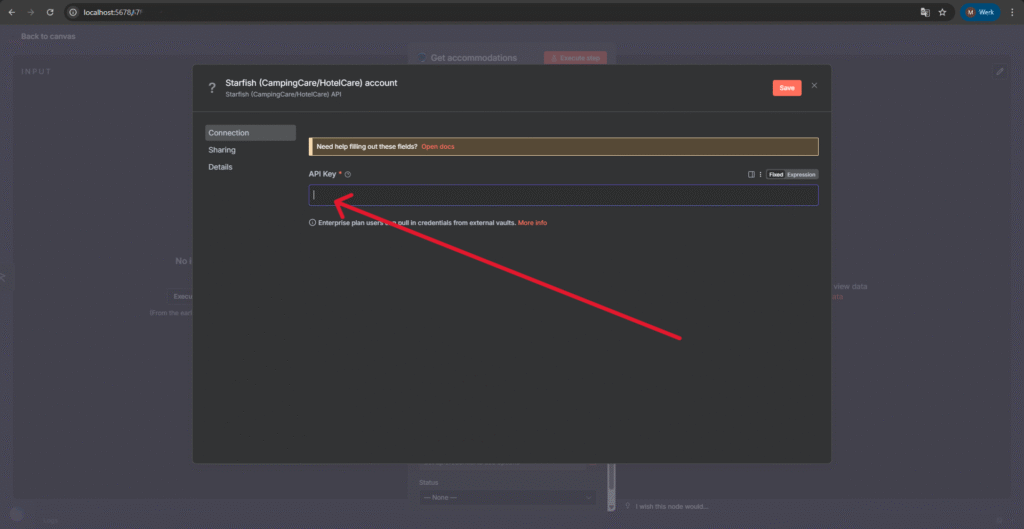
7. API-sleutel vereist
Je hebt een nodig API-sleutel om n8n te verbinden met app.camping.care.
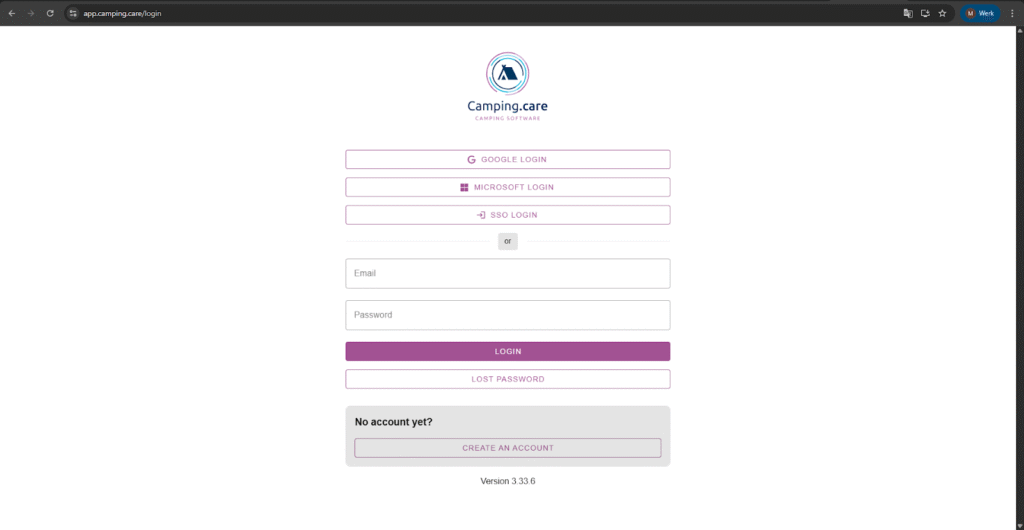
8. Log in bij Camping Care
Ga naar: https://app.camping.care/login
- Als je nog geen account hebt, maak er dan een aan.
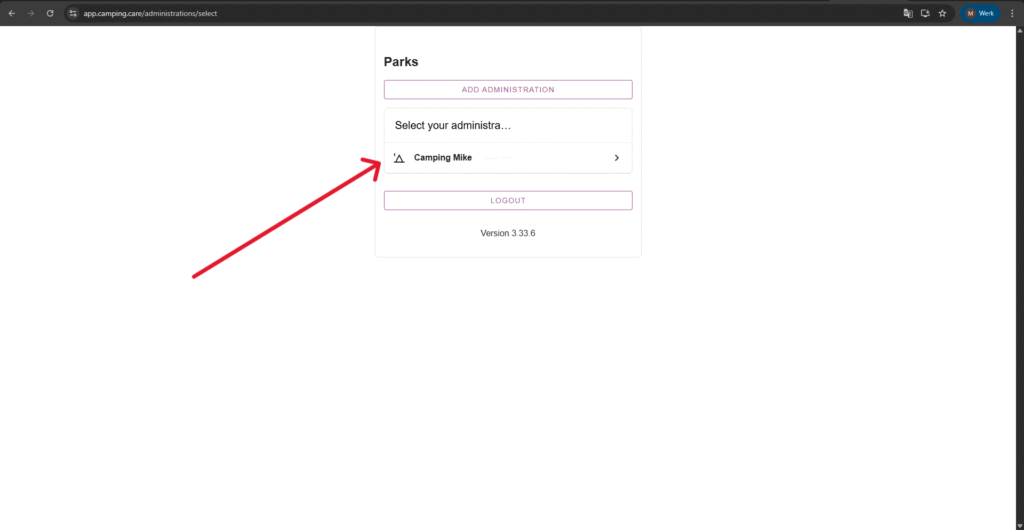
9. Selecteer uw administratie.
Kies de beheermethode die u wilt gebruiken.
- Als je er nog geen hebt, voeg dan eerst een nieuwe beheerder toe.
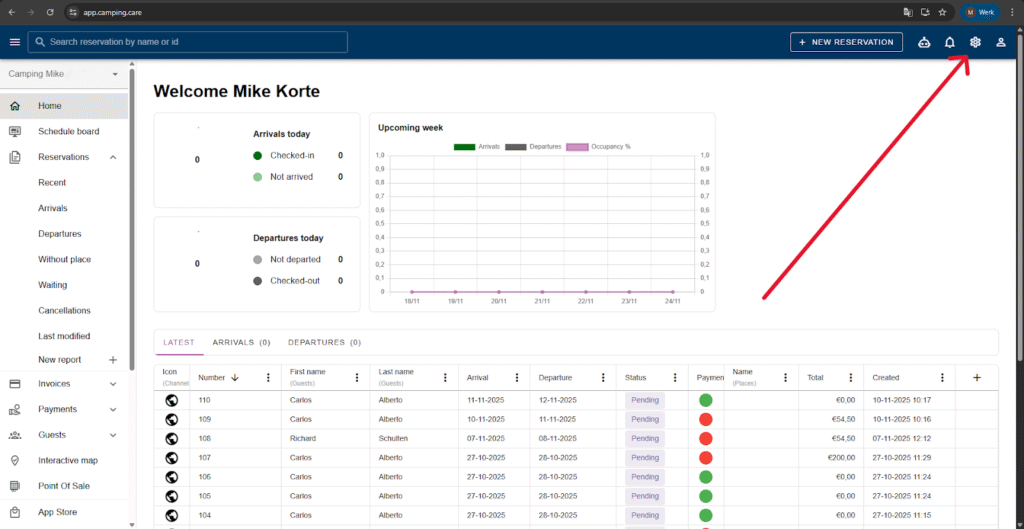
10. Ga naar Instellingen
Nadat u bent ingelogd, opent u... Instellingen.
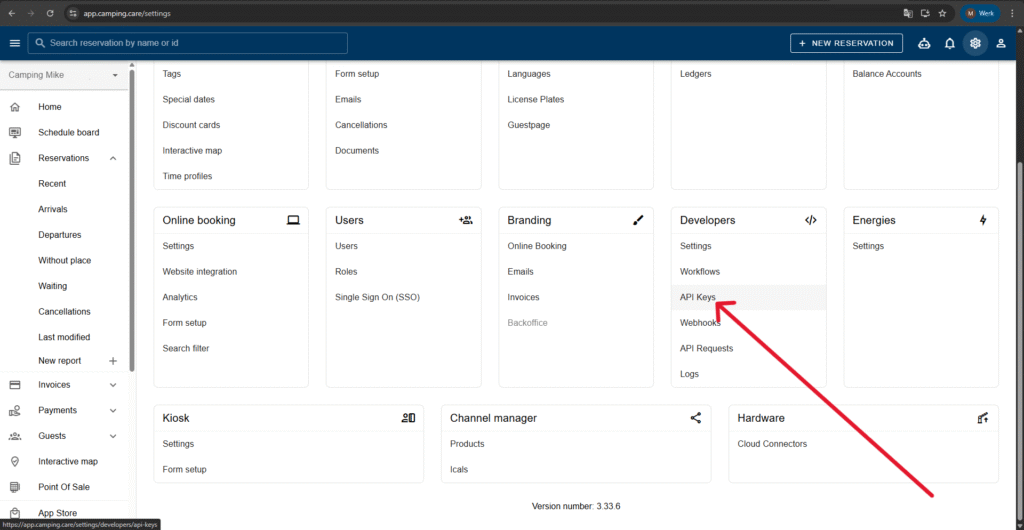
11. Open het gedeelte API-sleutels
Scroll naar beneden naar Ontwikkelaars → API-sleutels en klik erop.
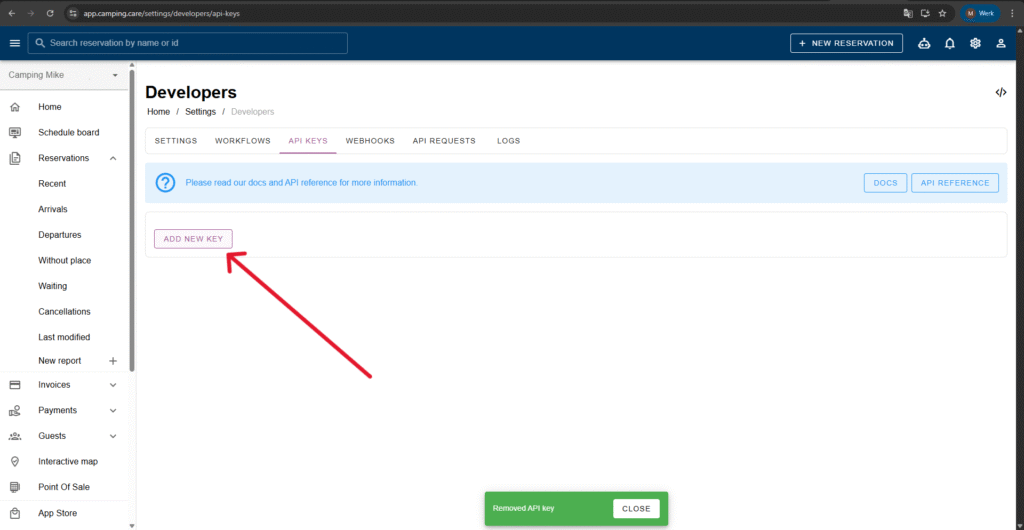
12. Maak een nieuwe API-sleutel aan.
Klik Nieuwe sleutel toevoegen.
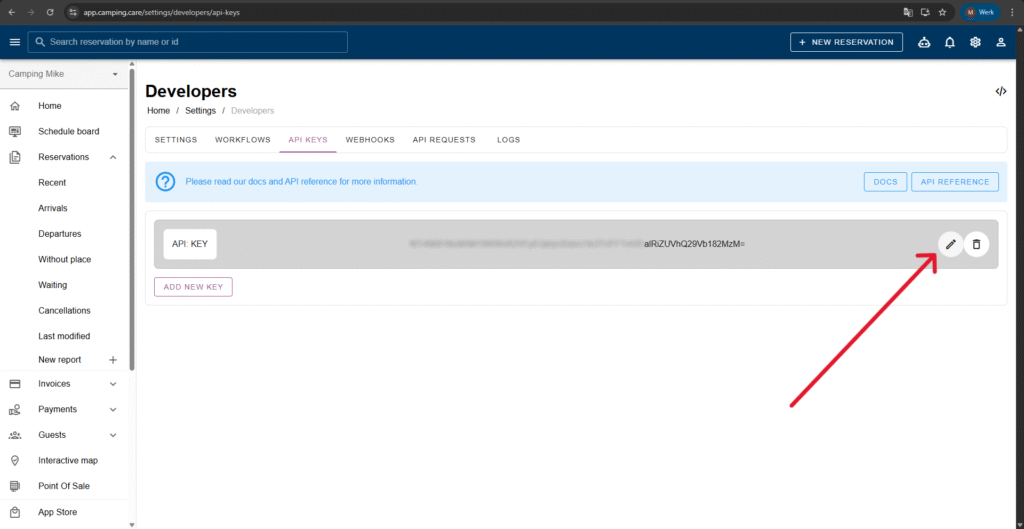
13. Kopieer de sleutel of voeg bereiken toe
Klik Bewerking als je wilt:
- kopieer de API-sleutel, of
- scopes toevoegen.
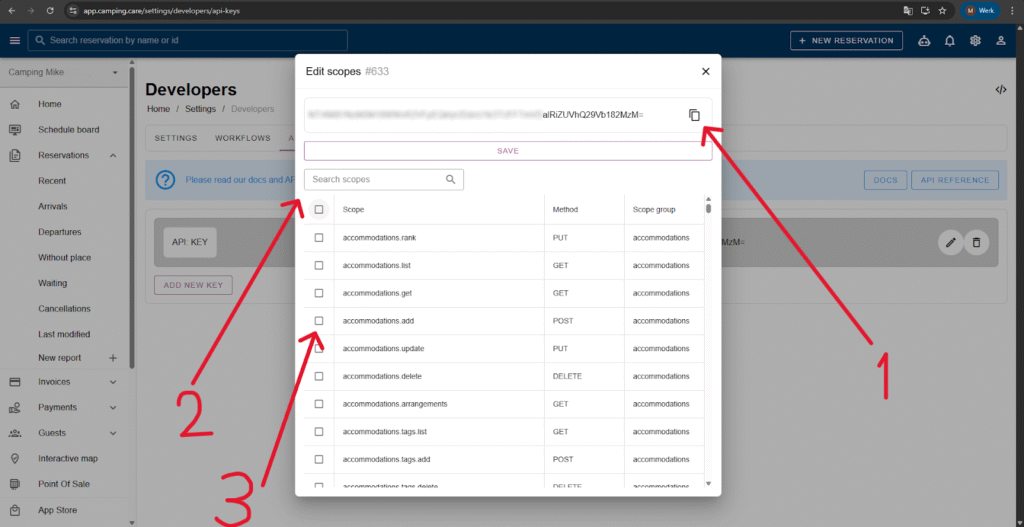
Bereikopties:
- Klik 1 om de sleutel te kopiëren.
- Klik 2 om naar scopes te zoeken.
- Klik 3 om een bereik toe te voegen of de eerste te selecteren onder Domein om mogelijk te maken alle scopes.
Vergeet niet op 'Opslaan' te klikken!
14. Voeg de API-sleutel toe aan n8n
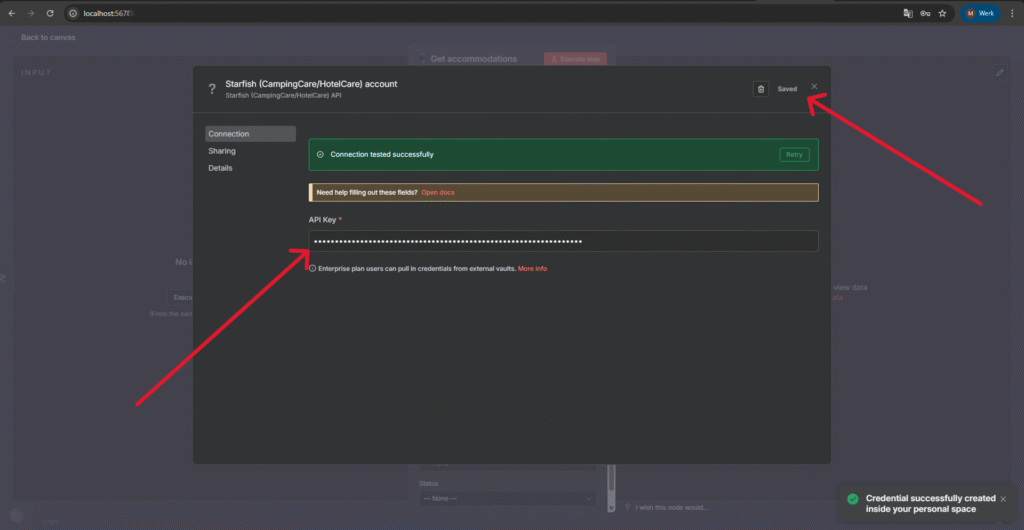
Plak de sleutel in de API-sleutel selecteer het veld in uw inloggegevensinstellingen en klik Redden.
Als alles correct is, ziet u het volgende:
“"Verbinding succesvol getest."”
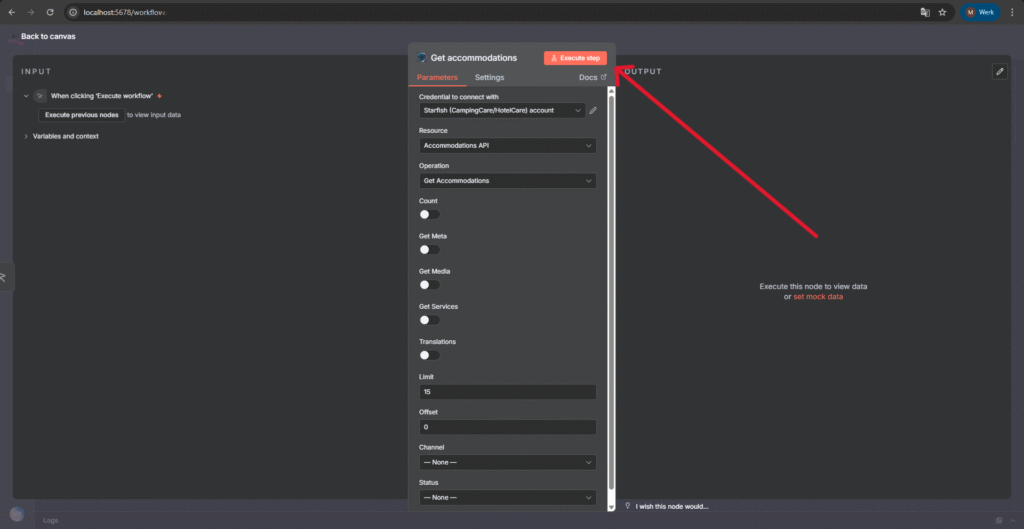
15. Voer het knooppunt uit.
Klik Voer de stap uit Voeg dit toe aan je workflow en je zou nu de output moeten zien.
 Dutch
Dutch  English
  German
  French
  Spanish
  Portuguese
  Italian
  Finnish
  Danish
  Bulgarian
  Swedish