
Hur man installerar en Tattile-kamera
Den här sidan visar hur du konfigurerar Tattile Basic MK 2-kameran och ansluter den till vår Cloud Connector.
Krav:
- Camping Care Cloud Connector
- Tattile Camera Basic MK 2 (med Stark-programvara)
Viktig: Detta är inte en manual för att konfigurera kamerainställningarna, utan behandlar endast den del som rör anslutning av Cloud Connector.
Ansluter
Det första steget är att ansluta till kameran. Öppna en webbläsare på din enhet och gå till kamerans IP-adress.
| Parameter | Standardvärde |
|---|---|
| IP-adress | 192.168.0.21 |
| Nätmask | 255.255.0.0 |
| Användarnamn | superanvändare |
| Lösenord | superanvändare |
Logga in med ditt användarnamn och lösenord, nu ser du detta:
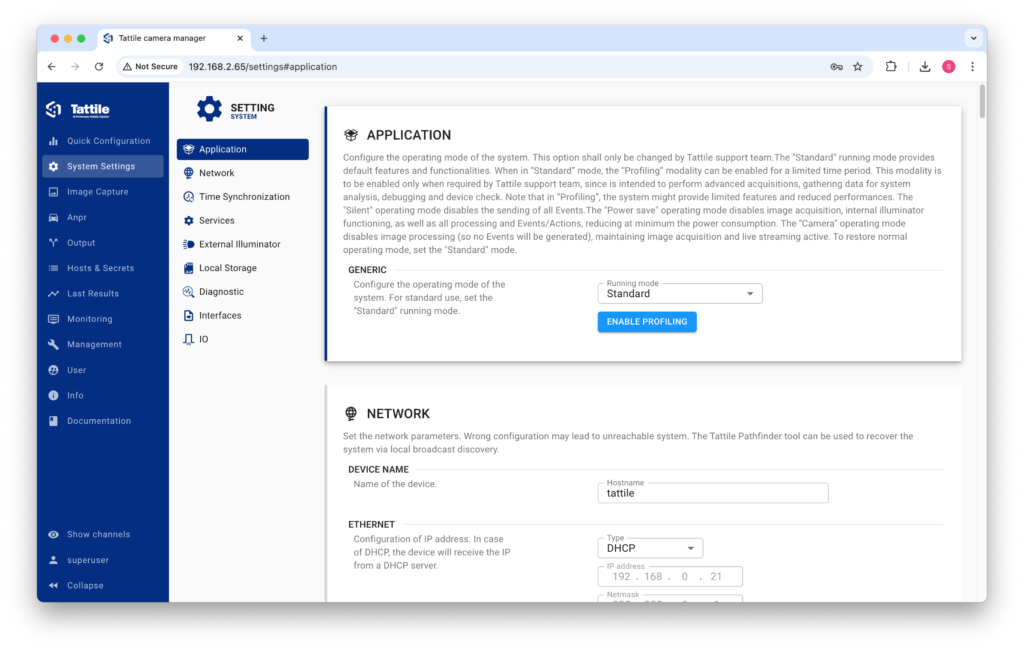
Konfiguration
Kameran behöver konfigureras med värdar, meddelanden, åtgärder och händelser. Det här avsnittet beskriver hur man konfigurerar allt detta.
Värdar
I dina kamerainställningar, navigera till "Värdar och hemligheter" > "Värdar" och klicka på knappen "Lägg till" i det övre högra hörnet. Lägg nu till dina värdegenskaper:
– AliasNamnge denna molnanslutning (men kan vara vilket värde som helst).
– VärdnamnURL:en till din specifika Cloud Connector, som du hittar här.
Klicka nu på "Spara" i det övre högra hörnet så har du lagt till en ny värd.
Meddelanden
Meddelanden finns under avsnittet "Utdata".
Med meddelanden kan du styra vad som skickas till Cloud Connector vid läsning. Du borde inte behöva redigera detta eftersom meddelandet "Standard JSON" är allt som behövs.
Åtgärder
Med åtgärder kan du ange vad som händer efter att en registreringsskylt har lästs av. Under avsnittet "Utdata" går du till "Åtgärder" och klickar på knappen "Lägg till" i det övre högra hörnet.
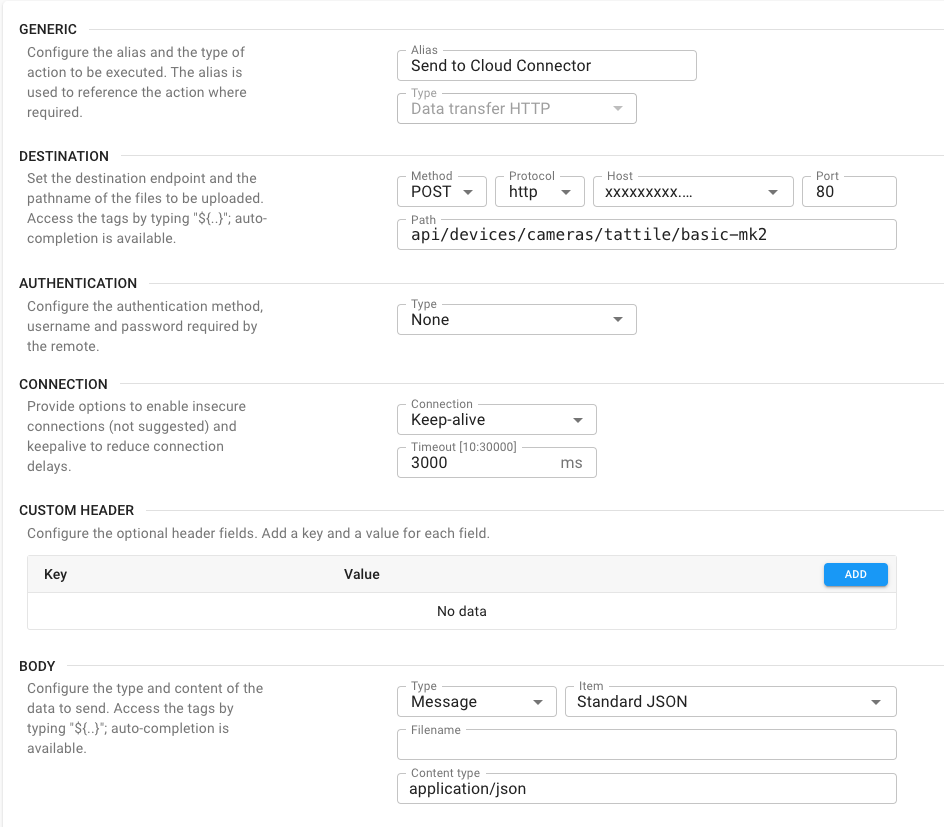
Fyll i inställningarna enligt beskrivningen:
- Generisk:
- Alias: ”Skicka till molnanslutning”
- Typ: Dataöverföring HTTP
- Destination:
- Metod: POST
- Protokoll: https
- Värd: Välj den värd du just skapade (t.ex. Cloud Connector)
- Hamn: 80
- Sökväg: "api/enheter/kameror/tattile/basic-mk2"
- Autentisering: Lämna standardinställningen
- Anslutning: Lämna standard
- Anpassad rubrik: Lämna standardinställningen
- Kropp:
- Typ: Meddelande
- Artikel: Standard JSON
- Filnamn: Lämna tomt
- Innehållstyp: application/json
Om det görs korrekt bör det se ut så här:
Händelser
Med händelser kan du ange vilka åtgärder som ska vidtas vid vissa händelser. Under "Utdata" går du till "Händelser" och klickar på knappen "Lägg till" i det övre högra hörnet.
Fyll i händelsen enligt beskrivningen:
- Generisk:
- Alias: ”Läs plattan”
- Typ: Transitände
- Åtgärder:
- Läs nedan
- Filtrering: Lämna standardinställningen
Ställa in åtgärderna för händelsen
Se till att "Utför åtgärder i den ordning som anges nedan" och "Bryt åtgärdskedjan vid fel" är aktiverade.
Detta säkerställer att om Cloud Connector inte hittar en registreringsskylt stoppar den ytterligare åtgärder.
Klicka sedan på den blå knappen "Lägg till" i åtgärdstabellen och välj följande:
- Åtgärd: Skicka till molnanslutning
- Reservåtgärd: Lämna tomt
- Buffringskriterier: Inga
Klicka på "Skapa", nu är en åtgärd kopplad till denna händelse.
Du kan lägga till fler åtgärder till den här händelsen genom att upprepa det här steget och välja andra tidigare skapade åtgärder.
Lägg till händelsen genom att trycka på knappen "Spara" i det övre högra hörnet.
Viktig: Händelser aktiveras automatiskt när de skapas. Om du inte vill att händelser ska utlösas omedelbart klickar du på de tre punkterna till höger om händelsenamnet och klickar på "Inaktivera".
Öppna en barriär
För att ansluta en barriär till det här systemet kan du lägga till ytterligare en åtgärd och koppla den till händelsen:
Skapa en ny åtgärd under 'Utdata' > 'Åtgärder'. Ge den ett bra aliasnamn (t.ex. Öppna barriär) och ställ in typen till 'Reläutgång'.
Konfigurera rätt reläutgångsnummer och välj en varaktighet och fördröjning.
Gå nu till din händelse ('Utdata' > 'Händelser') och lägg till ytterligare en åtgärd genom att trycka på knappen 'Lägg till' i åtgärdstabellen. Välj den åtgärd du just skapade och klicka på 'Spara'.
Koppla bommen till kamerans reläutgång. När kameran detekterar en registreringsskylt skickar den en begäran till Cloud Connector för att verifiera denna skylt. Om den är giltig öppnar den bommen.
Hårdvaruanslutning
Kameran har en potentialfri kontakt och kan hantera olika typer av spänning från källan.
Den exakta specifikationen för maximala spänningar och ampere måste du kontrollera i manualen.
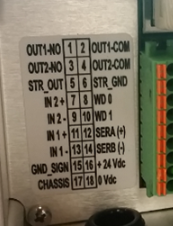
Använd anslutningen i kameran för att ansluta barriären. I exemplet använde vi utgång 1.
Anslutningen ska göras från barriären i det här exemplet:
Anslut den gemensamma kabeln till stift 2 och anslut den normalt öppna stift 1 till barriäringången.
Detta är ett exempel på stiftutformningen, kontrollera din kamera- och barriärdokumentation för exakta stiftutformningar och anslutningar.
 Swedish
  English
  Dutch
Dutch  German
  French
  Spanish
  Portuguese
  Italian
  Finnish
  Danish
  Bulgarian