
Hur man skapar och använder en blockerad gästlista
Detta konfigurationsfält är din superkraft för gästhantering! Det säkerställer att du har den viktigaste informationen nära till hands oavsett om du försöker avstänga en "bråkstake" eller förstöra en "VIP". Det bästa? Fältet är helt anpassningsbare. Så om du inte har några gäster att lägga till på en blocklista, varför inte använda den för att identifiera dina Specialgäster istället? Det är ju trots allt inte alla områden som behöver handla om problem!
Den här guiden beskriver processen för att skapa en lista över "oönskade gäster" (blockerade) i Camping.care-systemet, med hjälp av anpassade fält och rapporter för att underlätta hanteringen.
1. Skapa ett anpassat fält
Det första steget är att skapa ett anpassat fält som avgör vilka gäster som ska ingå i den nya listan. Vi kan göra detta genom att navigera till inställningar > Gäster > Fält.
Längst ner i fältlistan klickar du på Lägg till knappen för att skapa ett nytt anpassningsbart fält.
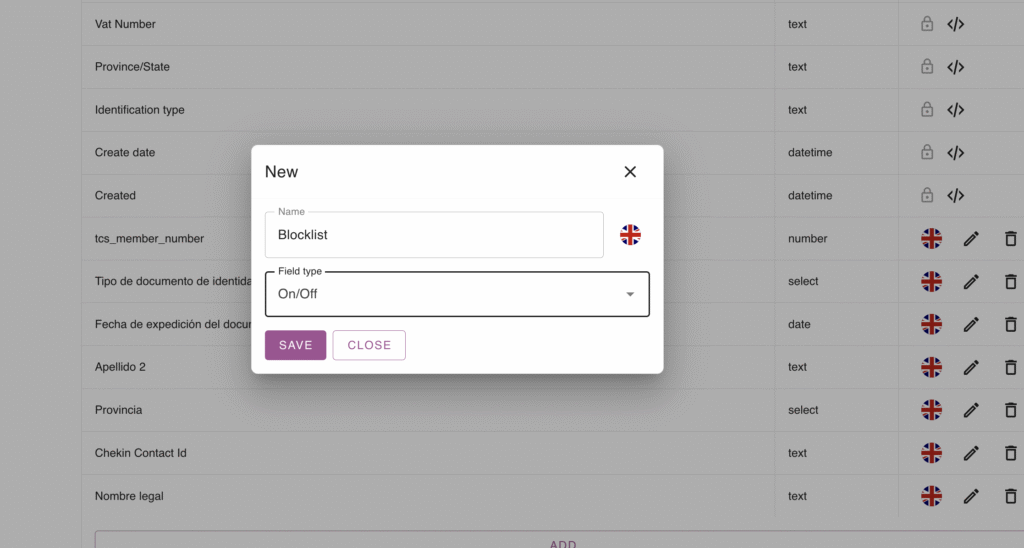
Fyll i Namn fält (t.ex. Blockerade gäster), och valde fälttyp.
Ps: Det är viktigt att definiera Fälttyp som På/Av (Bool/Booleskt), eftersom detta gör det enklare att fylla i informationen senare.
Klick SPARA.
Och voilà! Det nya fältet kommer att visas i listan tillsammans med de andra.
2. Lägga till det nya fältet i bokningsformuläret
När fältet är skapat måste du lägga till det i bokningsformuläret så att det kan markeras vid behov. Det är avgörande att bara lägga till det i Backoffice/Support OfficeDetta är mycket viktigt eftersom alternativet inte ska vara synligt för gäster, utan snarare vara information exklusiv för systemet.
Vi börjar gå till inställningar > Gäster > Formulärinställning, de väljer backoffice fliken. När du är på rätt flik klickar du på Blocklista fält för att lägga till det i formulärfälten.
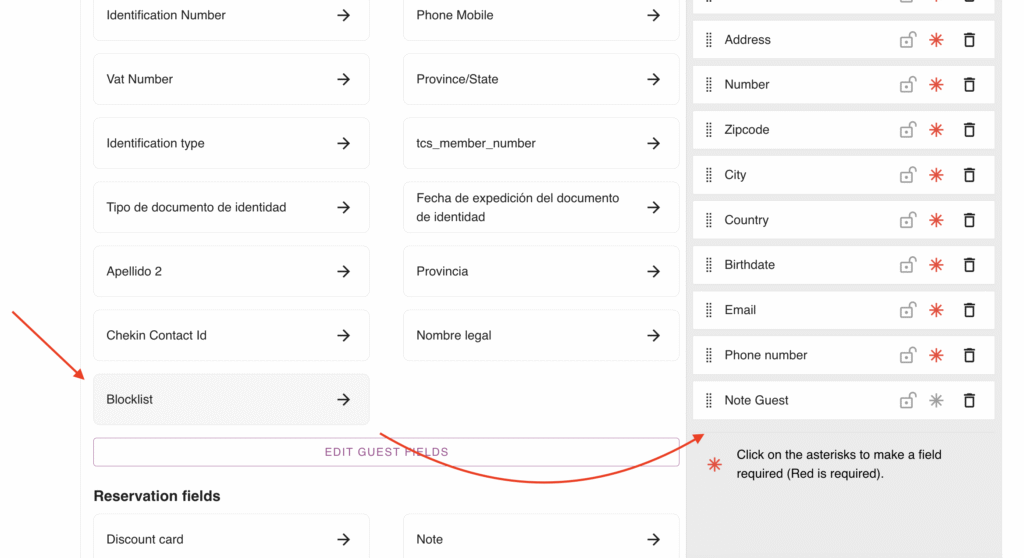
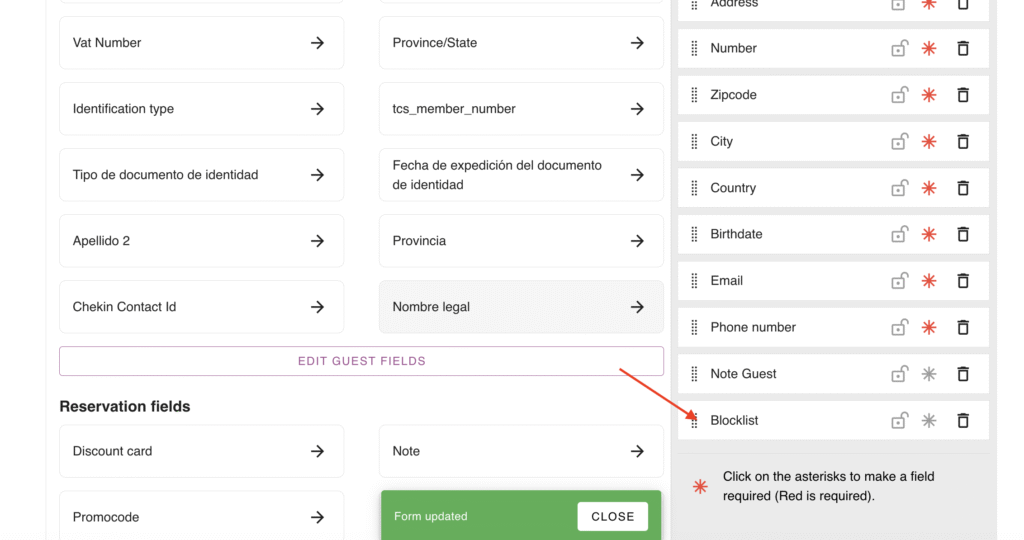
3. Att använda det nya fältet i praktiken
Efter att ha slutfört föregående steg kommer fältet nu att vara tillgängligt i bokningsformuläret.
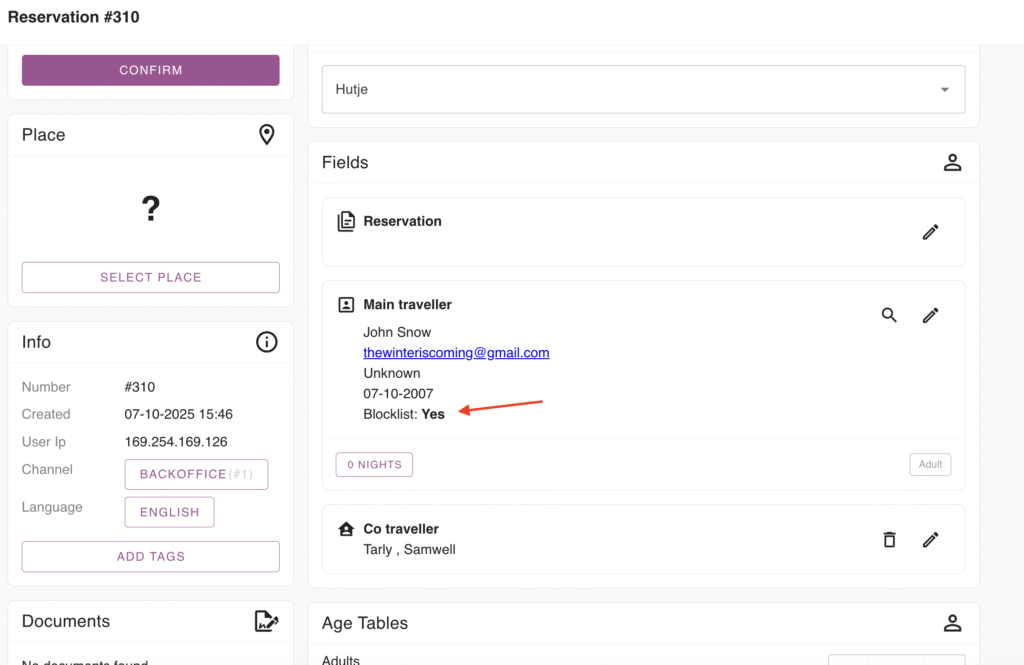
Vid skapandet av en ny bokning: När du skapar en ny bokning kommer av/på-fältet för gästen som ska läggas till i listan "blockerad" att synas bredvid Huvudresenärens detaljer.
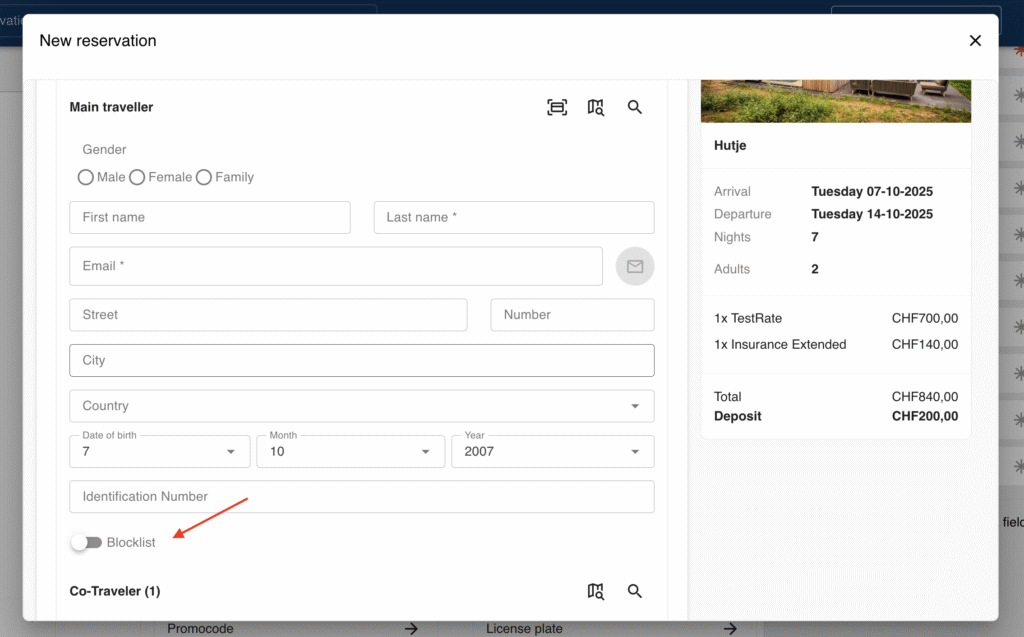
Bokningsvy: På bokningssidan, denna information (Blockerade gäster: Ja/Nej) kommer att listas tillsammans med resenärens uppgifter.
4. Visa informationen i en rapport
För att säkerställa att den blockerade gästlistan alltid är tillgänglig kan du skapa en dedikerad rapport.
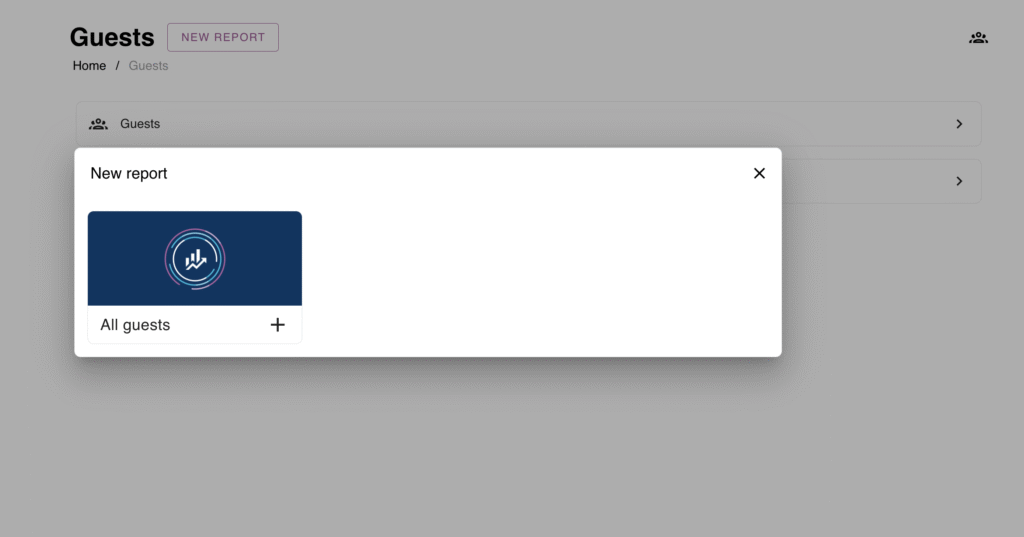
Gå till Gäster > Ny rapport
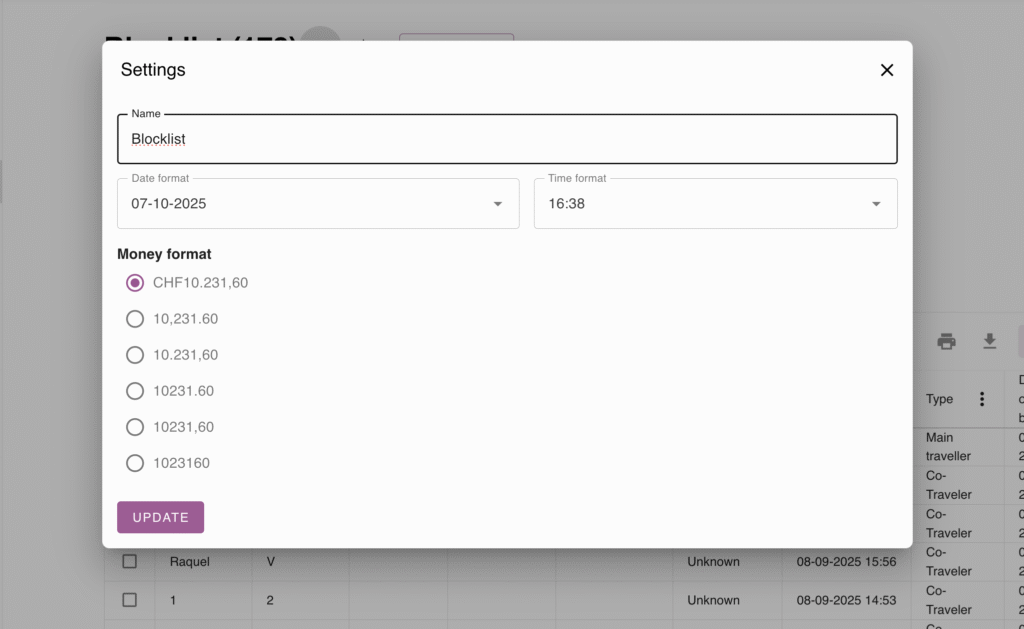
Byt sedan namn på rapporten (t.ex. Blocklista) genom att komma åt rapportens inställningar:
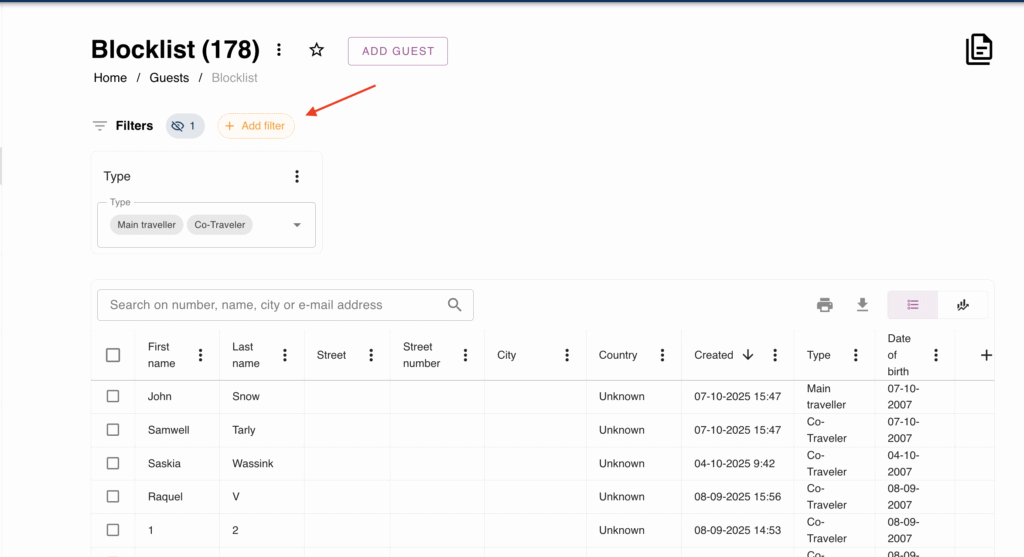
Nu när rapporten har bytt namn klickar du på Lägg till filter och skapa villkoret:
I filterfönstret väljer du det anpassade fältet som skapats (t.ex. Blocklista):
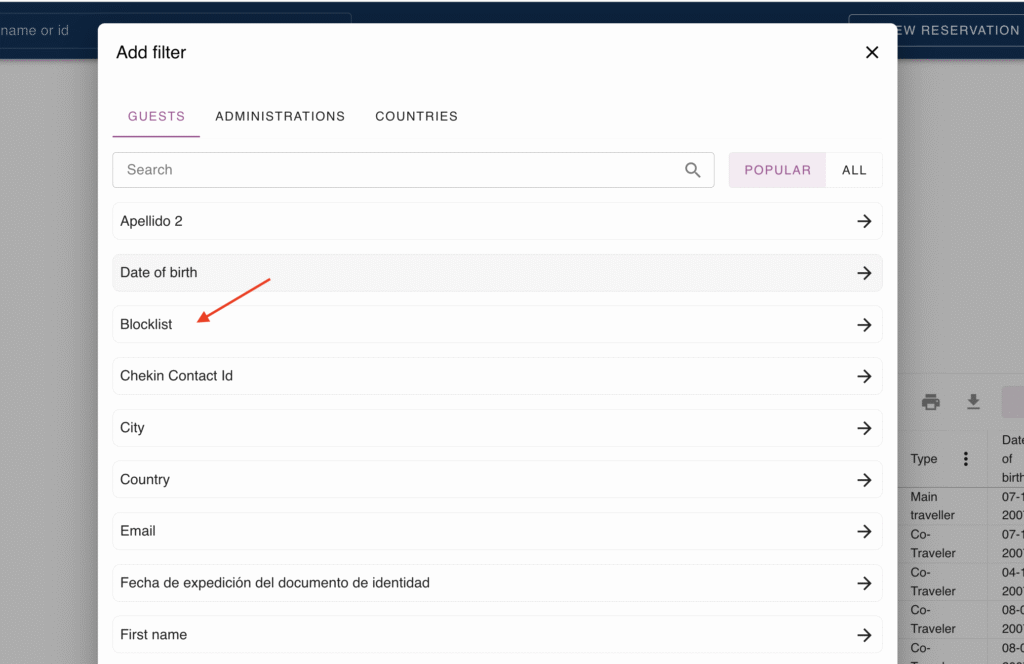
Ställ in filtervillkoret genom att jämföra fältet med värdet 1 (där 1 lika med JA och 0 lika med INGA i fältet På/Av-typ):
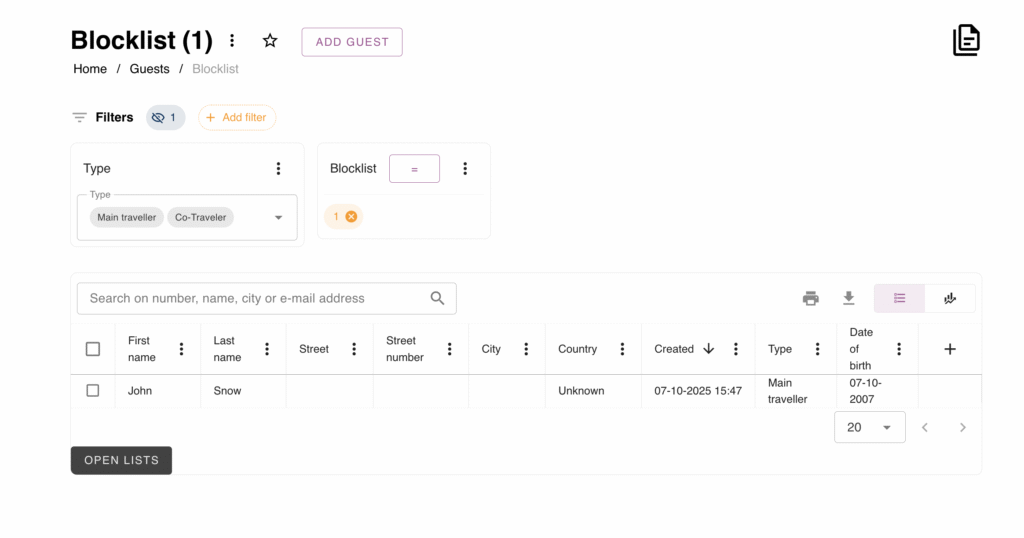
Med den här konfigurationen kommer alla gäster med den blockerade taggen att visas i den här nya rapporten.
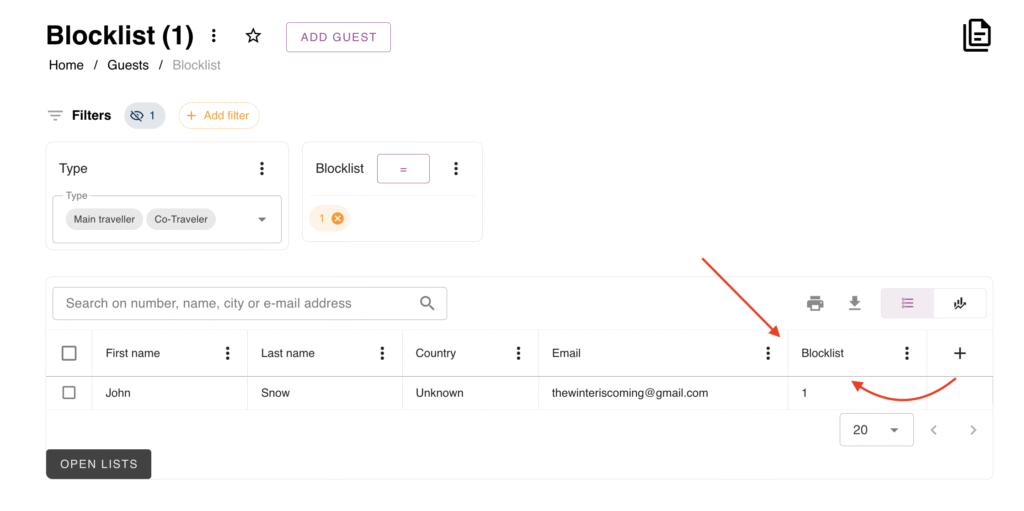
Allt klart!
Din anpassade gästlista är redo att användas.
Med det anpassade fältet och den dedikerade rapporten har du en kraftfull och helt anpassningsbar verktyg för att effektivt hantera dina gäster.
Kom ihåg att systemet är flexibelt: du kan använda samma metod för att organisera listor över VIP-gäster, gäster med särskilda behov eller någon annan grupp som kräver differentierad uppmärksamhet.
Utnyttja kraften i Formulärkonfiguration så att ert team alltid har exakt den information de behöver vid bokningstillfället för att säkerställa bästa möjliga vistelse, oavsett om det är för en alldeles speciell gäst eller en resenär som kanske bara behöver en "paus" från er campingplats.
 Swedish
  English
  Dutch
Dutch  German
  French
  Spanish
  Portuguese
  Italian
  Finnish
  Danish
  Bulgarian