
Como funciona a função de digitalização de documentos?
A ferramenta Digitalizar Documentos foi projetada para auxiliar e simplificar o processo de preenchimento dos dados dos hóspedes. Ela permite digitalizar documentos oficiais de um hóspede (como passaporte, carteira de identidade ou carteira de habilitação) e extrai automaticamente os dados necessários usando MRZ (Zona Legível por Máquina) tecnologia de reconhecimento.
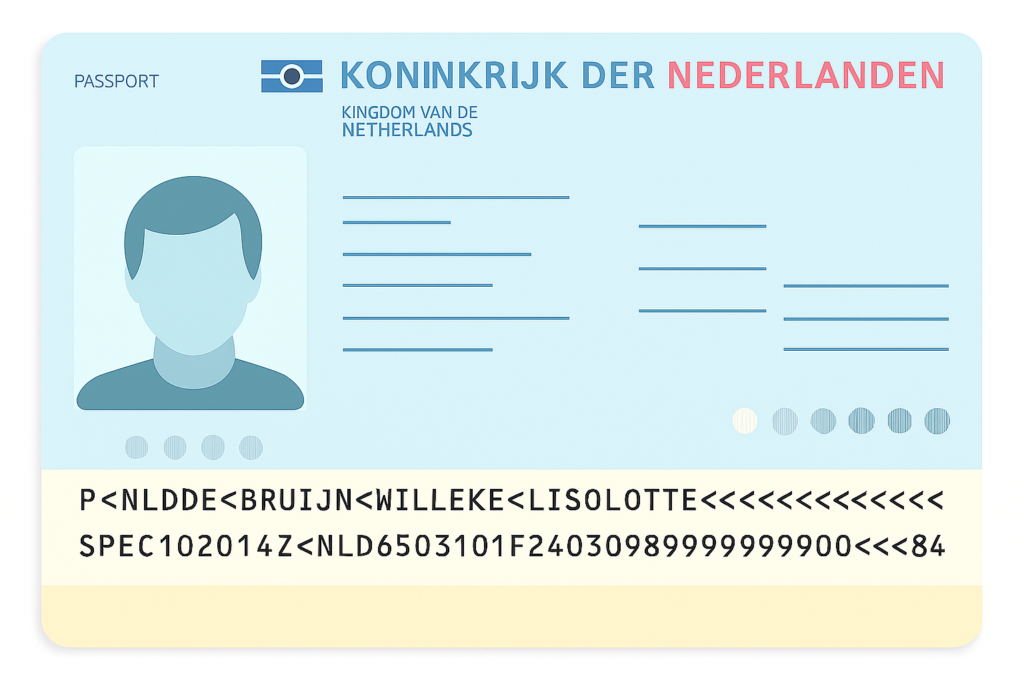
Isso garante maior velocidade, precisão, e conveniência, reduzindo a entrada manual e possíveis erros. Este artigo explica tudo passo a passo.
O que é MRZ e como funciona?
MRZ (Zona de Leitura por Máquina) é uma seção encontrada na maioria dos documentos oficiais de viagem, como passaportes, carteiras de identidade e vistos. Normalmente, consiste em duas ou três linhas de texto codificadas com informações pessoais e do documento, impressas em uma fonte especial legível por OCR.
Ao capturar uma imagem da MRZ, a ferramenta Scan Document utiliza a tecnologia OCR (Reconhecimento Óptico de Caracteres) para extrair os dados automaticamente. Isso garante uma entrada rápida e precisa, sem a necessidade de digitação!
Onde encontrar o documento digitalizado?
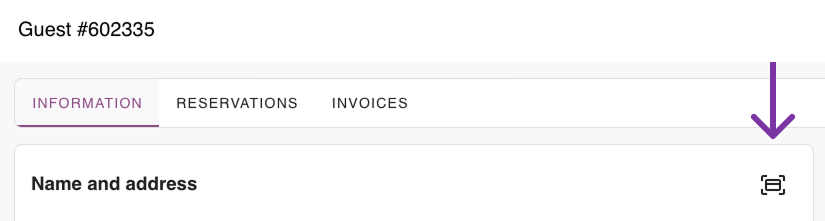
Você pode acessar o novo recurso de digitalização de documentos de dois lugares. Primeiro, no formulário para criar uma nova reserva. Basta procurar o ícone de digitalização mostrado abaixo:

Você também encontrará o ícone no formulário Hóspede/Informações.
Um guia passo a passo
Ao clicar no ícone, aparecerá um pop-up solicitando permissão de acesso à câmera.
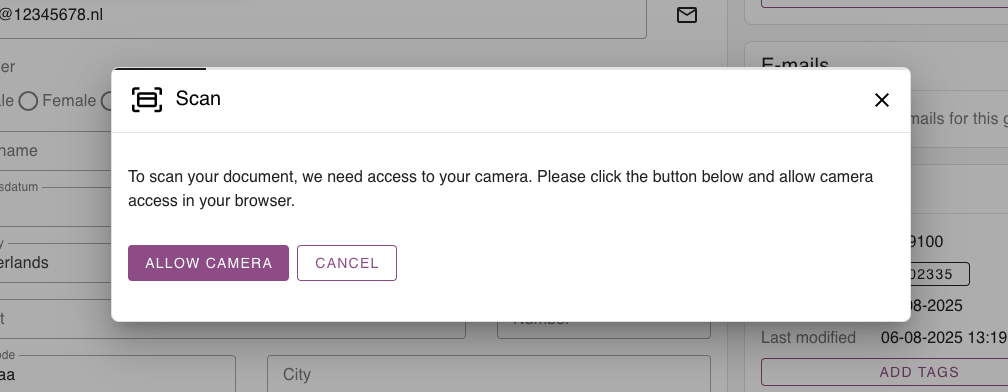
Esta etapa é essencial, pois o código MRZ é lido diretamente pela câmera do seu dispositivo. Um prompt do navegador será exibido, permitindo que o usuário escolha entre permitir ou negar o acesso.
Assim que o acesso for concedido, um novo pop-up será aberto exibindo o visão da câmera para digitalizar o documento.
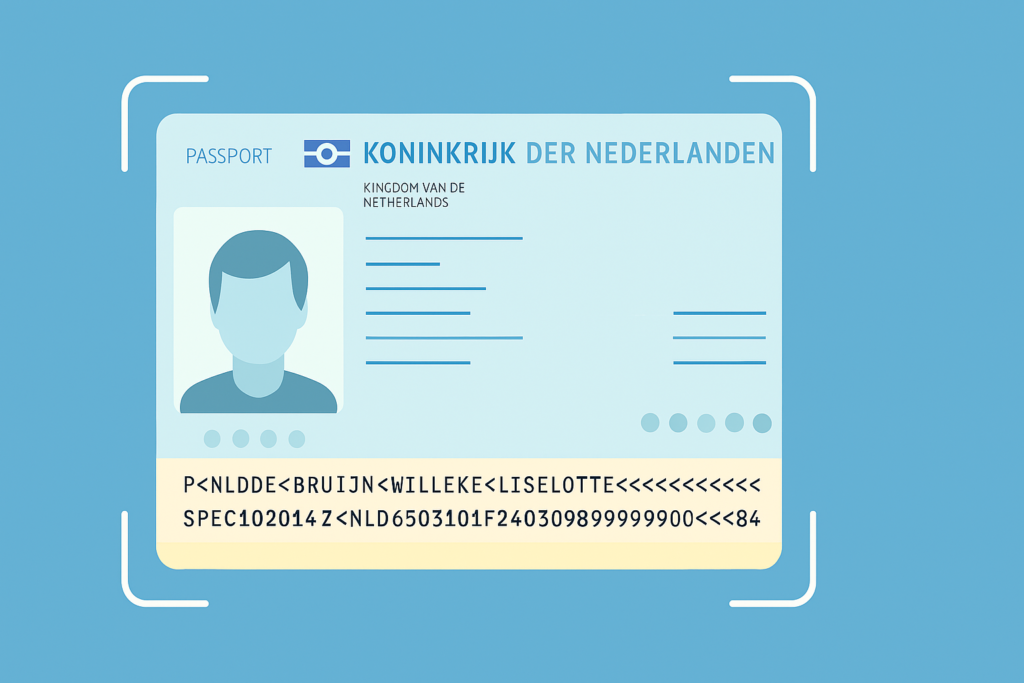
Se a verificação for bem-sucedida, o formulário do convidado será preenchido automaticamente com os dados extraídos, atualizando os campos:
- Primeiro nome
- Sobrenome
- Gênero
- Data de nascimento
- País
- Número de identificação
- Tipo de identificação
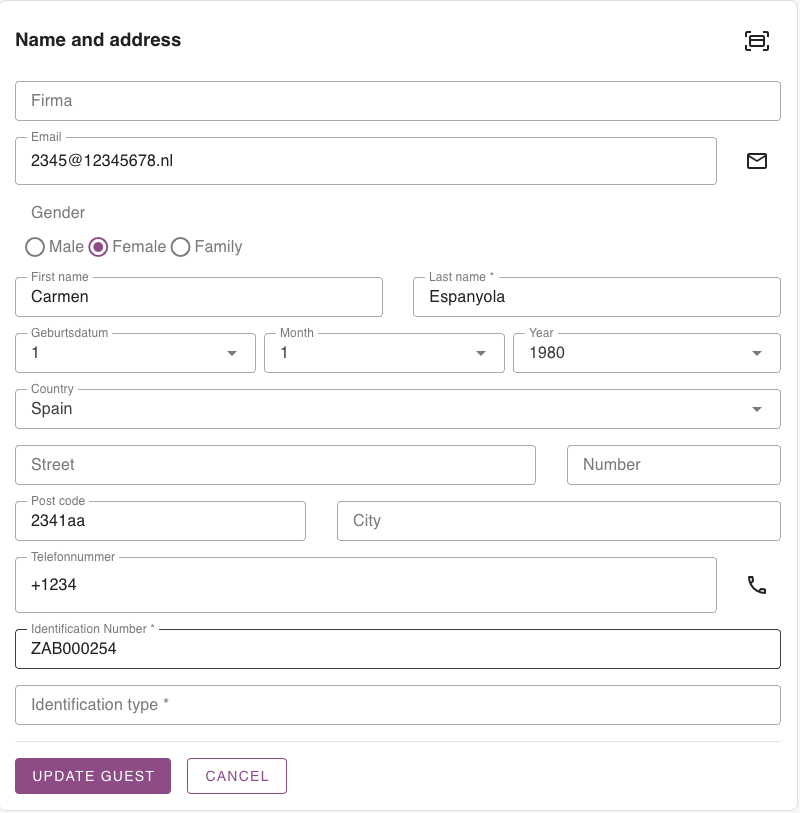
Tudo pronto! Viu como é simples?
Com isso, os campos são preenchidos automaticamente, economizando tempo na hora de criar uma nova reserva ou cadastrar um novo hóspede. Além de agilizar o processo, esse recurso ajuda a evitar erros de digitação e reduz as chances de falhas de comunicação entre o camping e o hóspede.
Mensagem de erro
Enquanto o Digitalizar documento A ferramenta foi projetada para ser rápida e confiável, mas certos problemas podem ocorrer dependendo do dispositivo, navegador ou qualidade do documento.
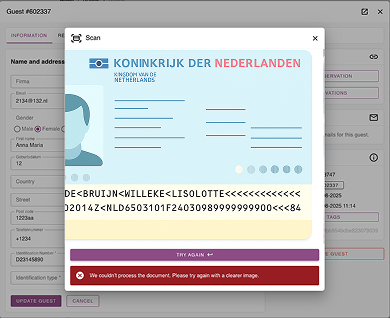
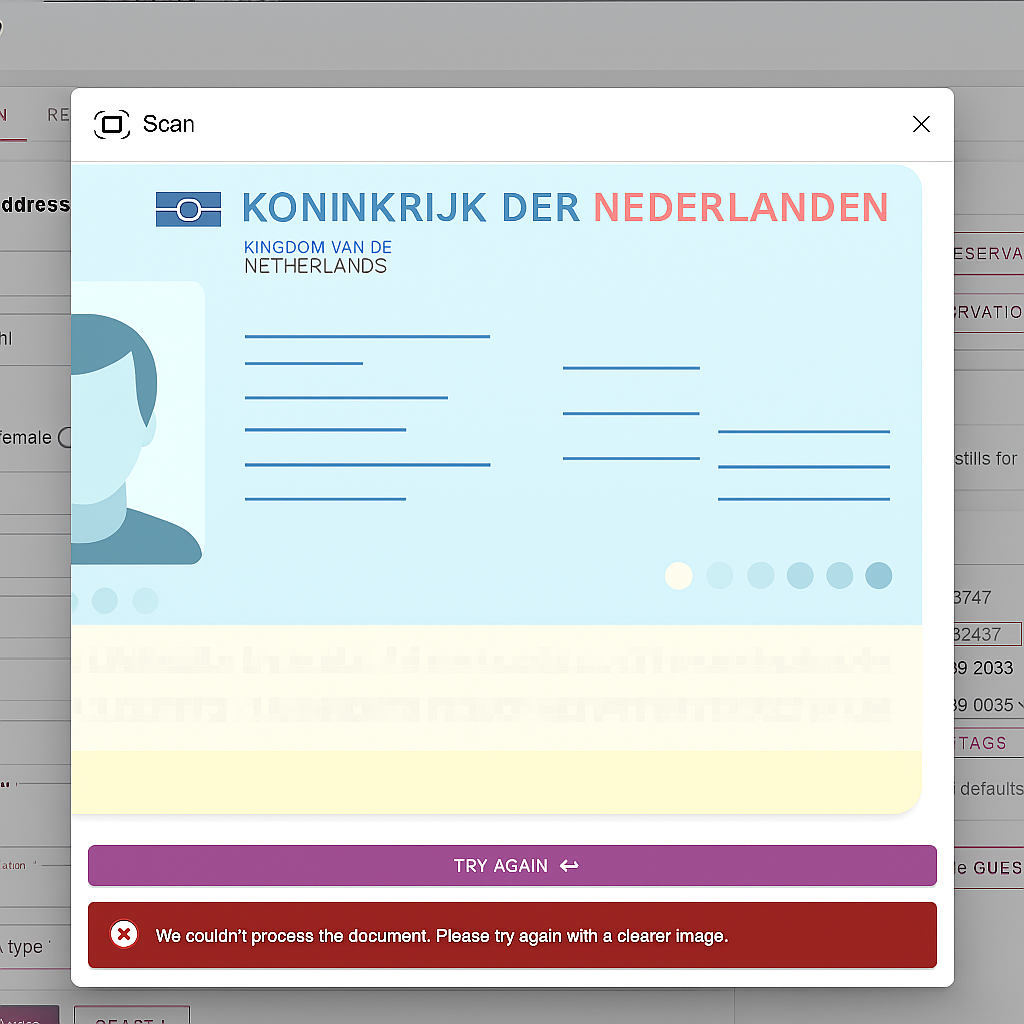
Abaixo estão os cenários mais comuns e o que eles significam:
- Acesso à câmera negado
Se o usuário negar o acesso à câmera (temporária ou permanentemente), a ferramenta não conseguirá digitalizar o documento. Nesse caso, uma mensagem de erro será exibida com instruções para habilitar o acesso à câmera nas configurações do navegador. - Visibilidade ruim do documento
Se o documento estiver desfocado, fora do quadro ou mal iluminado, a seção MRZ pode não ser reconhecida corretamente. A ferramenta exibirá uma mensagem sugerindo que o usuário tente novamente com uma imagem mais nítida. - MRZ incompleto ou inválido
Se a MRZ estiver presente, mas for muito curta, com campos ausentes ou formatada incorretamente, a digitalização falhará. O sistema solicitará que o usuário ajuste o documento e digitalize novamente. - Serviço temporariamente indisponível
Se o serviço de digitalização ficar momentaneamente sobrecarregado ou indisponível, o usuário será informado e incentivado a tentar novamente mais tarde. - Formato não reconhecido ou documento não suportado
Somente documentos de identidade oficiais emitidos pelo governo com seções MRZ (como passaportes, carteiras de identidade nacionais e carteiras de habilitação) são aceitos. Outros documentos podem não ser reconhecidos ou retornar dados válidos.
Em qualquer um desses casos, mensagens de erro claras e úteis serão exibidas na tela, e o usuário poderá tentar digitalizar o documento novamente.
Para garantir a digitalização bem-sucedida de documentos, é importante seguir algumas recomendações simples:
- Certifique-se de que o ambiente esteja bem iluminado ao capturar a imagem (a luz natural geralmente funciona melhor)
- Certifique-se de que o documento esteja totalmente alinhado dentro da área de digitalização destacada na tela.
- O documento deve estar em boas condições físicas, sem dobras ou manchas, e o código MRZ (Machine Readable Zone) deve estar claramente visível e legível.
Seguindo essas diretrizes, o processo de digitalização será rápido, preciso e sem complicações — evitando retrabalho e garantindo uma experiência tranquila para você e seu hóspede.
Considerações finais
A ferramenta Digitalizar Documentos foi criada para trazer mais agilidade, precisão e conveniência às suas operações diárias. Ao automatizar o processo de preenchimento das informações dos hóspedes, minimiza erros de digitação, economiza tempo valioso e aprimora a experiência geral do hóspede. Seja gerenciando uma nova reserva ou atualizando o perfil de um hóspede, esta ferramenta está aqui para simplificar o processo, para que você possa se concentrar mais em receber seus hóspedes e menos na entrada manual de dados.
Quer ver como funciona? Assista ao nosso rápido vídeo explicativo que mostra exatamente como usar o novo recurso, passo a passo, aqui.
 Portuguese
  English
  Dutch
Dutch  German
  French
  Spanish
  Italian
  Finnish
  Danish
  Bulgarian
  Swedish