
Como configurar uma câmera Tattile
Esta página mostra como configurar a câmera Tattile Basic MK 2 e conectá-la ao nosso Cloud Connector.
Requisitos:
- Conector de Nuvem para Cuidados de Camping
- Tattile Camera Basic MK 2 (com software Stark)
Importante: Este não é um manual para configurar a câmera, mas trata apenas da parte relacionada à conexão do Cloud Connector.
Conectando
O primeiro passo é conectar-se à câmera. Abra um navegador no seu dispositivo e acesse o endereço IP da câmera.
| Parâmetro | Valor padrão |
|---|---|
| Endereço IP | 192.168.0.21 |
| Máscara de rede | 255.255.0.0 |
| Nome de usuário | superusuário |
| Senha | superusuário |
Faça login com seu nome de usuário e senha, agora você verá isso:
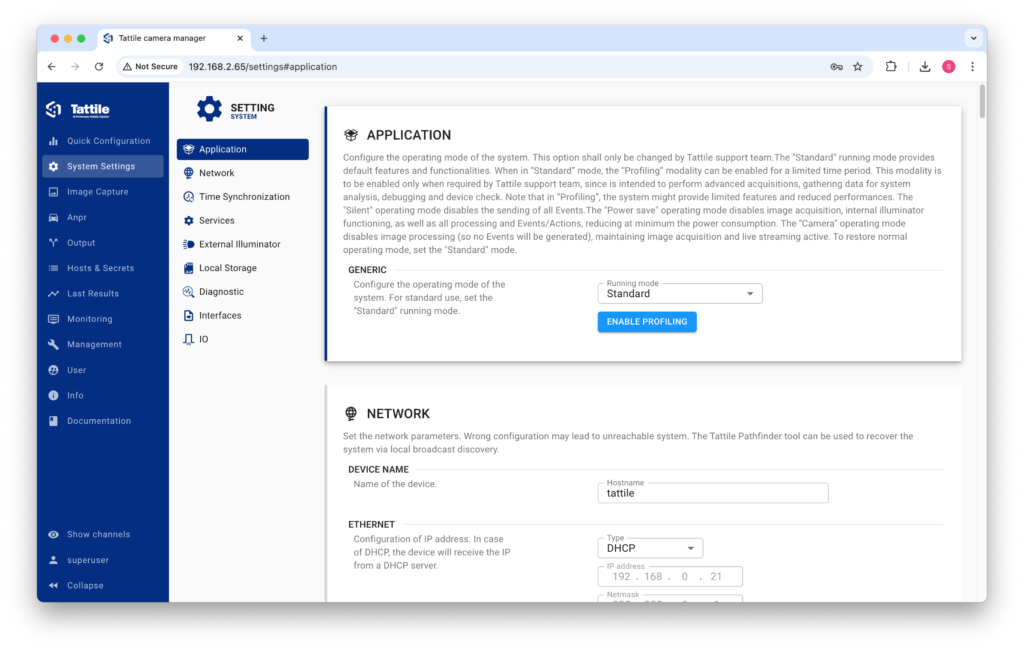
Configuração
A câmera precisa ser configurada com hosts, mensagens, ações e eventos. Esta seção abordará como configurar tudo isso.
Anfitriões
Nas configurações da sua câmera, navegue até "Hosts e Segredos" > "Hosts" e clique no botão "Adicionar" no canto superior direito. Agora adicione as propriedades do seu host:
– Pseudônimo: Nomeie este Cloud Connector (mas pode ter qualquer valor).
– Nome do host: A URL para o seu Cloud Connector específico, que você pode encontrar aqui.
Agora clique em "Salvar" no canto superior direito e você terá adicionado com sucesso um novo host.
Mensagens
As mensagens podem ser encontradas na seção "Saída".
Com mensagens, você pode controlar o que é enviado ao Cloud Connector na leitura de placa. Você não precisa editar isso, pois a mensagem "JSON Padrão" é tudo o que é necessário.
Ações
Com as ações, você pode especificar o que acontece após a leitura da placa. Na seção "Saída", vá para "Ações" e clique no botão "Adicionar" no canto superior direito.
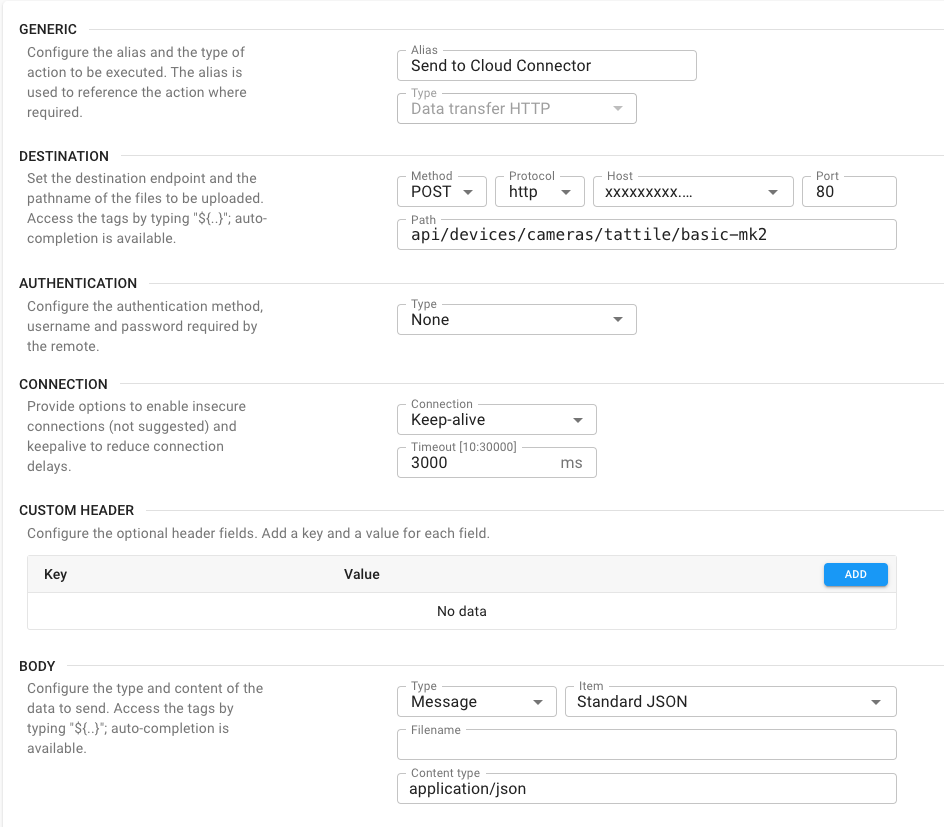
Preencha as configurações conforme descrito:
- Genérico:
- Alias: “Enviar para o conector de nuvem”
- Tipo: Transferência de dados HTTP
- Destino:
- Método: POST
- Protocolo: https
- Host: Selecione o host que você acabou de criar (por exemplo, Cloud Connector)
- Porta: 80
- Caminho: “api/dispositivos/câmeras/tattile/basic-mk2”
- Autenticação: deixar padrão
- Conexão: Deixe o padrão
- Cabeçalho personalizado: deixar padrão
- Corpo:
- Tipo: Mensagem
- Item: JSON padrão
- Nome do arquivo: Deixe em branco
- Tipo de conteúdo: application/json
Se feito corretamente, ficará assim:
Eventos
Com eventos, você pode especificar quais ações devem ocorrer em determinados eventos. Em "Saída", vá para "Eventos" e clique no botão "Adicionar" no canto superior direito.
Preencha o evento conforme descrito:
- Genérico:
- Alias: “Ler Placa”
- Tipo: Fim de trânsito
- Ações:
- Leia abaixo
- Filtragem: Deixar padrão
Definindo as ações para o evento
Certifique-se de que 'Executar ações na ordem definida abaixo' e 'Quebrar cadeia de ações em caso de erro' estejam habilitados.
Isso garantirá que, se o Cloud Connector não conseguir encontrar uma placa, ele interrompa outras ações.
Em seguida, clique no botão azul "Adicionar" dentro da tabela de ações e selecione o seguinte:
- Ação: Enviar para o Cloud Connector
- Ação de fallback: Deixe em branco
- Critérios de buffer: Nenhum
Clique em "Criar" e agora uma ação será vinculada a este evento.
Você pode adicionar mais ações a este evento repetindo esta etapa e selecionando diferentes ações criadas anteriormente.
Adicione o evento pressionando o botão "Salvar" no canto superior direito.
Importante: Os eventos são ativados automaticamente quando criados. Se você não quiser acioná-los imediatamente, clique nos 3 pontos à direita do nome do evento e clique em "Desativar".
Abrindo uma barreira
Para conectar uma barreira a este sistema, você pode adicionar outra ação e conectá-la ao evento:
Crie uma nova ação em "Saída" > "Ações". Dê a ela um nome alternativo adequado (por exemplo, "Barreira aberta") e defina o tipo como "Saída de relé".
Configure os números corretos de saída do relé e escolha uma duração e um atraso.
Agora vá para o seu evento ('Saída' > 'Eventos') e adicione outra ação clicando no botão 'Adicionar' dentro da tabela de ações. Escolha a ação que você acabou de criar e clique em 'Salvar'.
Conecte a cancela à saída de relé da câmera. Agora, quando a câmera detecta uma placa, ela envia uma solicitação ao Cloud Connector para verificar a placa. Se for válida, a cancela abre.
Conexão de hardware
A câmera possui um contato livre de potencial e pode lidar com diferentes tipos de tensão de alimentação.
As especificações exatas de tensão e amperagem máximas devem ser consultadas no manual.
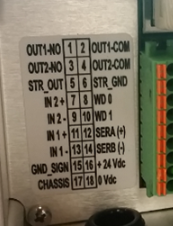
Utilize a conexão da câmera para conectar a barreira. No exemplo, usamos a saída 1.
Neste exemplo, a conexão deve ser feita a partir da barreira:
Conecte o fio comum ao pino 2 e conecte o pino normalmente aberto 1 à entrada da barreira.
Este é um exemplo da pinagem. Consulte a documentação da sua câmera e da barreira para obter a pinagem e as conexões exatas.
 Portuguese
  English
  Dutch
Dutch  German
  French
  Spanish
  Italian
  Finnish
  Danish
  Bulgarian
  Swedish