
-
Backoffice / PMS
-
- O que são feeds iCal? E o que posso fazer com eles?
- Como configurar produtos em acomodações
- Cancelamentos
- Definir condições de período
- Visão geral das acomodações
- Adicionar nova acomodação
- Adicionar preços/tarifas a uma acomodação
- Descontos
- Impostos
- Opções
- Lugares / Salas / Objetos
- Configurações de acomodação
- Como montar um alojamento?
-
- Como posso trabalhar com listas de relatórios?
- Como faço para alterar o próximo número da fatura?
- Atrasar a finalização da fatura.
- Como faço para enviar faturas em PDF ou UBL automaticamente para o meu sistema de contabilidade?
- Links de pagamento direto
- Como trabalhar com contas contábeis
- Marca de fatura para e-mails
- Como é a tela da fatura?
- Qual é a diferença entre fatura conceitual e fatura final?
- Como adiciono um produto à fatura?
- Como finalizar uma fatura?
- Como imprimo a fatura final?
- O que é uma fatura UBL?
-
- Como posso trabalhar com listas de relatórios?
- Como as informações dos hóspedes podem ser substituídas?
- Como funciona o Scan Document?
- Adicionando convidados
- Configuração do formulário
- Configurações de convidados
- Como enviar um e-mail para o hóspede manualmente
- Como posso modificar as informações do hóspede?
- Como funcionam os idiomas convidados?
- Como funcionam os campos personalizados?
- Como criar e usar uma lista de convidados bloqueados
-
- Como posso configurar meus preços?
- Como configurar a opção de check-out tardio
- Descontos
- Impostos
- Opções
- Como configuro preços para cães/animais de estimação?
- Como configuro um desconto Early Bird?
- Como posso alterar o preço de um produto para períodos diferentes?
- Guia rápido sobre como atualizar preços
- Como faço para configurar uma taxa calculada?
-
- Como posso trabalhar com listas de relatórios?
- Compreendendo as principais métricas de desempenho no setor de hospitalidade: um guia para ADR e RevPAR
- Exportando pagamentos
- Matrículas
- Posso salvar minha lista de reservas personalizada?
- Como criar e usar uma lista de convidados bloqueados
- Onde posso encontrar as estatísticas da CBS?
-
- Como posso trabalhar com listas de relatórios?
- Copiar uma reserva.
- Como as informações dos hóspedes podem ser substituídas?
- Como funciona o Scan Document?
- Códigos de erro de cálculo de preço
- Cancelamentos
- Remover uma reserva de uma reserva de grupo
- Configuração do formulário
- Combine duas reservas
- Adicionar uma reserva existente a uma reserva de grupo
- Adicionar uma nova reserva a um grupo
- Dividir uma reserva
- Remover um período dentro de uma reserva
- Adicionar dias a uma reserva
- Cancelamento de uma reserva em grupo
- Como adicionar um pagamento a uma reserva
- Como adicionar ou alterar um lugar/quarto/objeto em uma reserva
- Informações do viajante
- Como faço para alterar o local de uma reserva?
- Como adicionar um pagamento a uma reserva?
- Como enviar um e-mail para o hóspede manualmente
- Como altero o idioma de comunicação para uma reserva?
- Como posso modificar as informações do hóspede?
- Criar uma nova reserva (Backend)
- Como exporto dados de reservas para Excel?
- Posso salvar minha lista de reservas personalizada?
- Como funcionam os cancelamentos?
- Que tipo de status de reserva existem?
- Como posso alterar o estado de uma reserva?
- Como faço uma reserva?
- Como funcionam os campos personalizados?
- Como criar e usar uma lista de convidados bloqueados
- Mostrar artigos restantes (17) Recolher artigos
-
- O que são feeds iCal? E o que posso fazer com eles?
- Saldos
- Como faço para alterar o próximo número da fatura?
- Grupos de IVA
- Configurações de reserva online
- Fluxos de trabalho
- Como habilito os recursos BETA?
- Como evito que e-mails sejam marcados como Spam?
- Como configurar a autenticação de dois fatores (2FA)
- Como faço para configurar um quiosque?
- Datas especiais
- Configuração do formulário
- E-mails
- Cartões de desconto
- Configurações do mapa interativo
- Campos
- Como trabalhar com contas contábeis
- Marca de fatura para e-mails
- Usuários
- Configuração do formulário
- Funções
- Provedores e métodos
- Configurações de reserva online
- Integração de site
- Configurações de fatura
- Matrículas
- Imagens de administração
- Tag
- Configurações de convidados
- Como funcionam as tabelas de idade?
- Como funcionam os idiomas convidados?
- Como faço login com minha conta SSO?
- Marca
- Como funcionam os campos personalizados?
- Como faço para alterar minha senha, configurações de usuário e nome de usuário?
- Mostrar artigos restantes (20) Recolher artigos
-
-
Marcação online
- Como posso configurar a marca do meu mecanismo de reservas online?
- Como configuro a reserva on-line hospedada?
- Que tipo de opções de reserva on-line você oferece?
- Filtragem simples e avançada
- Configurações de reserva online
- Configuração do formulário
- Configurações de reserva online
- Integração de site
- Como configurar horários de chegada e partida predefinidos
- Por que vejo um preço quando não há disponibilidade?
-
App Store / Integrações
- Limitador de taxa
- O que é uma API e você tem uma?
- O que é um servidor MCP e você tem um?
- Relate suas estatísticas do INE
- Onde posso encontrar as estatísticas da CBS?
-
- Como configurar o aplicativo Mollie?
- Como configurar o aplicativo Stripe?
- Como configurar o aplicativo Worldline
- Como configurar o aplicativo PayPal
- Como faço para reembolsar dinheiro através do Camping.care Payments?
- Como recebo cartão de crédito, iDeal e outros pagamentos?
- Como funciona o App Voucher E-Guma?
- Como configurar terminais Mollie
-
- Como se conectar ao Feratel
- Como se conectar ao Pitchup.com
- Como me conecto ao Booking.com?
- Como funciona a conexão ACSI/ Camping.info?
- Problemas com reserva via Booking.com
- Como faço para conectar ao ACSI e ao Camping.info?
- Como faço para me conectar a um canal Qenner?
- Como faço para me conectar ao Airbnb?
-
- Artigos em breve
-
- Como configurar o Chekin
- Como configuro o Fiskaltrust?
- Aplicativo Campez Couvert
- Como usar o aplicativo Datev
- Registro de visitantes Feratel
- Relate suas estatísticas do INE
- Onde posso encontrar as estatísticas da CBS?
- Análise abrangente e especializada da conformidade fiscal alemã para sistemas de gestão imobiliária que integram o middleware fiskaltrust e sistemas de segurança técnica baseados na nuvem.
-
Ponto de Venda (PDV)
-
Quiosque de autoatendimento
-
Hardware
-
Apoiar
-
Assinaturas
Originalmente escrito em inglês, quaisquer erros de tradução devem ser verificados em relação ao artigo original
Requisitos
- Assinatura premium
- Conta de pagamentos
- Terminal de Pagamento
- Quiosque PC, iPad com webcam
- Recursos beta ativados
1. Crie o quiosque
Vá para configurações -> Quiosques -> Configurações
Clique no botão roxo na parte inferior da página para adicionar um novo quiosque.
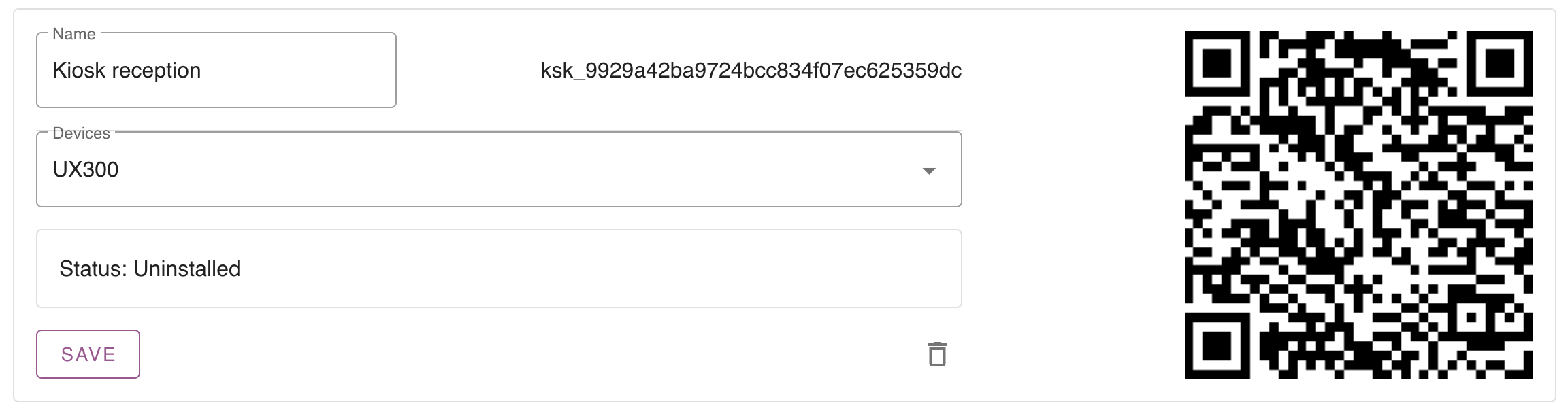
Por padrão, o status é desinstalado. Isso significa que não está conectado a um quiosque físico.
Agora selecione seu terminal PIN e nomeie seu quiosque. Salve o quiosque para poder prosseguir.
2. Configure o quiosque
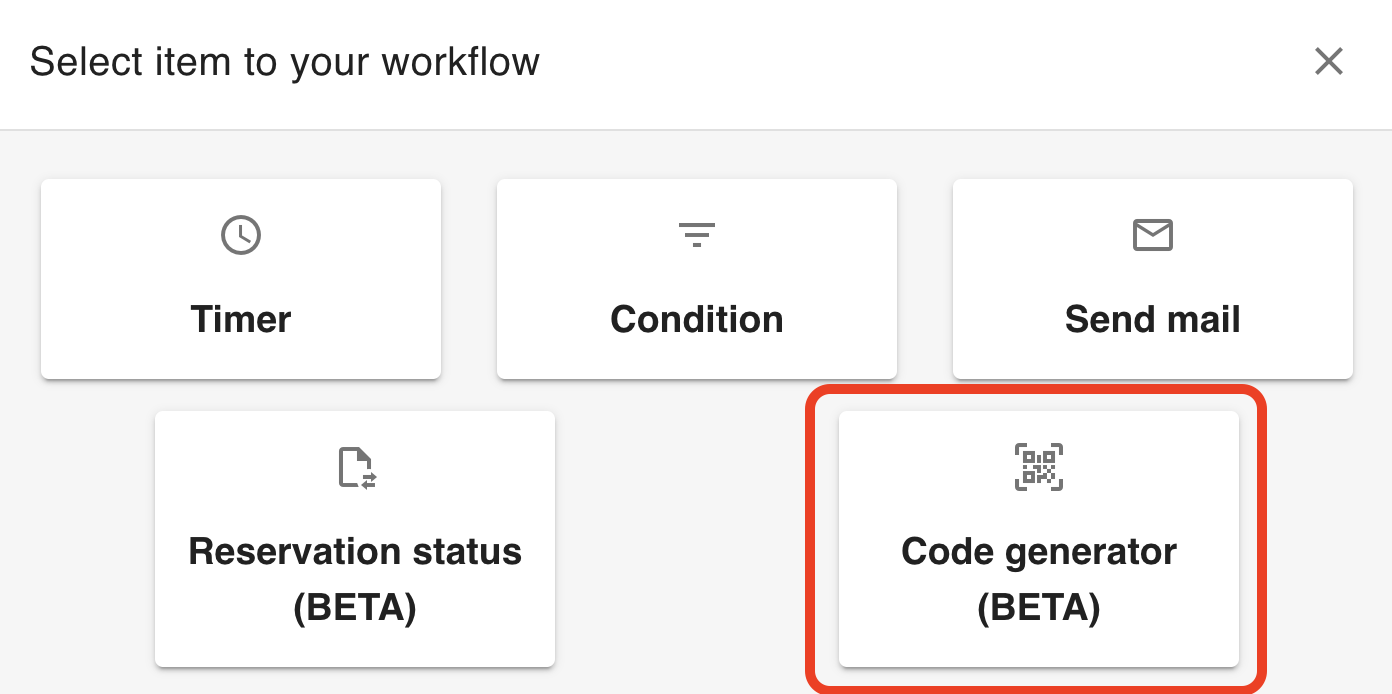
Crie um fluxo de trabalho de código
Para entrar no quiosque temos que criar um código de 6 dígitos para cada reserva. Isto pode ser feito criando um fluxo de trabalho em 'reserva criada'.
Defina os campos obrigatórios para o quiosque
De quais dados você precisa antes que alguém possa fazer o check-in? Você pode definir esses campos específicos para o quiosque. Se você acessar Configurações -> Quiosque -> Configuração do formulário, poderá selecionar quais campos são necessários para fazer o check-in através do quiosque.
3. Instale o quiosque
Assim que a configuração do quiosque estiver concluída, você poderá instalar o quiosque. Basta acessar https://kiosk.care e você encontrará a seguinte tela de instalação.
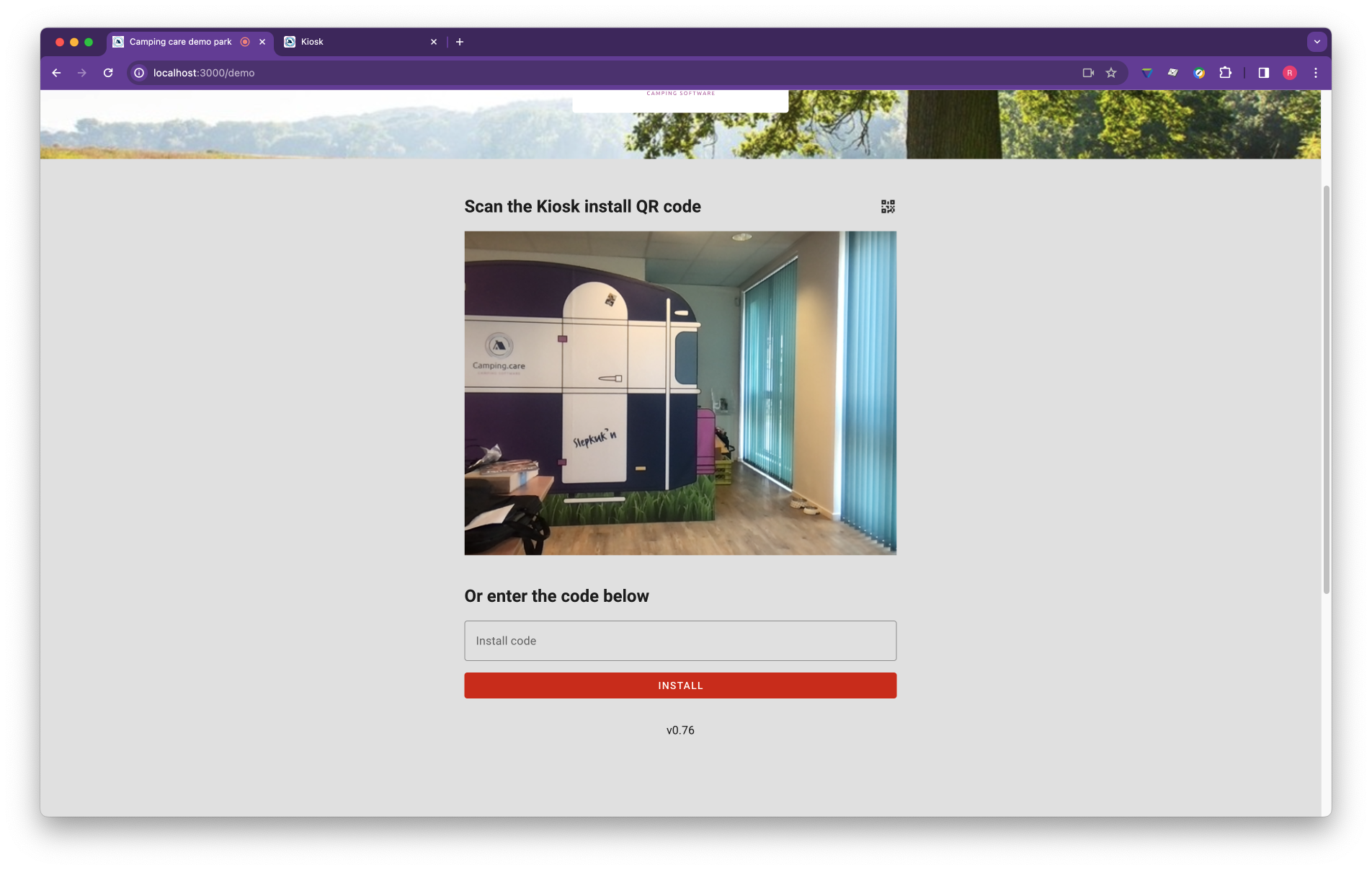
Digitalize o código QR
O navegador solicitará que você use a câmera. Permita isso em cada visita, para poder escanear códigos QR.

Digitalize o código QR gerado na primeira etapa (nas configurações do quiosque).
Instalação manual
Copie o ID do quiosque (o ID que começa com ksk_ na tela de configurações do quiosque) e copie-o na tela de instalação do quiosque. Em seguida, clique em instalar e o quiosque será conectado ao seu backoffice.
4. Execute o quiosque em tela cheia/modo quiosque
Quando os visitantes usam o quiosque você não quer que eles alterem/modifiquem nada no dispositivo. Para isso é importante executar nosso aplicativo Kiosk no modo Kiosk. Todos os sistemas operacionais oferecem essa opção, em alguns sistemas é mais fácil do que em outros.
Configuramos um tutorial com um iPad e com o Chrome OS sobre como fazer isso.
Instale o quiosque em um iPad
https://support.camping.care/en/install-the-kiosk-on-an-ipad
Instale o quiosque no Google Chrome e no Google Workspace
https://support.camping.care/en/how-do-i-setup-an-kiosk-with-chrome-os
Windows ou Linux oferecem a mesma funcionalidade. Porém, existem muitos tutoriais disponíveis na internet para fazer isso, ainda não os fizemos.
Consulte Mais informação
– Como envio uma reserva do backoffice para o Quiosque
 Portuguese
  English
  Dutch
Dutch  German
  French
  Spanish
  Italian
  Finnish
  Danish
  Bulgarian
  Swedish