
N8N
Campingvård – n8n Community Node-dokumentation
Den här guiden förklarar hur man installerar Campingvård (Sjöstjärna) Community Node i n8n och hur man ansluter den med din Camping Care API-nyckel.
1. Öppna n8n
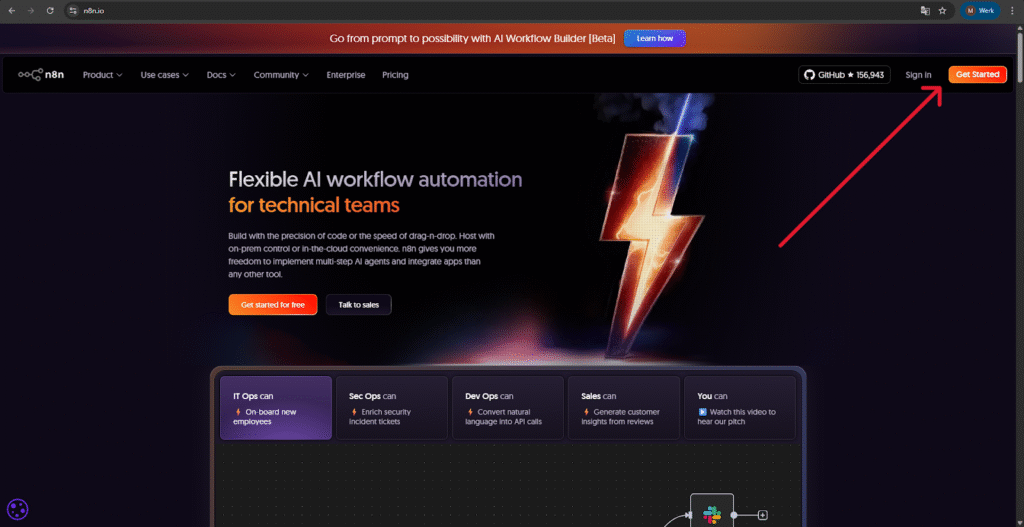
Gå till n8n.io och klicka Kom igång.
- Har du redan ett konto? Klicka Logga in och fortsätt kl. Steg 4.
2. Skapa ett n8n Cloud-konto
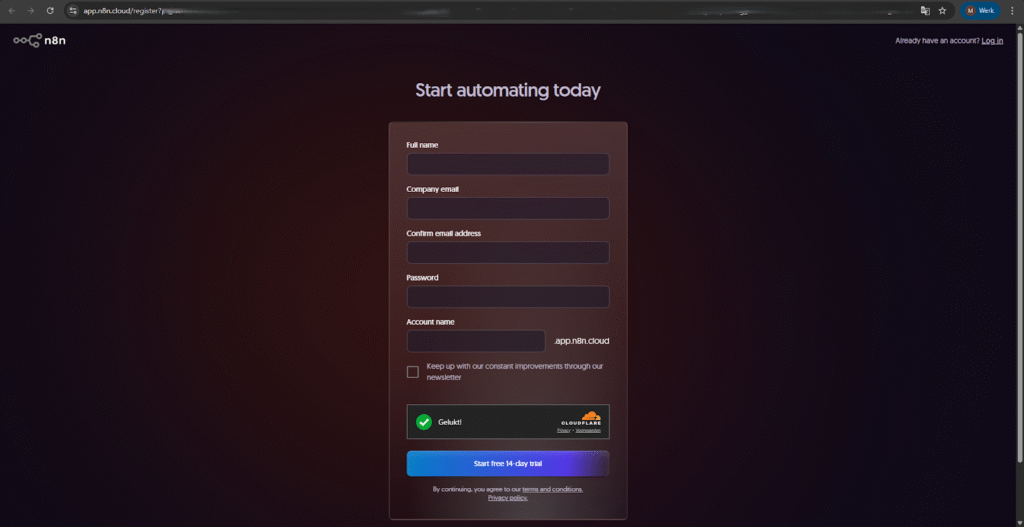
Ange dina uppgifter och starta 14 dagars gratis provperiod.
3. Starta din arbetsyta
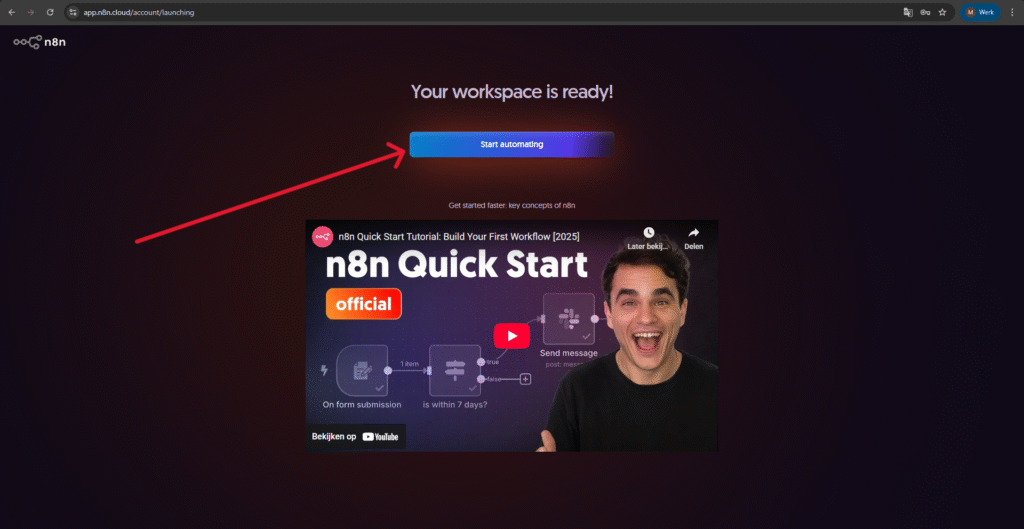
Vänta tills din arbetsyta är klar och klicka på Börja automatisera.
4. Installera noden
Det finns två sätt för att installera Camping Care-noden:
- 4.1: n8n Cloud (nya konton, inte egenhostade)
- 5.1: Självhostade installationer
Välj det alternativ som gäller dig.
4.1 Installation i n8n Cloud
1: Skapa ett nytt arbetsflöde genom att klicka på Börja från början.
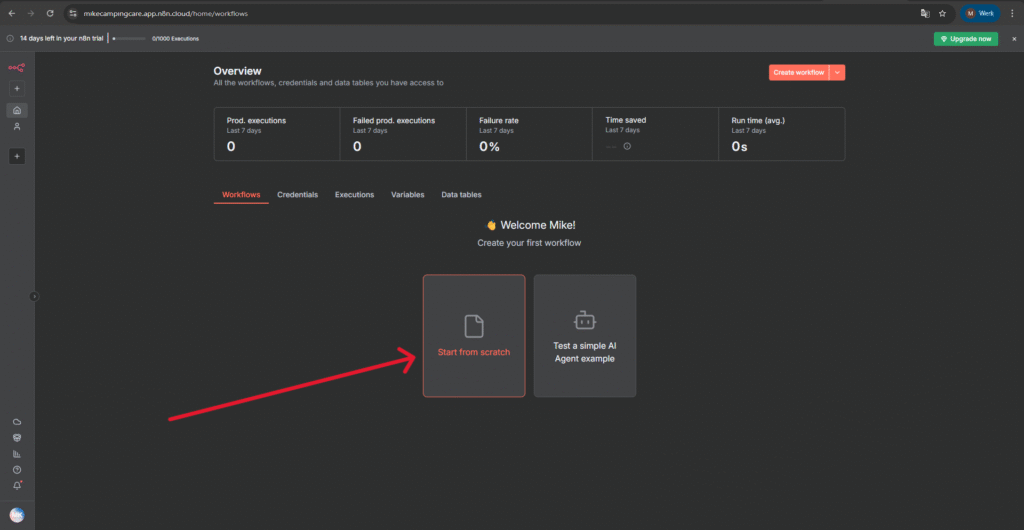
2: Klicka på plus (+) ikonen för att öppna nodpanelen.
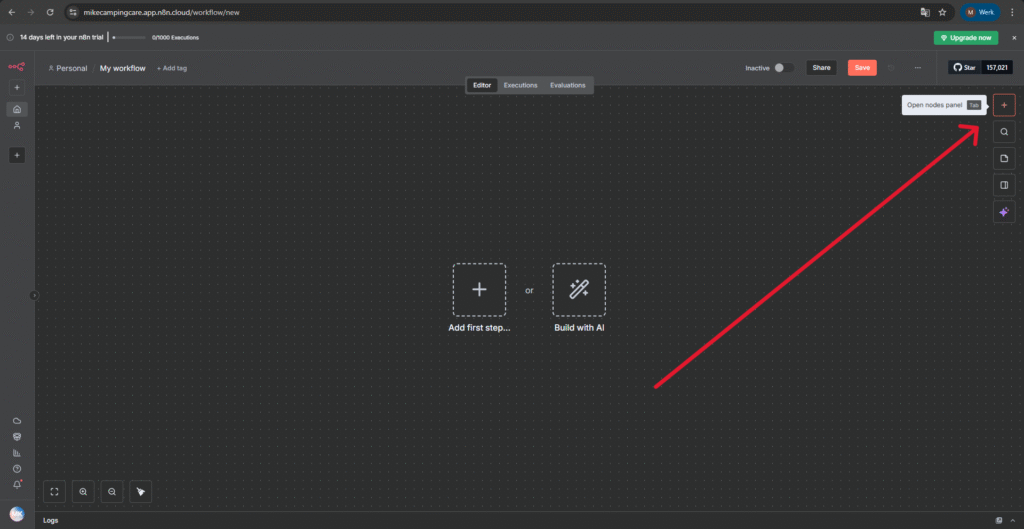
3: Sök efter Sjöstjärna.
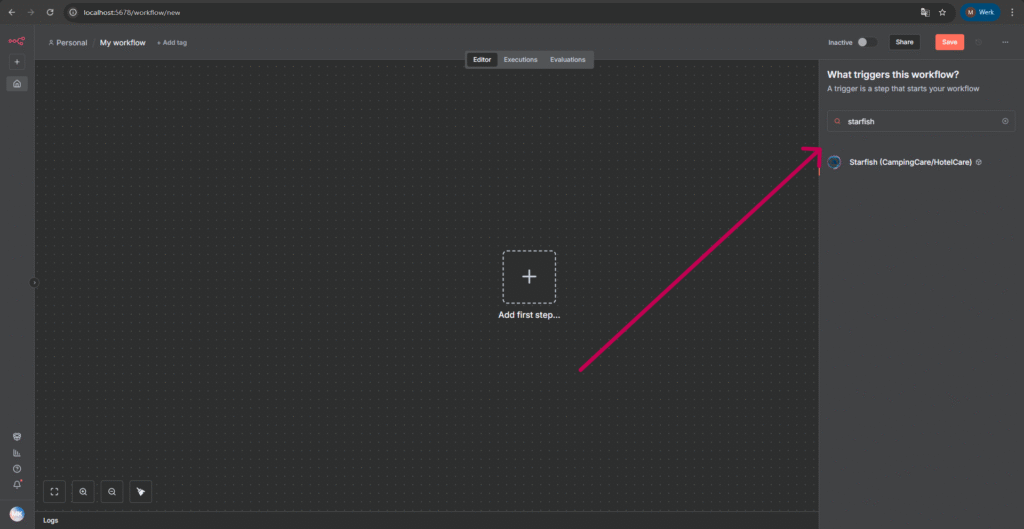
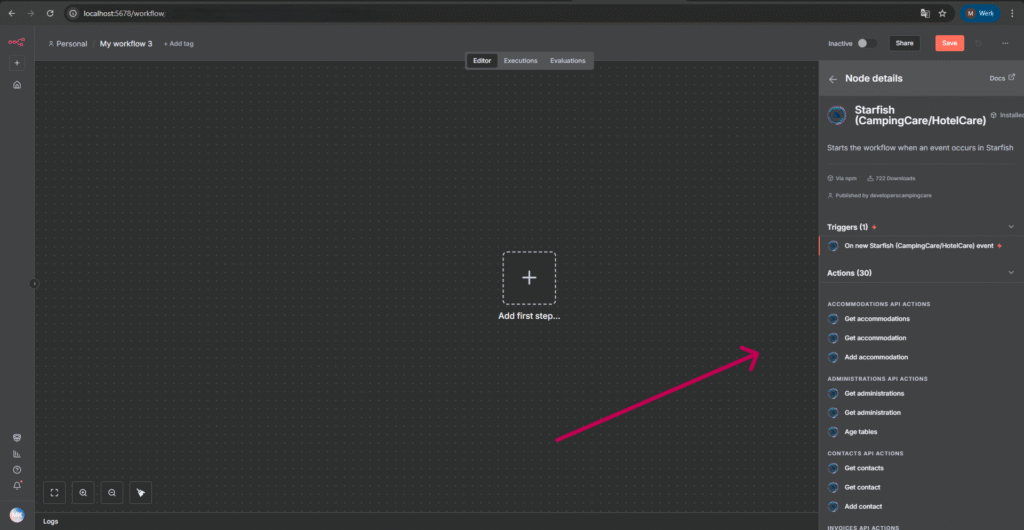
4: Klicka Installera nod.
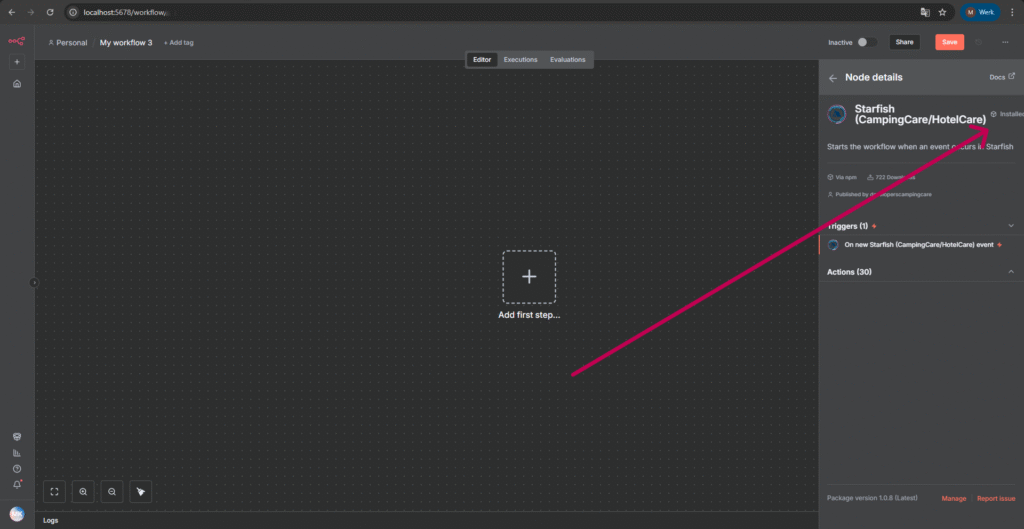
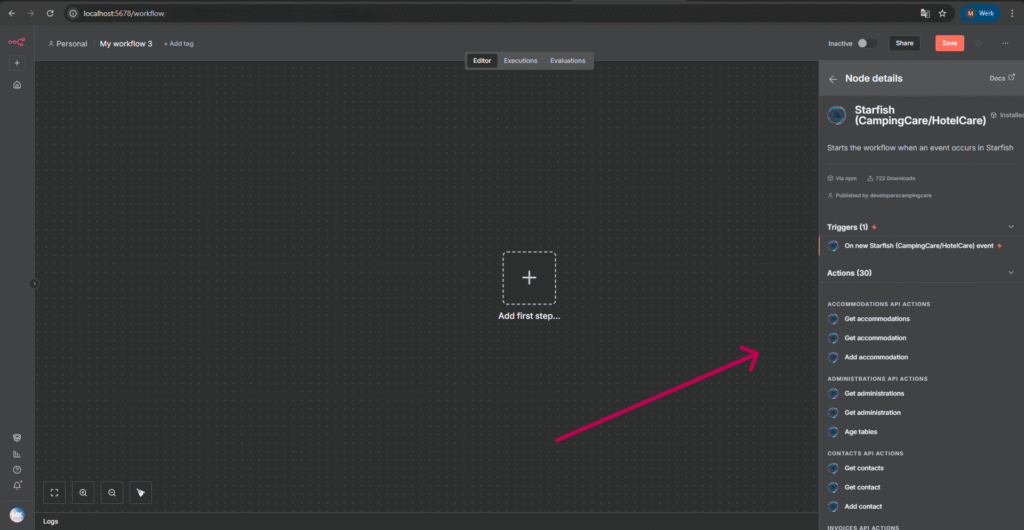
5: Välj den utlösare eller åtgärd du vill använda och fortsätt med Steg 6.
5.1 Installation i självhostad n8n
1: Gå till inställningar.
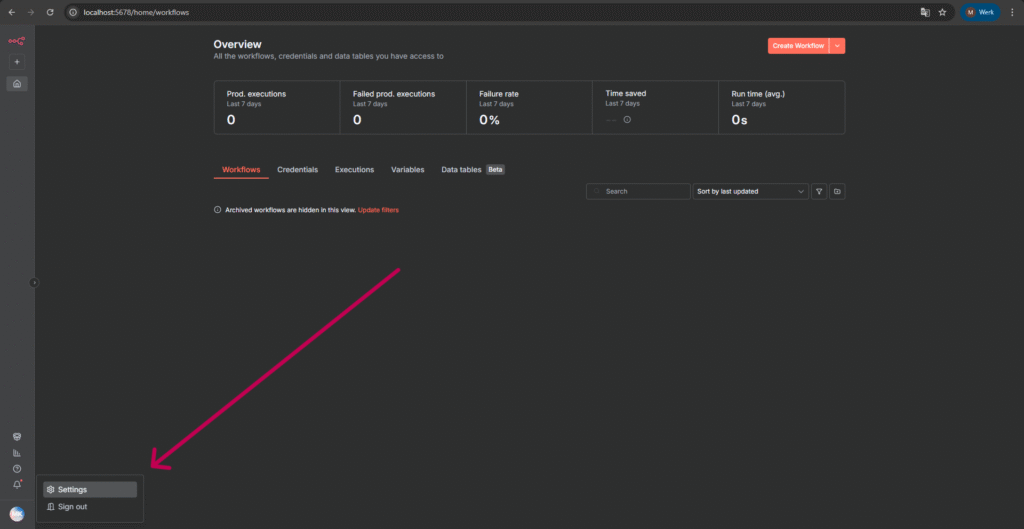
2: Navigera till Gemenskapsnoder.
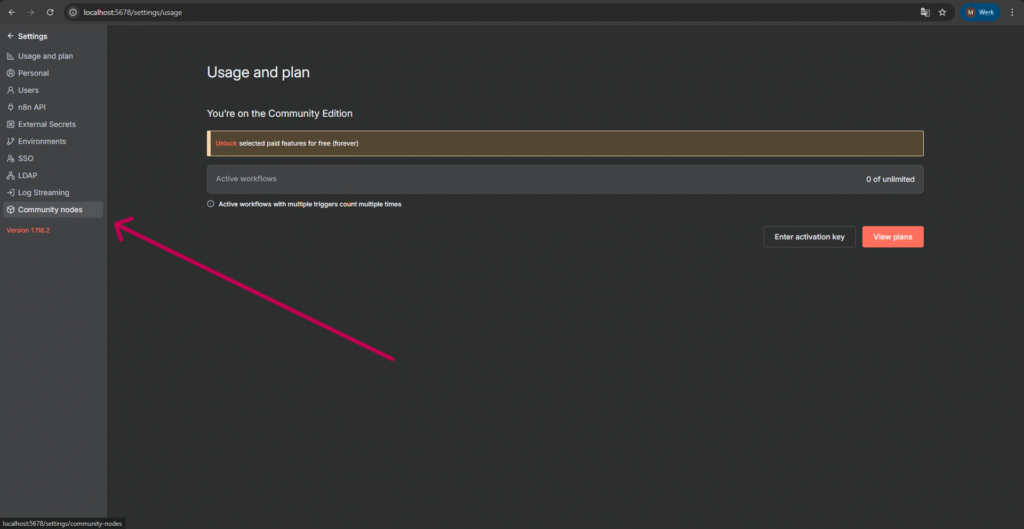
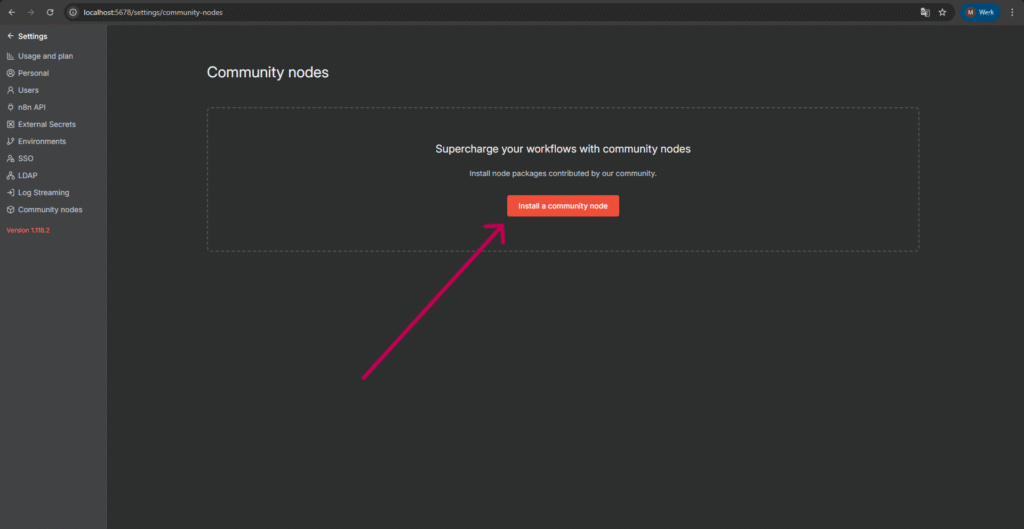
3: Klicka Installera en communitynod.
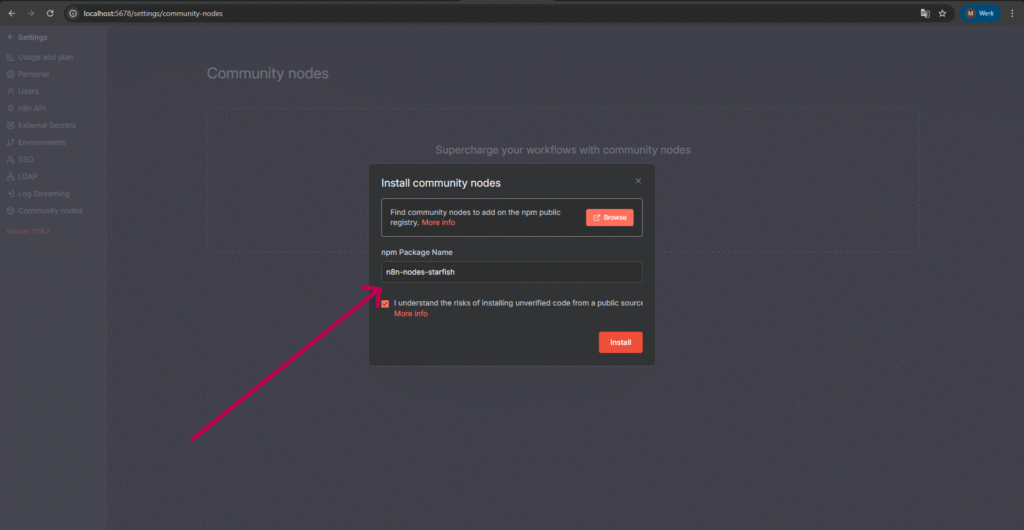
4: Ange följande i npm-paketnamn fält:
n8n-noder-sjöstjärna
Klicka sedan Installera.
5: Gå tillbaka och skapa ett nytt arbetsflöde (Börja från början).
6: Klicka på plus (+) ikon.
7: Sök efter Sjöstjärna och välj noden.
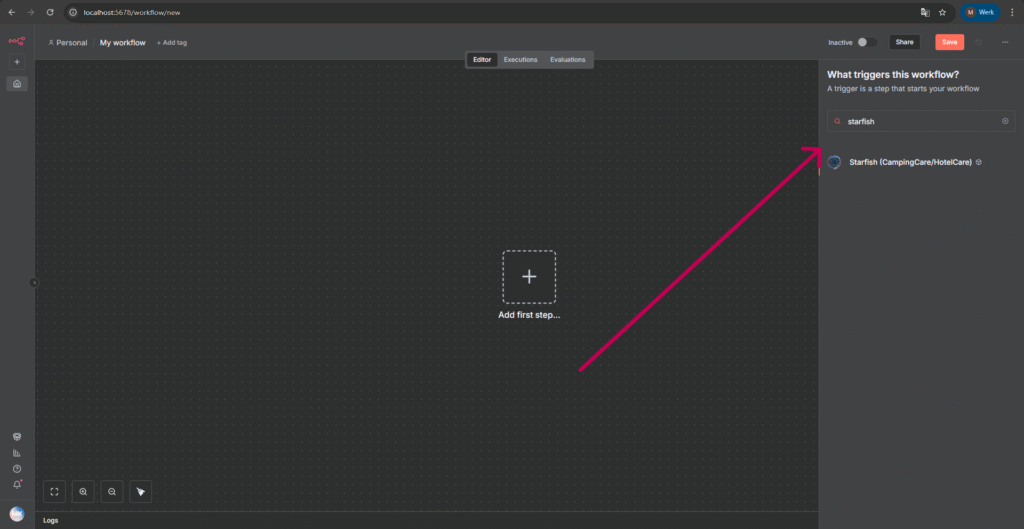
8: Välj den utlösare eller åtgärd du vill använda.
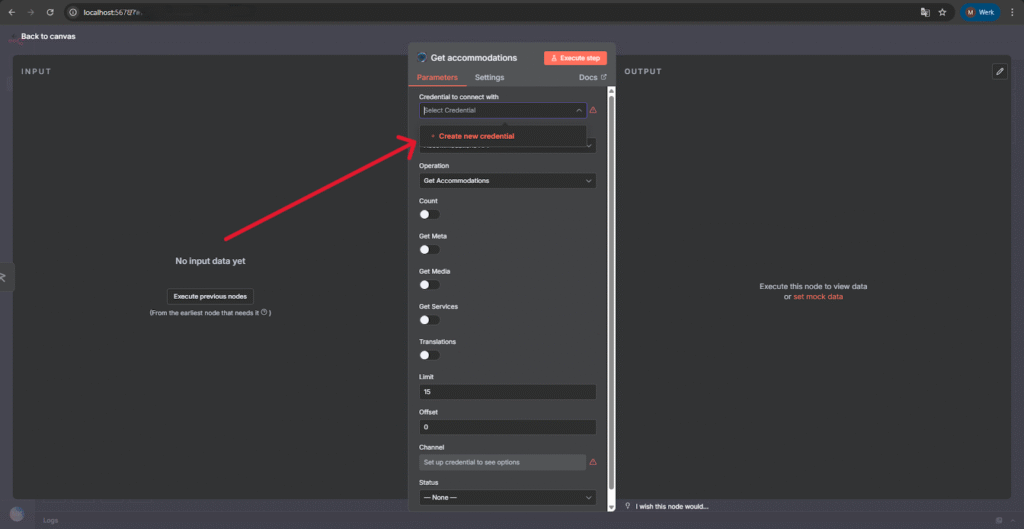
6. Skapa en ny autentiseringsuppgifter
För att använda noden måste du skapa en ny legitimation.
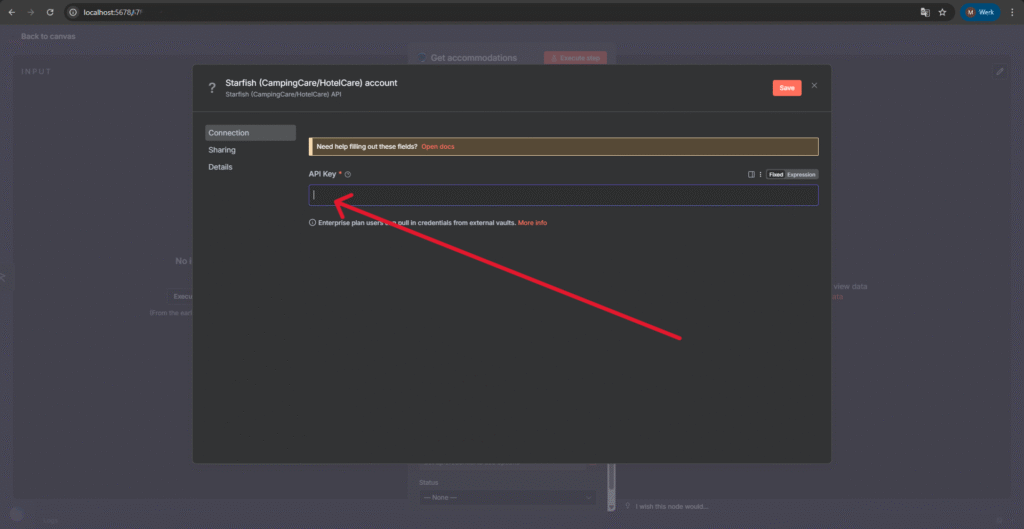
7. API-nyckel krävs
Du behöver en API-nyckel att ansluta n8n till app.camping.care.
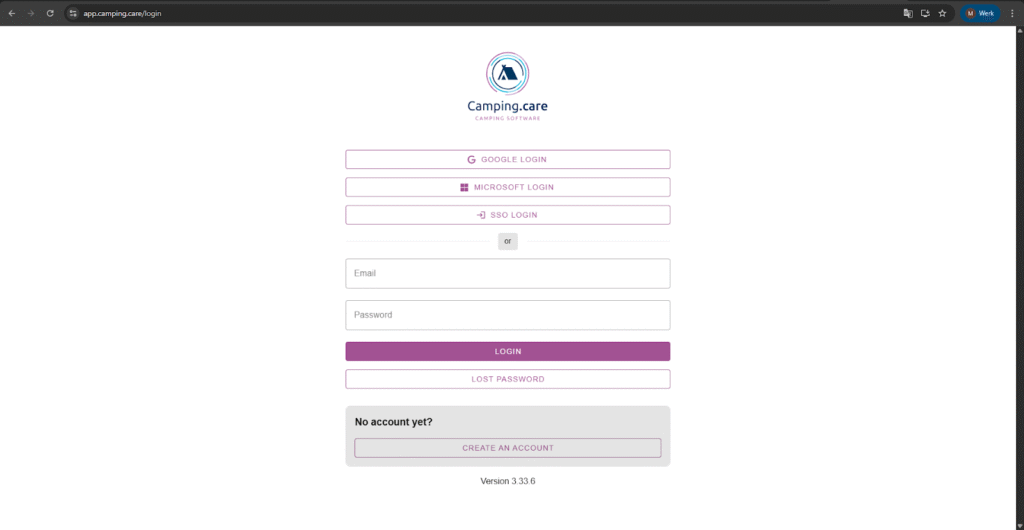
8. Logga in på Camping Care
Gå till: https://app.camping.care/login
- Om du inte har ett konto än, skapa ett.
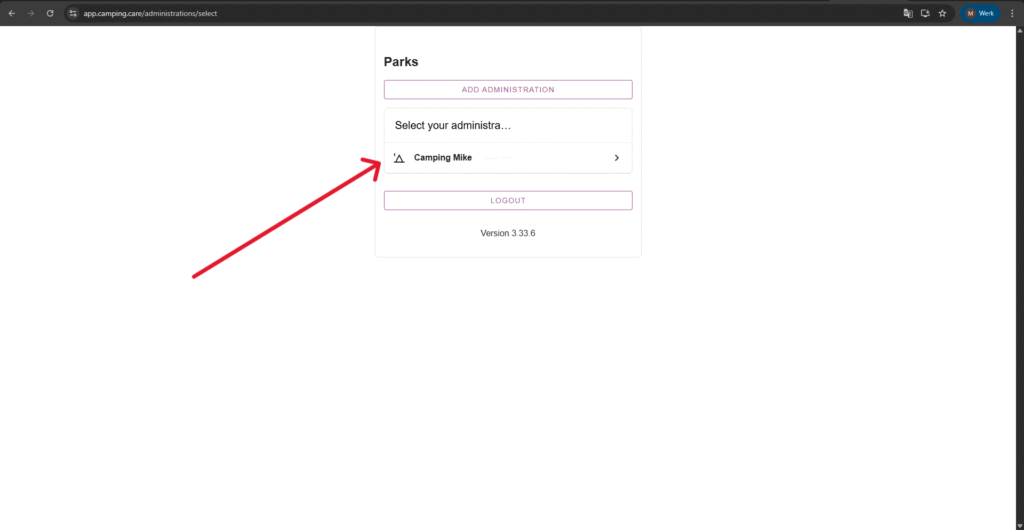
9. Välj din administration
Välj den administration du vill använda.
- Om du inte redan har en, lägg till en ny administration först.
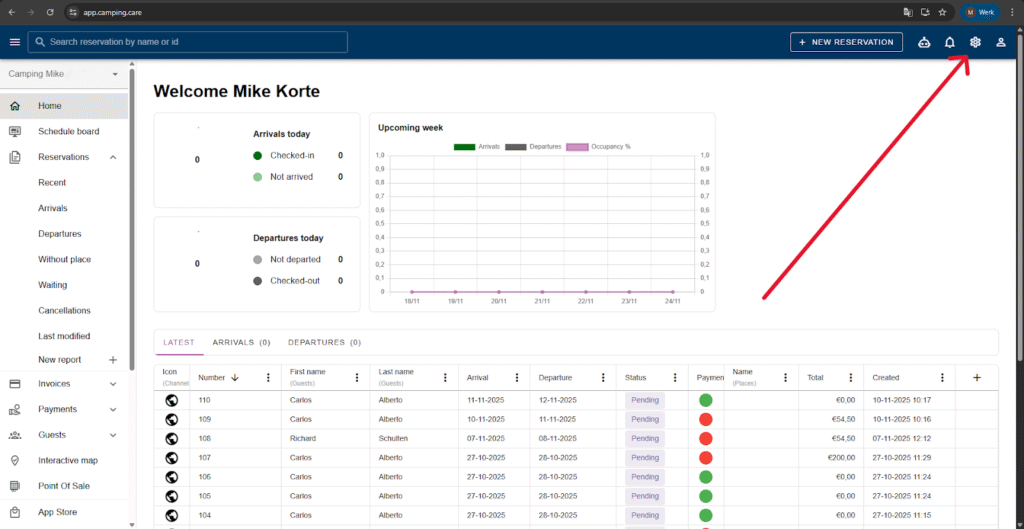
10. Gå till Inställningar
När du är inloggad, öppna inställningar.
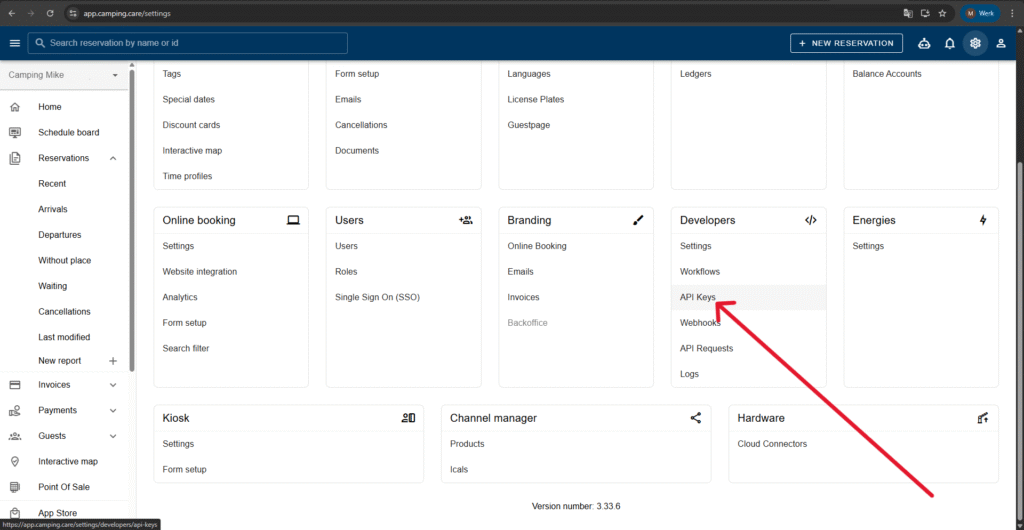
11. Öppna avsnittet API-nycklar
Scrolla ner till Utvecklare → API-nycklar och klicka på den.
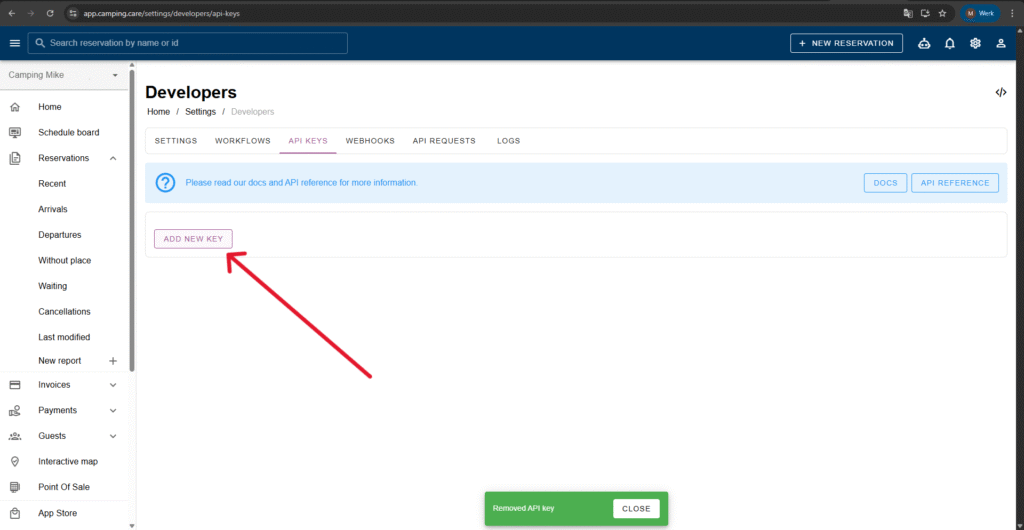
12. Skapa en ny API-nyckel
Klick Lägg till ny nyckel.
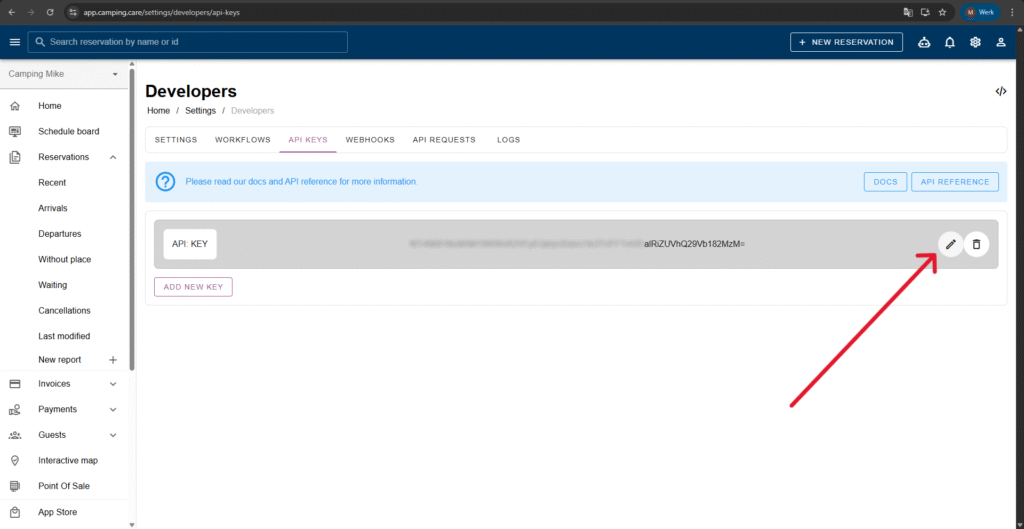
13. Kopiera nyckeln eller lägg till omfång
Klick Redigera om du vill:
- kopiera API-nyckeln, eller
- lägg till omfång.
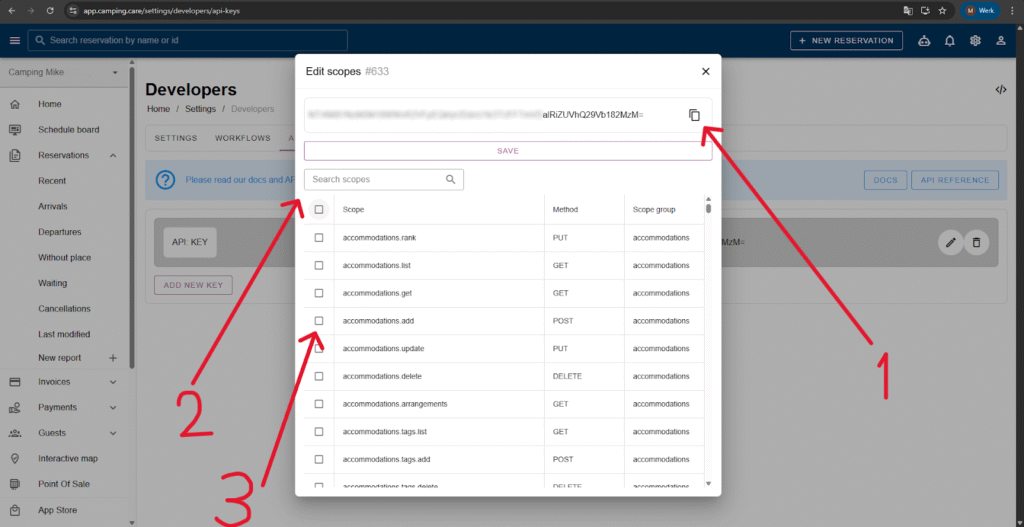
Omfattningsalternativ:
- Klick 1 att kopiera nyckeln.
- Klick 2 att söka efter omfattningar.
- Klick 3 för att lägga till ett omfång eller välja det första under Omfattning att aktivera alla omfång.
Glöm inte att klicka på Spara!
14. Lägg till API-nyckeln till n8n
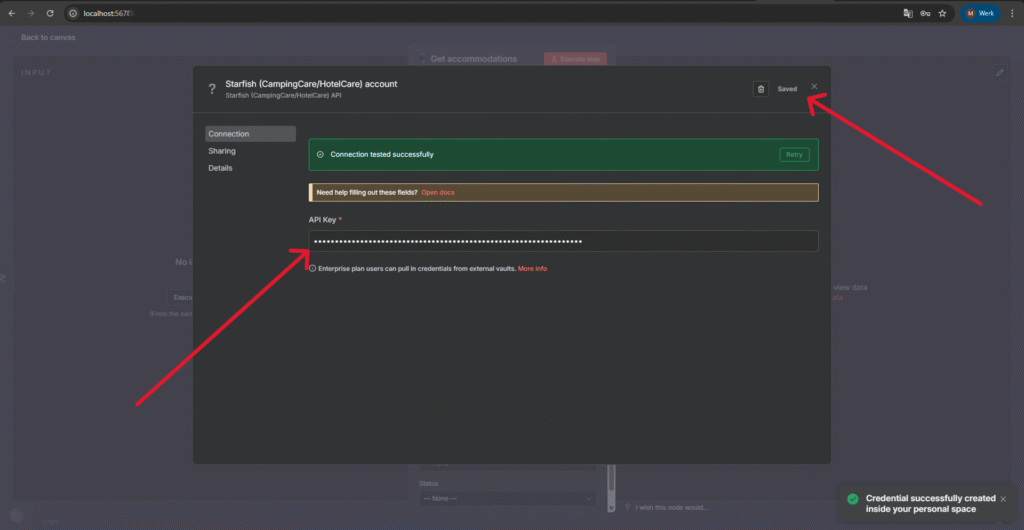
Klistra in nyckeln i API-nyckel fältet i din inloggningsuppgifter och klicka på Spara.
Om allt är korrekt ser du:
“"Anslutningen har testats."”
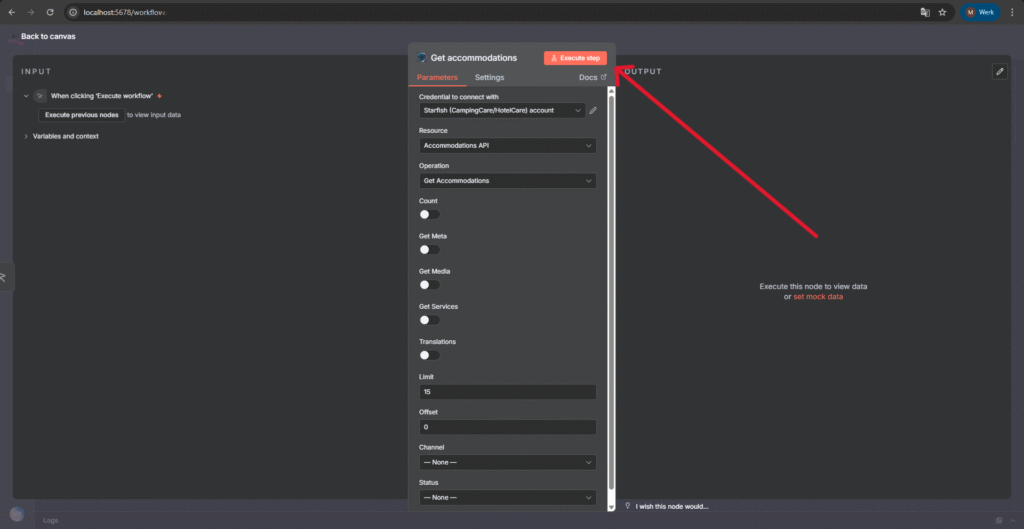
15. Kör noden
Klick Utför steg i ditt arbetsflöde och du borde nu se resultatet.
 Swedish
  English
  Dutch
Dutch  German
  French
  Spanish
  Portuguese
  Italian
  Finnish
  Danish
  Bulgarian