
Sådan opsætter du et Tattile-kamera
Denne side viser dig, hvordan du konfigurerer Tattile Basic MK 2-kameraet og tilslutter det til vores Cloud Connector.
Krav:
- Camping Care Cloud-forbindelse
- Tattile Camera Basic MK 2 (med Stark-software)
Vigtig: Dette er ikke en manual til konfiguration af kameraopsætningen, men omhandler kun den del, der er relateret til tilslutning af Cloud Connector.
Forbinder
Det første trin er at oprette forbindelse til kameraet. Åbn en webbrowser på din enhed, og gå til kameraets IP-adresse.
| Parameter | Standardværdi |
|---|---|
| IP-adresse | 192.168.0.21 |
| Netmaske | 255.255.0.0 |
| Brugernavn | superbruger |
| Adgangskode | superbruger |
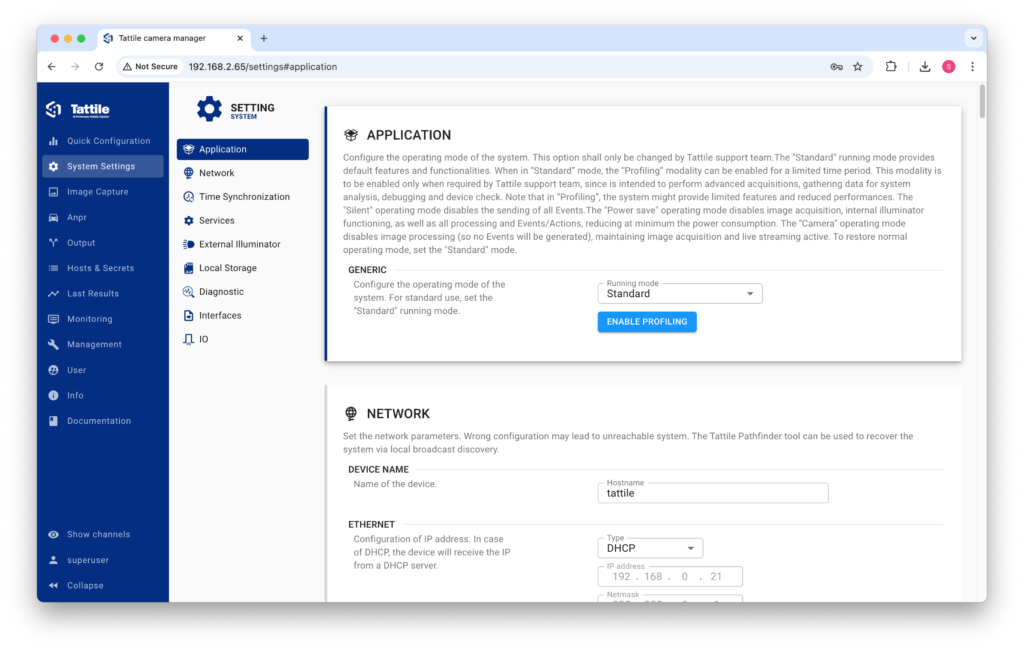
Log ind med dit brugernavn og din adgangskode, og du vil nu se dette:
Konfiguration
Kameraet skal konfigureres med værter, beskeder, handlinger og hændelser. Dette afsnit dækker, hvordan du konfigurerer alle disse ting.
Værter
I dine kameraindstillinger skal du navigere til 'Værter og hemmeligheder' > 'Værter' og klikke på knappen 'Tilføj' i øverste højre hjørne. Tilføj nu dine værtsegenskaber:
– AliasNavngiv denne Cloud Connector (men det kan være en hvilken som helst værdi).
– VærtsnavnURL'en til din specifikke Cloud Connector, som du kan finde her.
Klik nu på 'Gem' i øverste højre hjørne, og du har tilføjet en ny vært.
Beskeder
Beskeder kan findes under afsnittet 'Output'.
Med beskeder kan du styre, hvad der sendes til Cloud Connector ved pladelæsning. Du burde ikke skulle redigere dette, da 'Standard JSON'-beskeden er alt, hvad der er nødvendigt.
Handlinger
Med handlinger kan du angive, hvad der sker, efter en nummerplade er aflæst. Gå til 'Handlinger' under afsnittet 'Output', og klik på knappen 'Tilføj' i øverste højre hjørne.
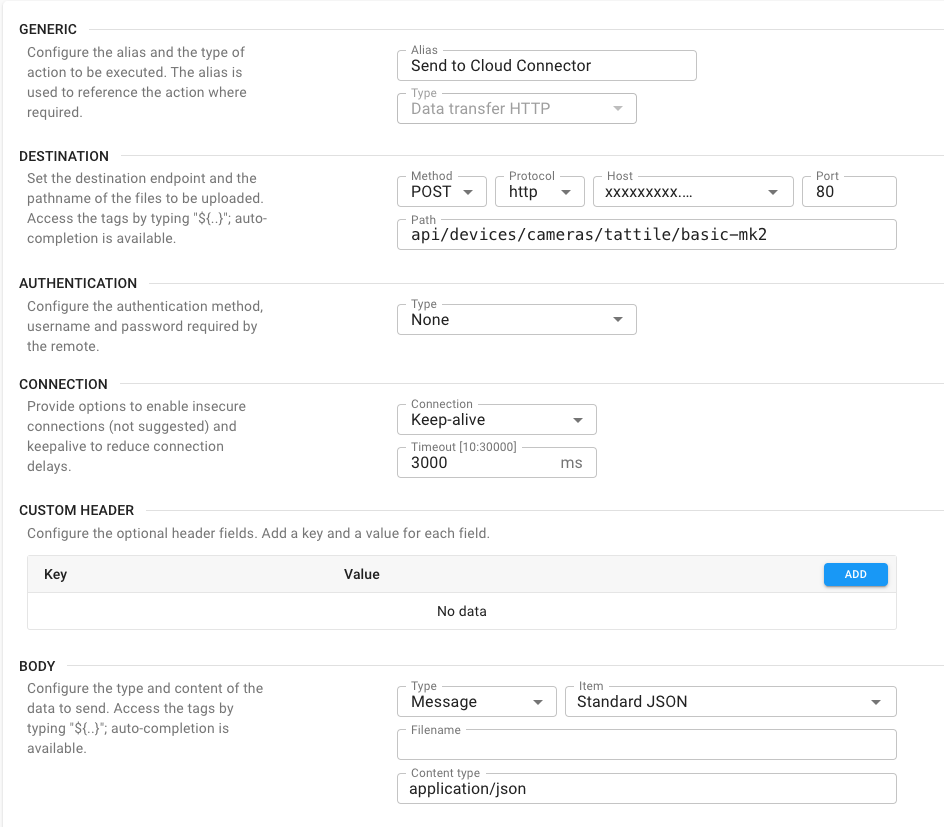
Udfyld indstillingerne som beskrevet:
- Generisk:
- Alias: "Send til Cloud Connector"
- Type: Dataoverførsel HTTP
- Bestemmelsessted:
- Metode: POST
- Protokol: https
- Vært: Vælg den vært, du lige har oprettet (f.eks. Cloud Connector)
- Havn: 80
- Sti: “api/enheder/kameraer/tattile/basic-mk2”
- Godkendelse: Behold standardindstillingen
- Forbindelse: Behold standard
- Brugerdefineret header: Behold standardindstillingen
- Legeme:
- Type: Besked
- Element: Standard JSON
- Filnavn: Lad stå tomt
- Indholdstype: application/json
Hvis det gøres korrekt, skal det se sådan ud:
Begivenheder
Med begivenheder kan du angive, hvilke handlinger der skal ske ved bestemte begivenheder. Gå til 'Begivenheder' under 'Output' og klik på knappen 'Tilføj' i øverste højre hjørne.
Udfyld begivenheden som beskrevet:
- Generisk:
- Alias: "Læs pladen"
- Type: Transit-ende
- Handlinger:
- Læs nedenfor
- Filtrering: Behold standard
Indstilling af handlinger for begivenheden
Sørg for, at 'Udfør handlinger i den nedenfor angivne rækkefølge' og 'Afbryd handlingskæde ved fejl' er aktiveret.
Dette vil sikre, at hvis Cloud Connector ikke kan finde en nummerplade, stopper den yderligere handlinger.
Klik derefter på den blå 'Tilføj'-knap i handlingstabellen, og vælg følgende:
- Handling: Send til Cloud Connector
- Reservehandling: Lad stå tomt
- Bufferkriterier: Ingen
Klik på 'Opret', nu er en handling knyttet til denne begivenhed.
Du kan tilføje flere handlinger til denne begivenhed ved at gentage dette trin og vælge forskellige tidligere oprettede handlinger.
Tilføj begivenheden ved at trykke på knappen 'Gem' i øverste højre hjørne.
Vigtig: Begivenheder aktiveres automatisk, når de oprettes. Hvis du ikke ønsker at udløse begivenheder med det samme, skal du klikke på de 3 prikker til højre for begivenhedsnavnet og klikke på 'Deaktiver'.
Åbning af en barriere
For at forbinde en barriere til dette system kan du tilføje en anden handling og forbinde den til hændelsen:
Opret en ny handling under 'Output' > 'Handlinger'. Giv den et godt aliasnavn (f.eks. Åbn barriere) og indstil typen til 'Relæudgang'.
Konfigurer de korrekte relæudgangsnumre, og vælg en varighed og forsinkelse.
Gå nu til din begivenhed ('Output' > 'Begivenheder') og tilføj en anden handling ved at trykke på knappen 'Tilføj' i handlingstabellen. Vælg den handling, du lige har oprettet, og klik på 'Gem'.
Tilslut barrieren til kameraets relæudgang. Når kameraet registrerer en nummerplade, sender det en anmodning til Cloud Connector om at verificere denne nummerplade. Hvis den er gyldig, åbner den barrieren.
Hardwareforbindelse
Kameraet har en potentialfri kontakt og kan håndtere forskellige typer kildespændinger.
Den nøjagtige specifikation af maksimale spændinger og ampere skal du kontrollere i manualen.
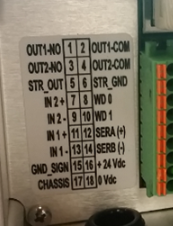
Brug forbindelsen i kameraet til at tilslutte barrieren. I eksemplet brugte vi udgang 1.
Forbindelsen skal i dette eksempel foretages fra barrieren:
Tilslut den fælles pol til ben 2, og tilslut den normalt åbne ben 1 til barriereindgangen.
Dette er et eksempel på pinout'en. Tjek dokumentationen til dit kamera og din barriere for at se de nøjagtige pinouts og tilslutninger.
 Danish
  English
  Dutch
Dutch  German
  French
  Spanish
  Portuguese
  Italian
  Finnish
  Bulgarian
  Swedish