-
Backoffice / PMS
-
- O que são feeds iCal? E o que posso fazer com eles?
- Como configurar produtos em acomodações
- Cancelamentos
- Definir condições de período
- Visão geral das acomodações
- Adicionar nova acomodação
- Adicionar preços/tarifas a uma acomodação
- Descontos
- Impostos
- Opções
- Lugares / Salas / Objetos
- Configurações de acomodação
- Como montar um alojamento?
-
- Como posso trabalhar com listas de relatórios?
- Como faço para alterar o próximo número da fatura?
- Atrasar a finalização da fatura.
- Como faço para enviar faturas em PDF ou UBL automaticamente para o meu sistema de contabilidade?
- Links de pagamento direto
- Livros contábeis
- Marca de fatura para e-mails
- Como é a tela da fatura?
- Qual é a diferença entre fatura conceitual e fatura final?
- Como adiciono um produto à fatura?
- Como finalizar uma fatura?
- Como imprimo a fatura final?
-
- Como posso trabalhar com listas de relatórios?
- Como as informações dos hóspedes podem ser substituídas?
- Como funciona o Scan Document?
- Adicionando convidados
- Configuração do formulário
- Configurações de convidados
- Como enviar um e-mail para o hóspede manualmente
- Como posso modificar as informações do hóspede?
- Como funcionam os idiomas convidados?
- Como funcionam os campos personalizados?
- Como criar e usar uma lista de convidados bloqueados
-
- Como posso configurar meus preços?
- Como configurar a opção de check-out tardio
- Descontos
- Impostos
- Opções
- Como configuro preços para cães/animais de estimação?
- Como configuro um desconto Early Bird?
- Como posso alterar o preço de um produto para períodos diferentes?
- Guia rápido sobre como atualizar preços
-
- Como posso trabalhar com listas de relatórios?
- Copiar uma reserva.
- Como as informações dos hóspedes podem ser substituídas?
- Como funciona o Scan Document?
- Códigos de erro de cálculo de preço
- Cancelamentos
- Remover uma reserva de uma reserva de grupo
- Configuração do formulário
- Combine duas reservas
- Adicionar uma reserva existente a uma reserva de grupo
- Adicionar uma nova reserva a um grupo
- Dividir uma reserva
- Remover um período dentro de uma reserva
- Adicionar dias a uma reserva
- Cancelamento de uma reserva em grupo
- Como adicionar um pagamento a uma reserva
- Como adicionar ou alterar um lugar/quarto/objeto em uma reserva
- Informações do viajante
- Como faço para alterar o local de uma reserva?
- Como adicionar um pagamento a uma reserva?
- Como enviar um e-mail para o hóspede manualmente
- Como altero o idioma de comunicação para uma reserva?
- Como posso modificar as informações do hóspede?
- Criar uma nova reserva (Backend)
- Como exporto dados de reservas para Excel?
- Posso salvar minha lista de reservas personalizada?
- Como funcionam os cancelamentos?
- Que tipo de status de reserva existem?
- Como posso alterar o estado de uma reserva?
- Como faço uma reserva?
- Como funcionam os campos personalizados?
- Como criar e usar uma lista de convidados bloqueados
- Mostrar artigos restantes (17) Recolher artigos
-
- O que são feeds iCal? E o que posso fazer com eles?
- Saldos
- Como faço para alterar o próximo número da fatura?
- Grupos de IVA
- Configurações de reserva online
- Fluxos de trabalho
- Como habilito os recursos BETA?
- Como evito que e-mails sejam marcados como Spam?
- Como configurar a autenticação de dois fatores (2FA)
- Como faço para configurar um quiosque?
- Datas especiais
- Configuração do formulário
- E-mails
- Cartões de desconto
- Configurações do mapa interativo
- Campos
- Livros contábeis
- Marca de fatura para e-mails
- Usuários
- Configuração do formulário
- Funções
- Provedores e métodos
- Configurações de reserva online
- Integração de site
- Configurações de fatura
- Matrículas
- Imagens de administração
- Tag
- Configurações de convidados
- Como funcionam as tabelas de idade?
- Como funcionam os idiomas convidados?
- Como faço login com minha conta SSO?
- Marca
- Como funcionam os campos personalizados?
- Como faço para alterar minha senha, configurações de usuário e nome de usuário?
- Mostrar artigos restantes (20) Recolher artigos
-
-
Marcação online
- Como posso configurar a marca do meu mecanismo de reservas online?
- Como configuro a reserva on-line hospedada?
- Que tipo de opções de reserva on-line você oferece?
- Filtragem simples e avançada
- Configurações de reserva online
- Configuração do formulário
- Configurações de reserva online
- Integração de site
-
App Store / Integrações
-
- Como configurar o aplicativo Mollie?
- Como configurar o aplicativo Stripe?
- Como configurar o aplicativo Worldline
- Como configurar o aplicativo PayPal
- Como faço para reembolsar dinheiro através do Camping.care Payments?
- Como recebo cartão de crédito, iDeal e outros pagamentos?
- Como funciona o App Voucher E-Guma?
- Como configurar terminais Mollie
-
- Artigos em breve
-
-
Ponto de Venda (PDV)
-
Quiosque de autoatendimento
-
Hardware
-
Apoiar
-
Assinaturas
Camping Care – n8n Community Node Documentation
This guide explains how to install the Camping Care (Starfish) Community Node in n8n and how to connect it using your Camping Care API Key.
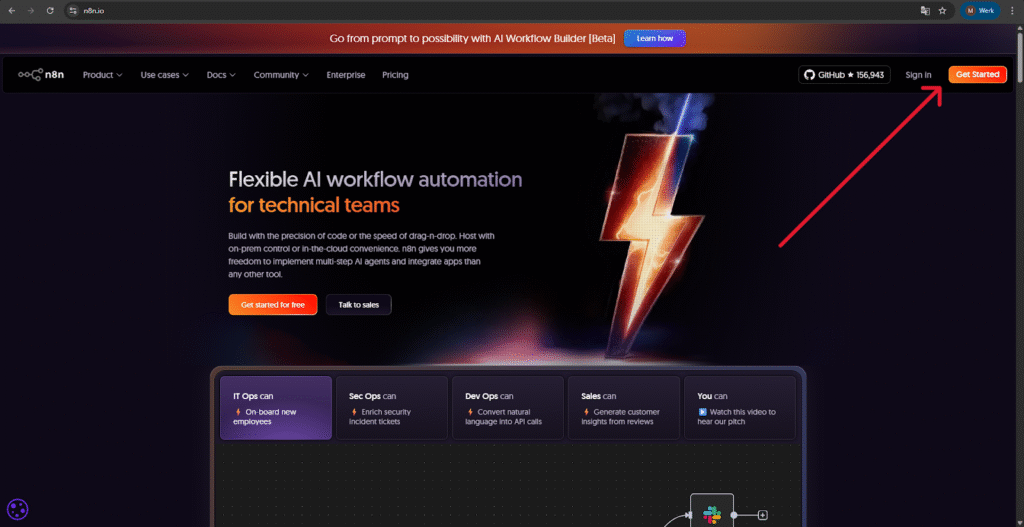
1. Open n8n
Vá para n8n.io and click Get Started.
- Already have an account? Click Sign In and continue at Step 4.

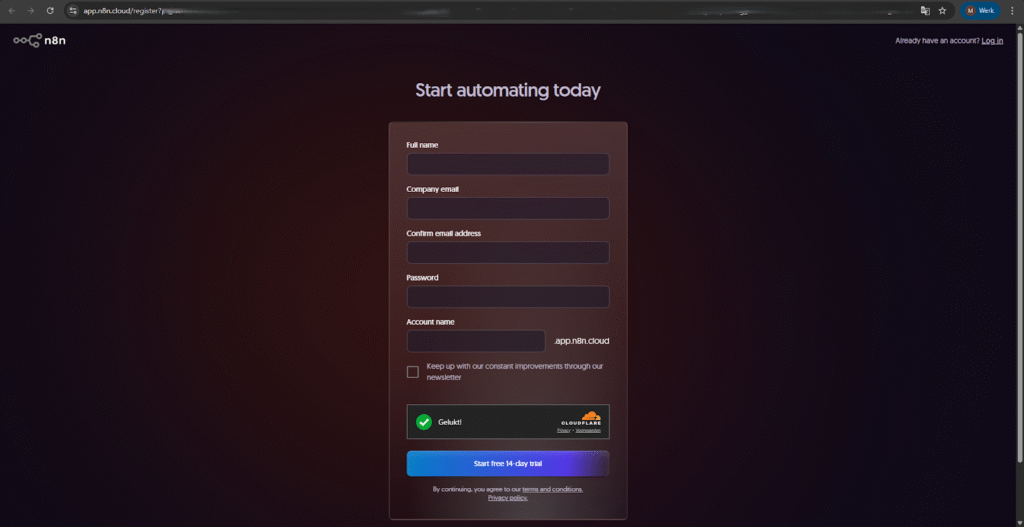
2. Create an n8n Cloud account
Enter your details and start the 14-day free trial.

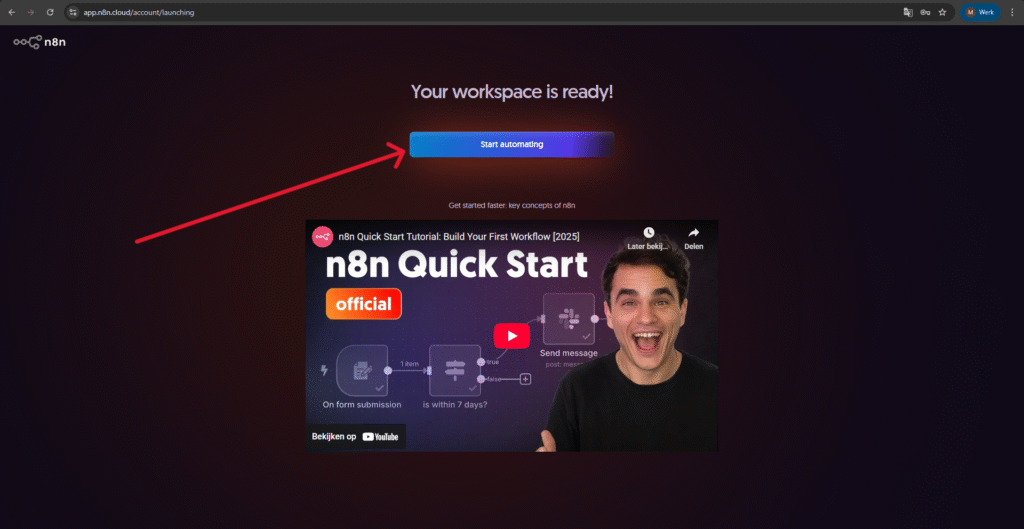
3. Start your workspace
Wait until your workspace is ready and click Start automating.

4. Installing the node
There are two ways to install the Camping Care node:
- 4.1: n8n Cloud (new accounts, not self-hosted)
- 5.1: Self-Hosted installations
Choose the option that applies to you.
4.1 Installation in n8n Cloud
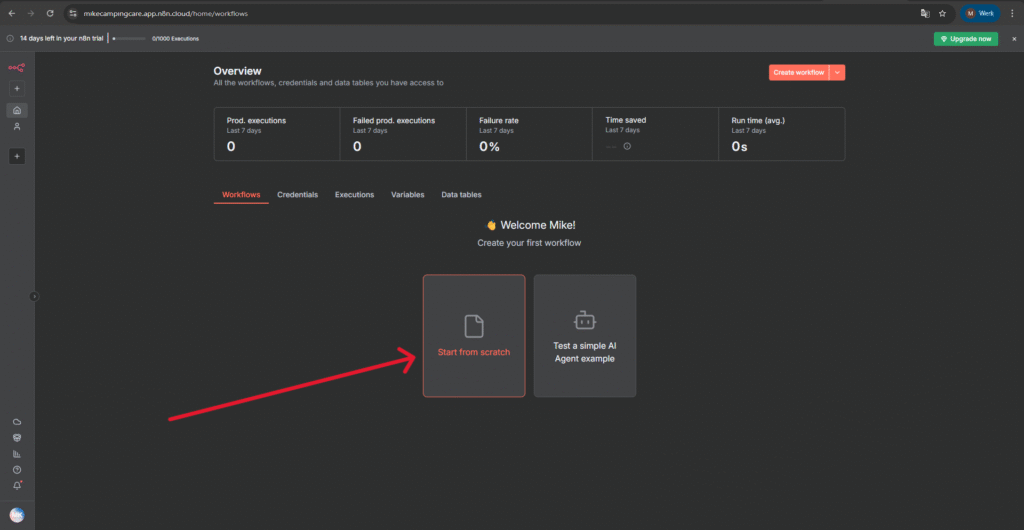
1: Create a new workflow by clicking Start from scratch.

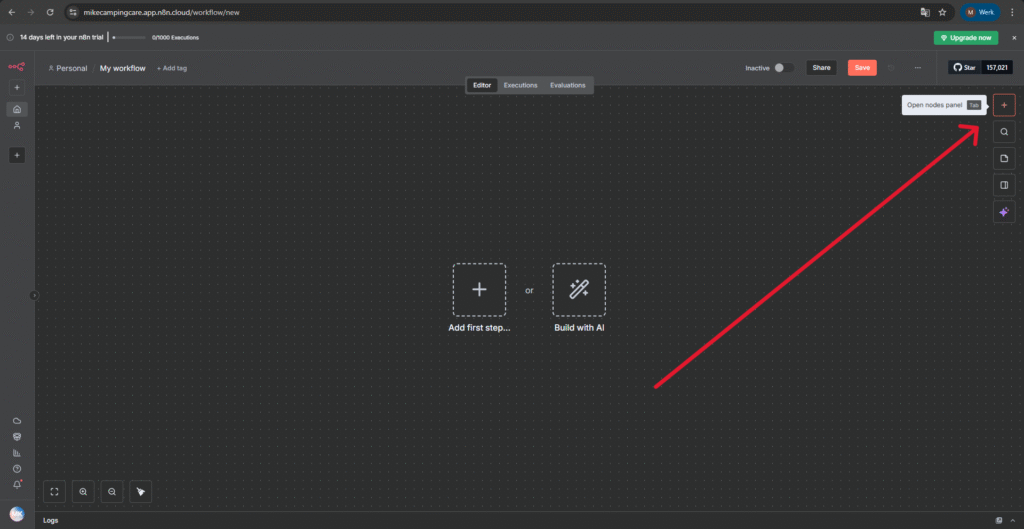
2: Click the plus (+) icon to open the node panel.

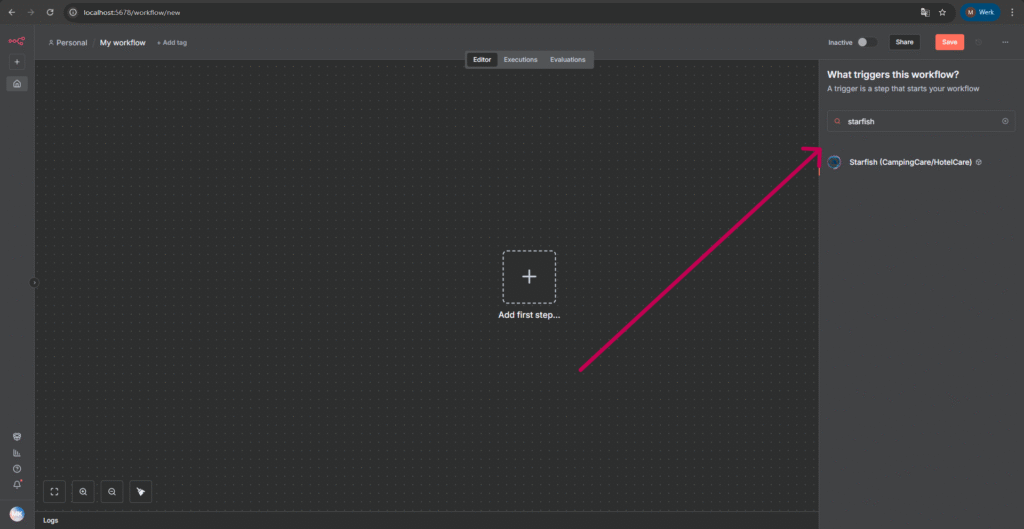
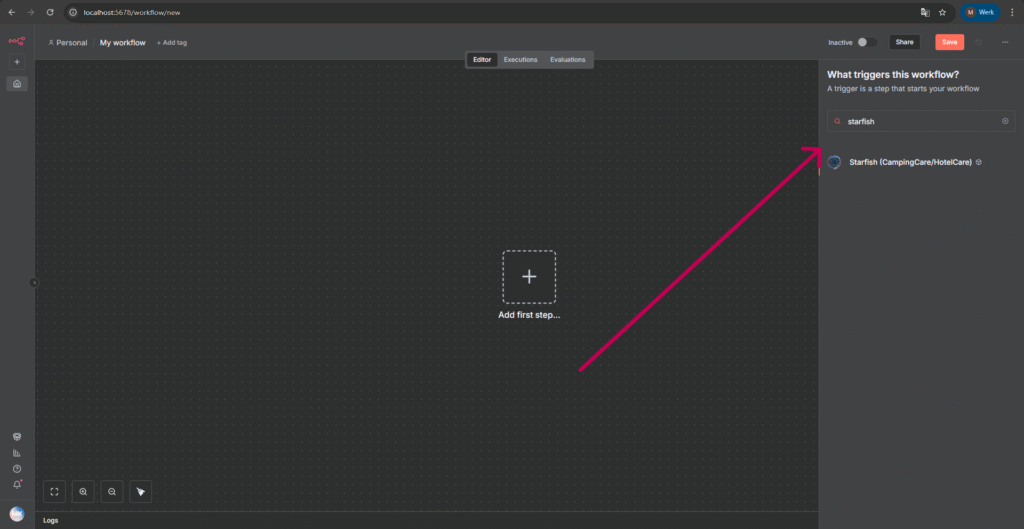
3: Search for Starfish.

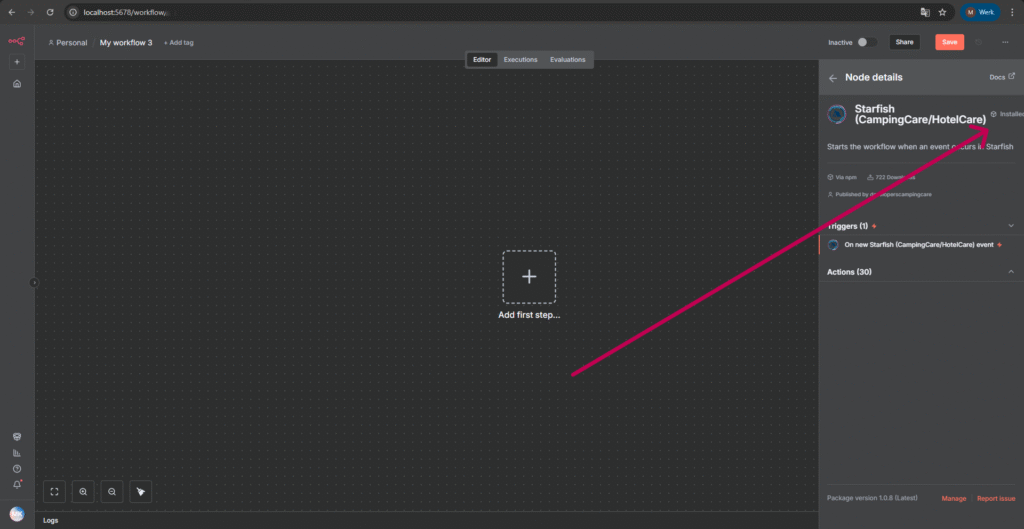
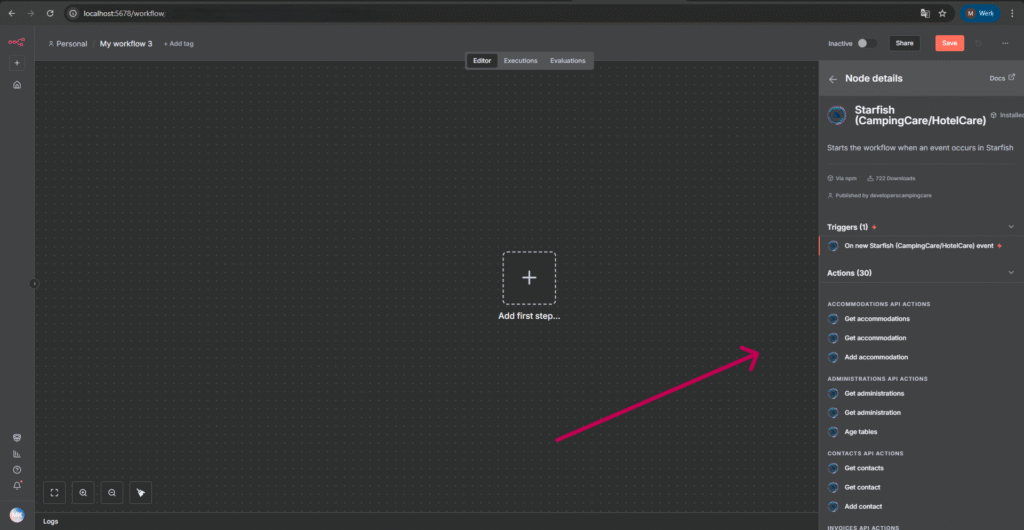
4: Click Install node.

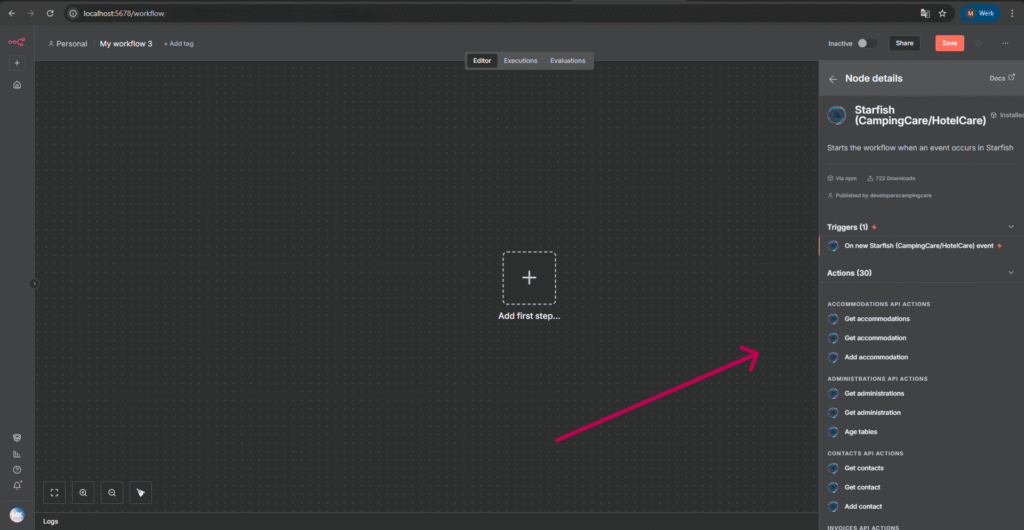
5: Select the Trigger or Action you want to use and continue to Step 6.

5.1 Installation in Self-Hosted n8n
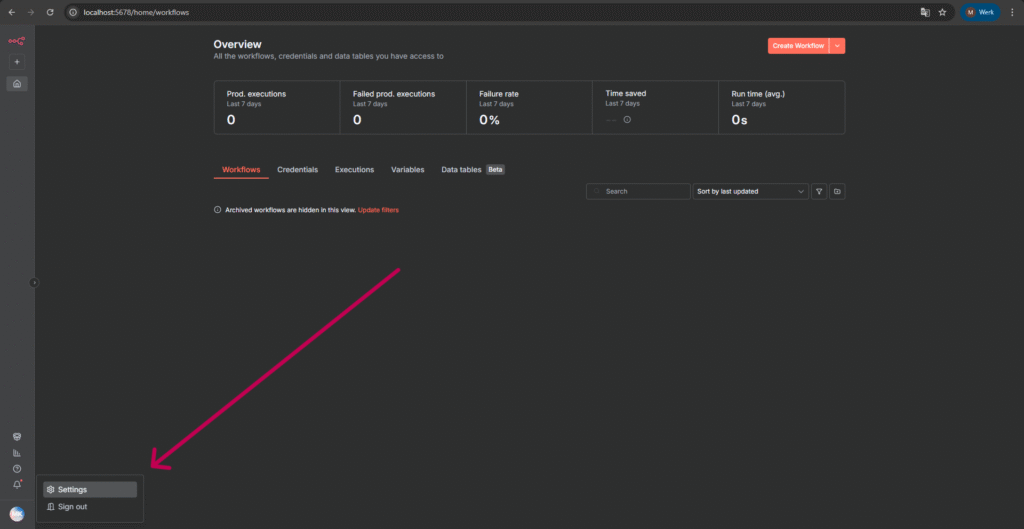
1: Go to Configurações.

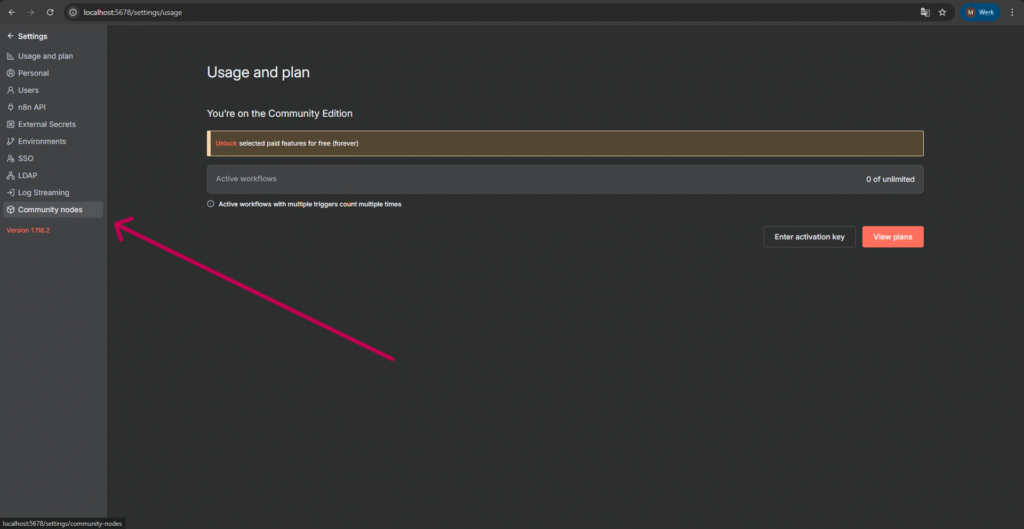
2: Navigate to Community Nodes.

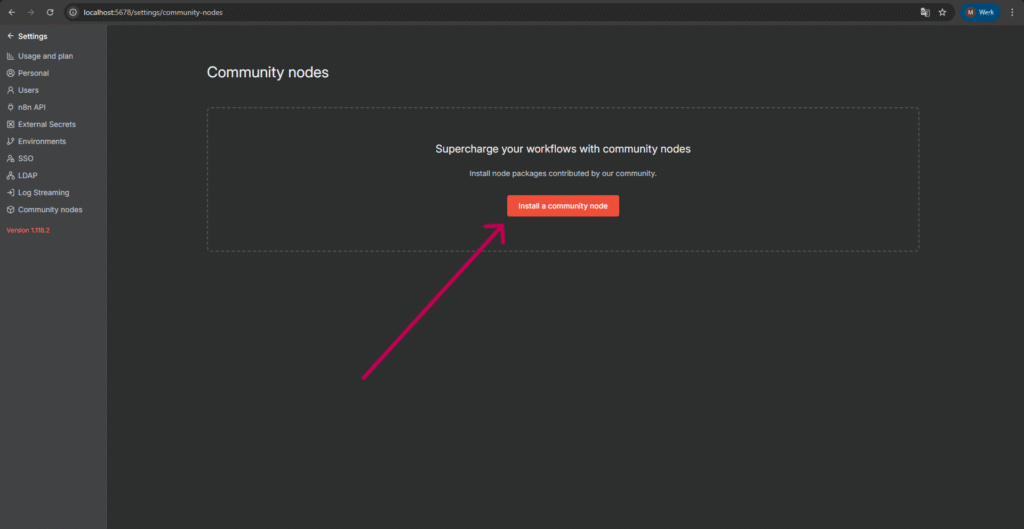
3: Click Install a community node.

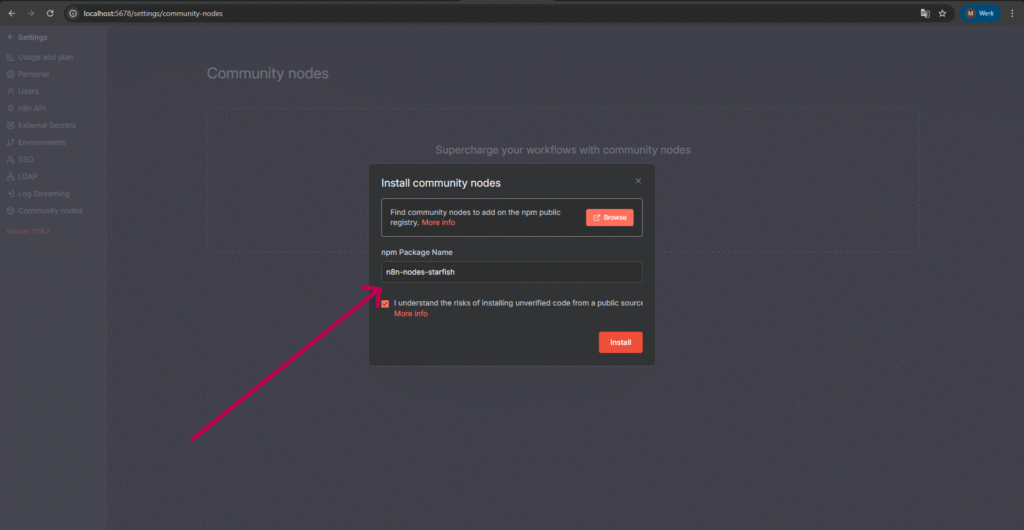
4: Enter the following in the npm Package Name field:
n8n-nodes-starfish
Then click Instalar.

5: Go back and create a new workflow (Start from scratch).

6: Click the plus (+) icon.

7: Search for Starfish and select the node.

8: Choose the Trigger or Action you want to use.

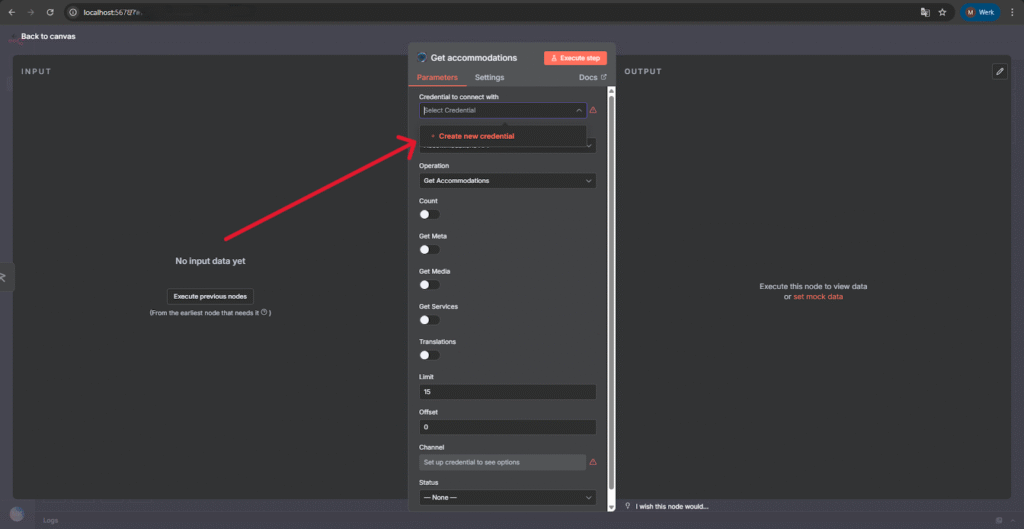
6. Create a new credential
To use the node, you need to create a new credential.

7. API Key required
You need an API Key to connect n8n to app.camping.care.

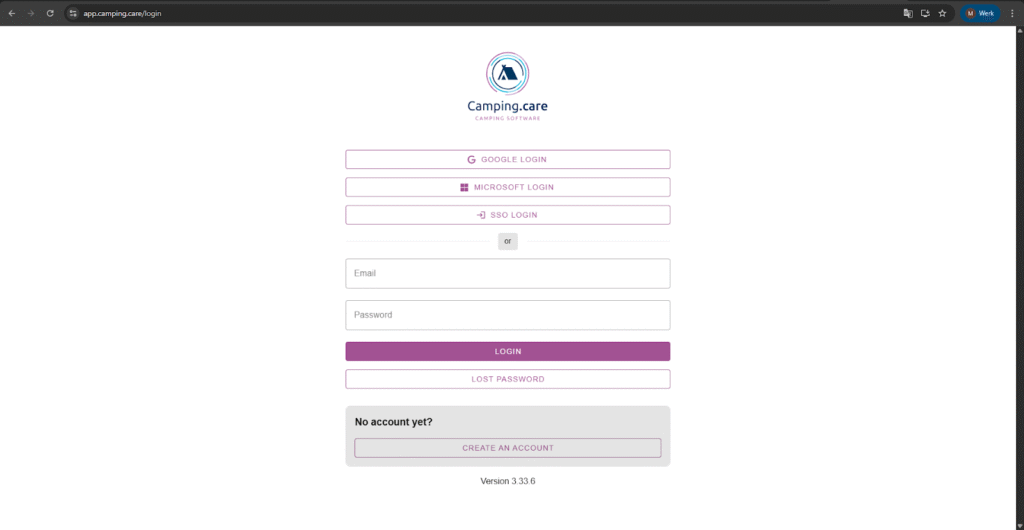
8. Log in to Camping Care
Go to: https://app.camping.care/login
- If you don’t have an account yet, create one.

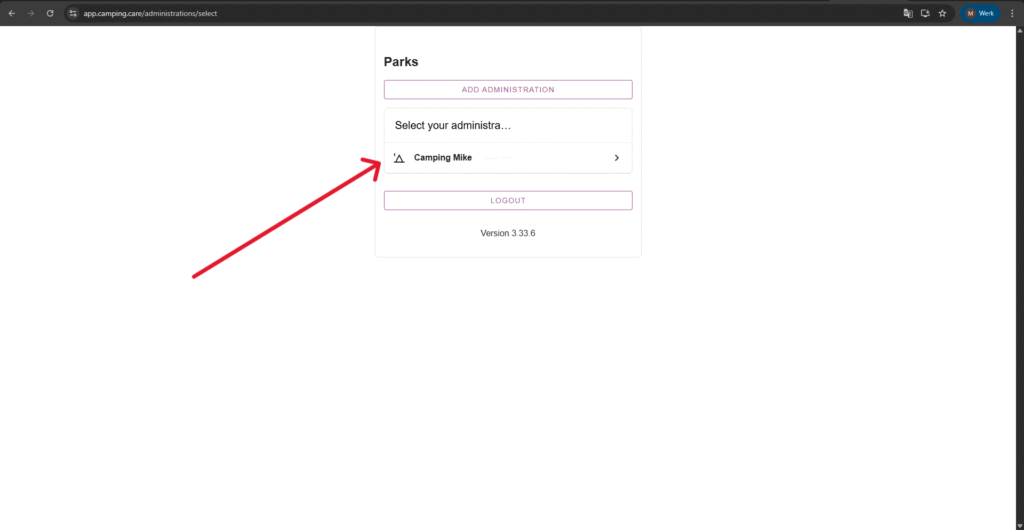
9. Select your Administration
Choose the administration you want to use.
- If you don’t have one yet, add a new administration first.

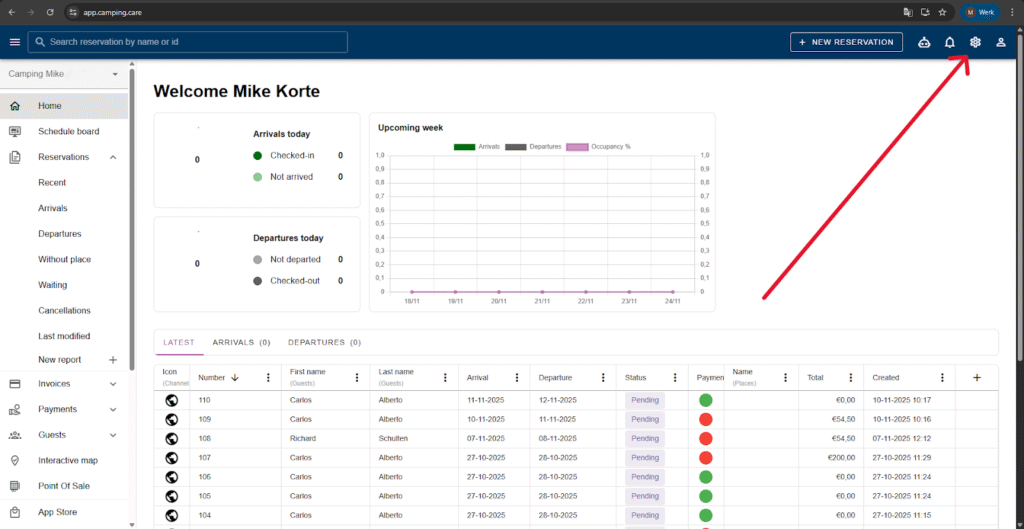
10. Go to Settings
Once logged in, open Configurações.

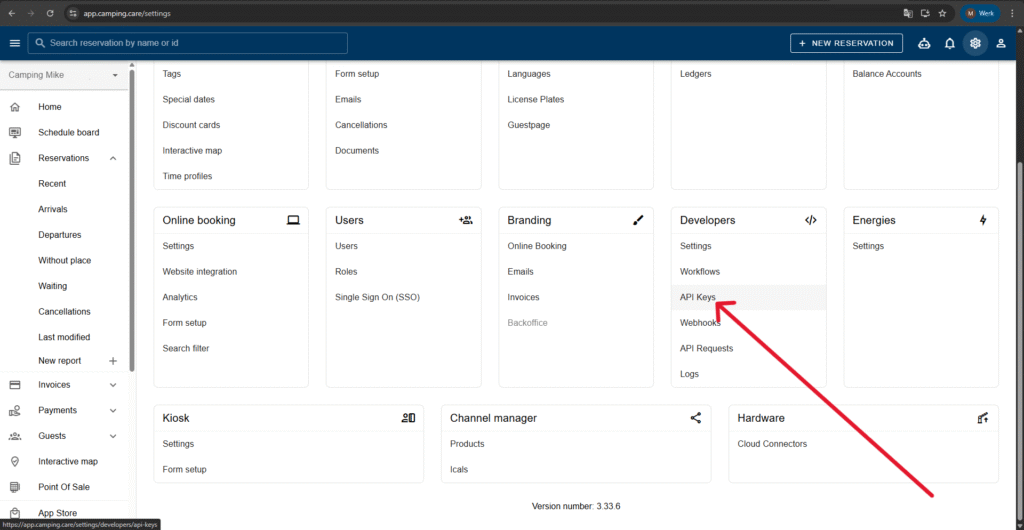
11. Open the API Keys section
Scroll down to Developers → API Keys and click it.

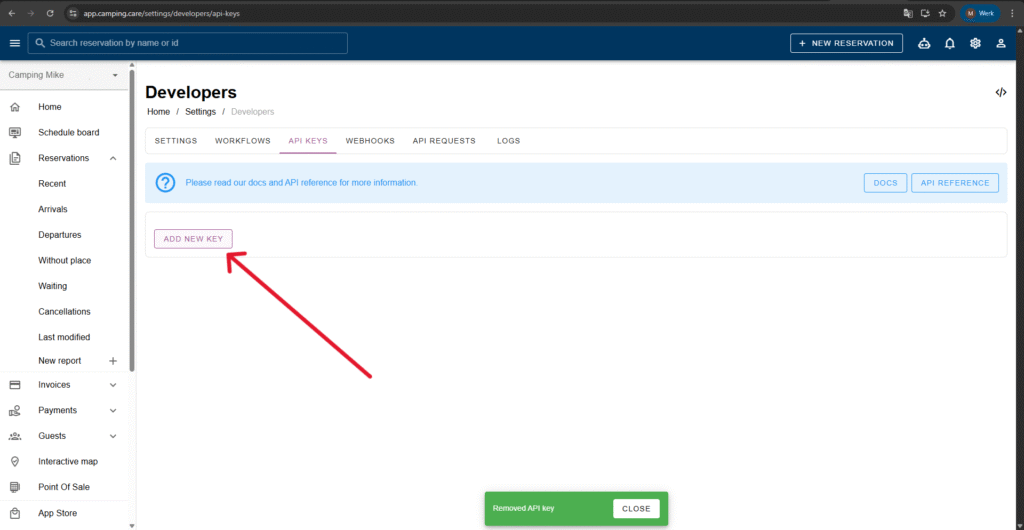
12. Create a new API Key
Clique Add new key.

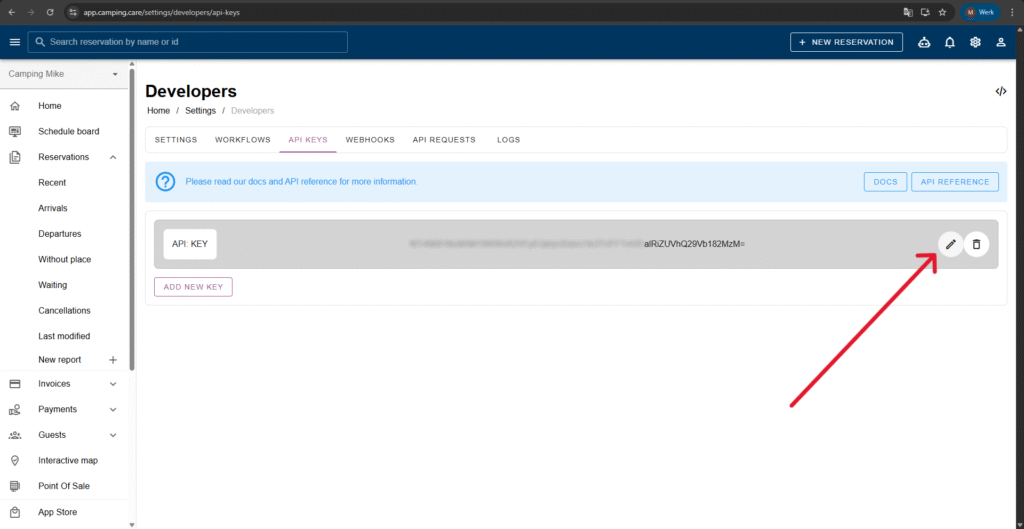
13. Copy the key or add scopes
Clique Edit if you want to:
- copy the API key, or
- add scopes.

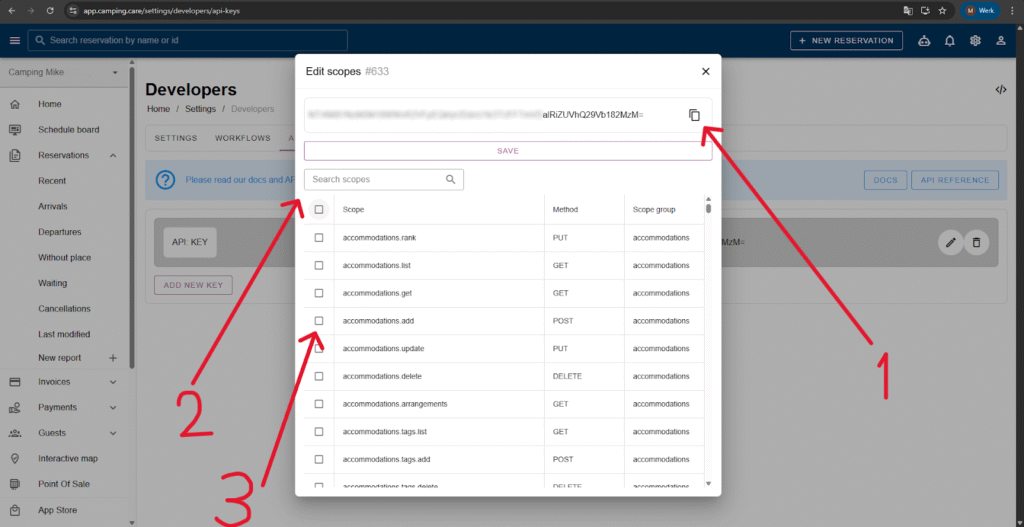
Scope options:
- Clique 1 to copy the key.
- Clique 2 to search for scopes.
- Clique 3 to add a scope or select the first one under Scope to enable all scopes.
Don’t forget to click Save!

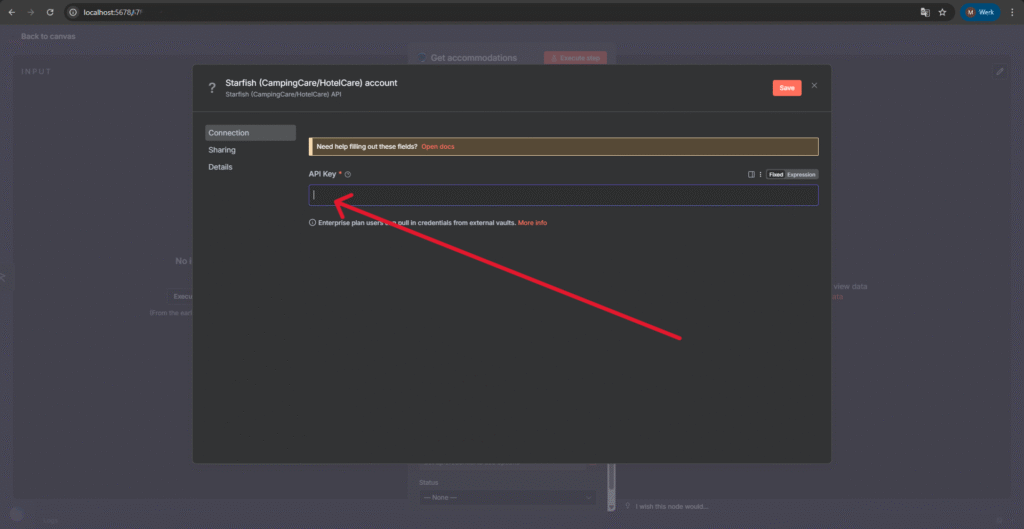
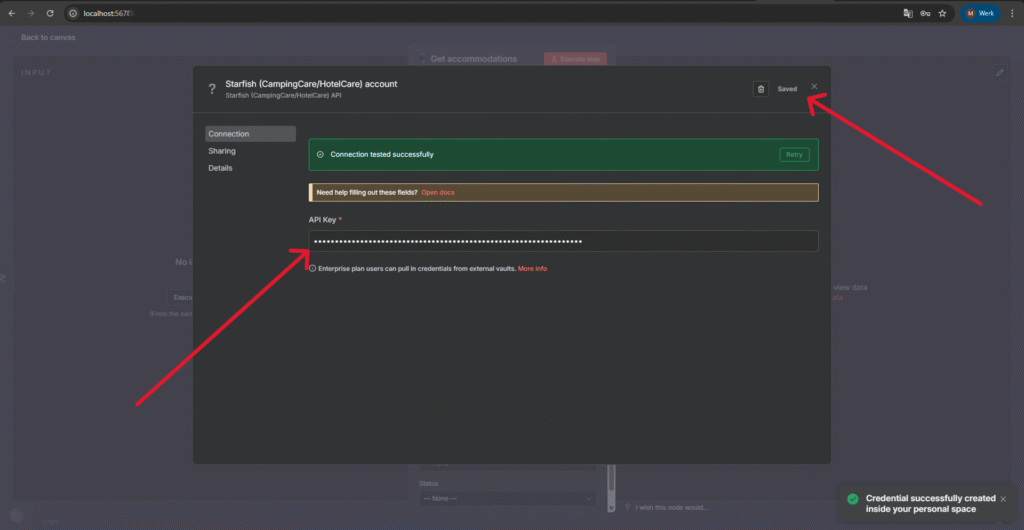
14. Add the API Key to n8n
Paste the key into the API Key field in your credential setup and click Salvar.
If everything is correct, you’ll see:
“Connection tested successfully.”

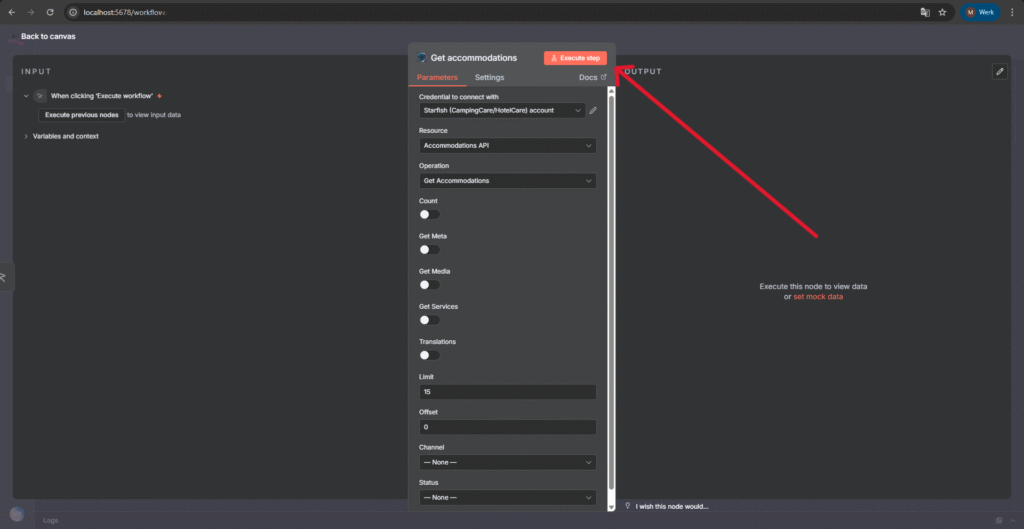
15. Execute the node
Clique Execute Step in your workflow and you should now see the output.