
N8N
Campingpleje – n8n Community Node-dokumentation
Denne vejledning forklarer, hvordan man installerer Campingpleje (søstjerne) Community Node i n8n og hvordan man forbinder den ved hjælp af din Camping Care API-nøgle.
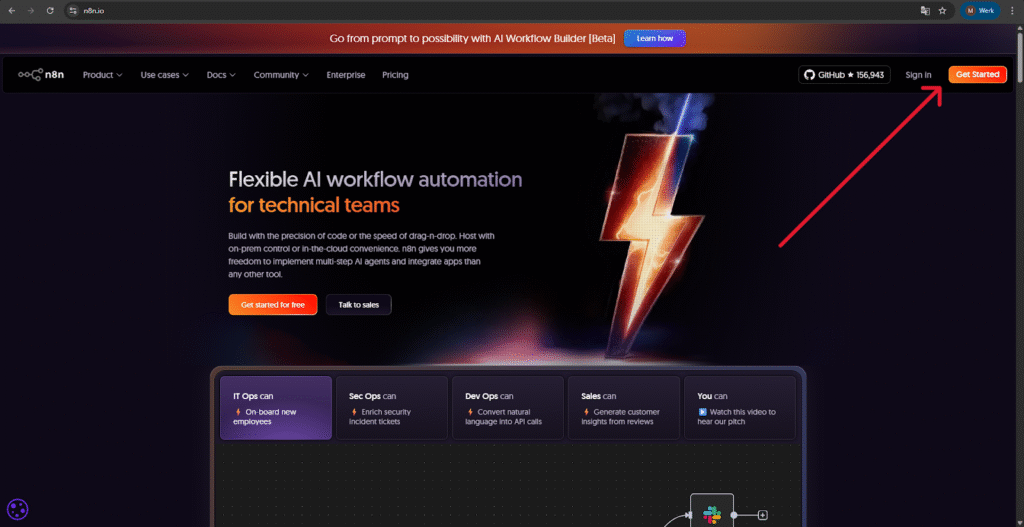
1. Åbn n8n
Gå til n8n.io og klik Kom i gang.
- Har du allerede en konto? Klik Log ind og fortsætte kl. Trin 4.
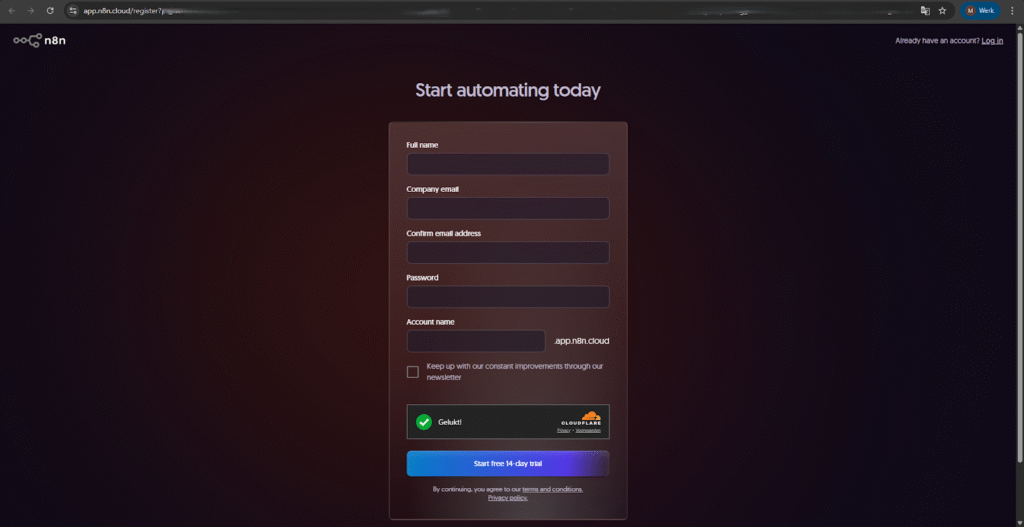
2. Opret en n8n Cloud-konto
Indtast dine oplysninger og start 14-dages gratis prøveperiode.
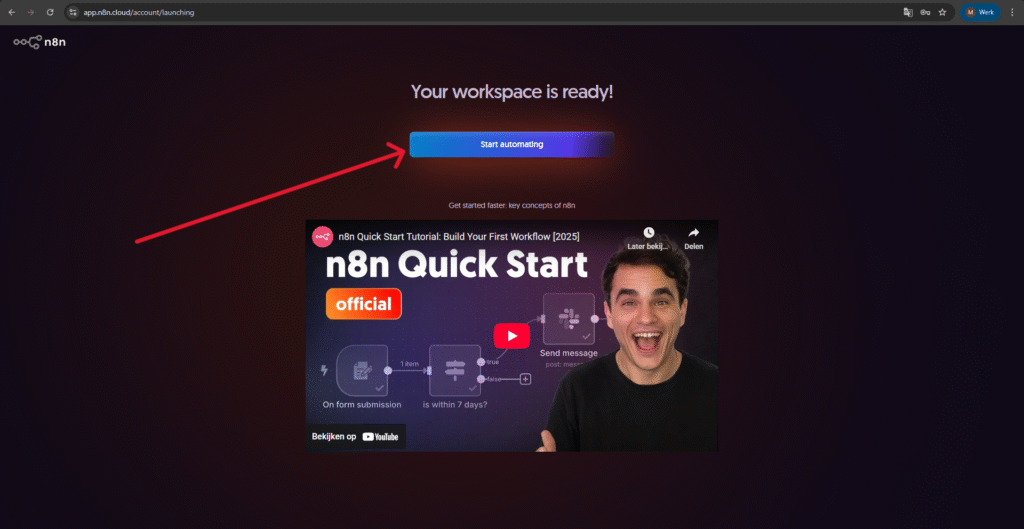
3. Start dit arbejdsområde
Vent, indtil dit arbejdsområde er klar, og klik på Start med at automatisere.
4. Installation af noden
Der er to måder Sådan installeres Camping Care-noden:
- 4.1: n8n Cloud (nye konti, ikke selvhostede)
- 5.1: Selvhostede installationer
Vælg den mulighed, der gælder for dig.
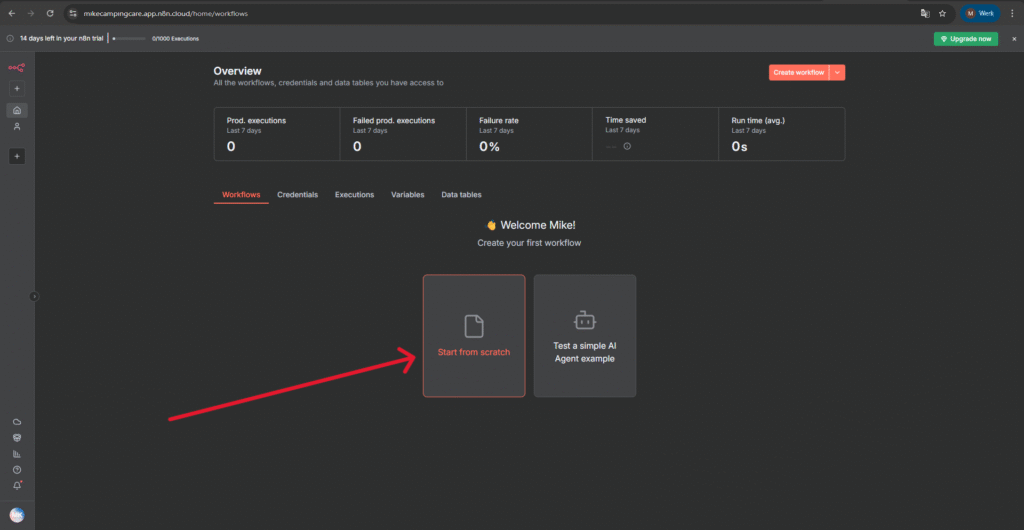
4.1 Installation i n8n Cloud
1: Opret en ny arbejdsgang ved at klikke på Start fra bunden.
2: Klik på plus (+) ikonet for at åbne nodepanelet.
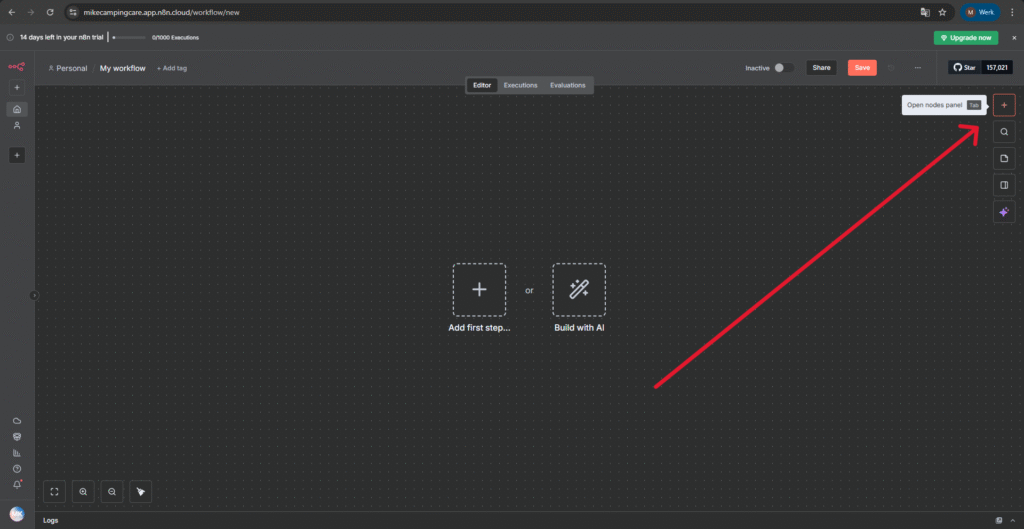
3: Søg efter Søstjerne.
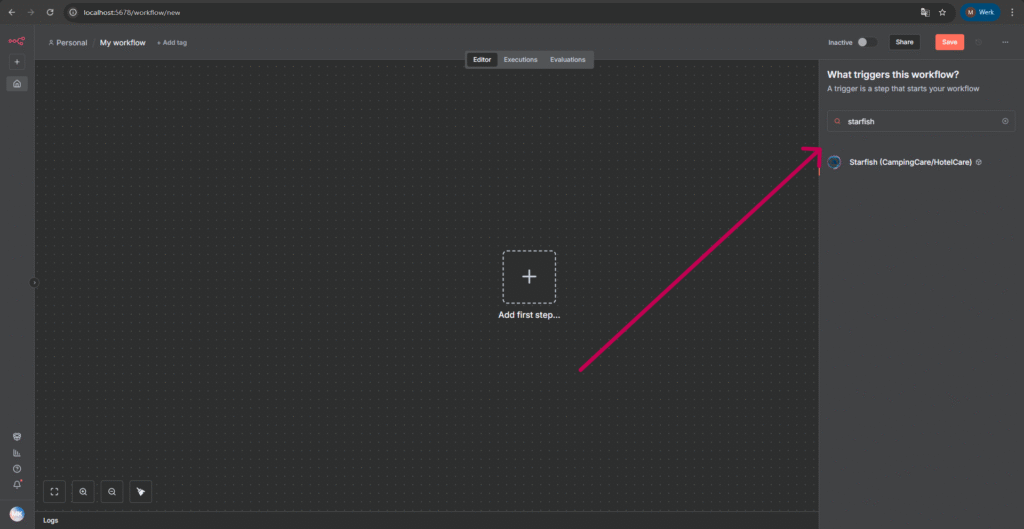
4: Klik Installer node.
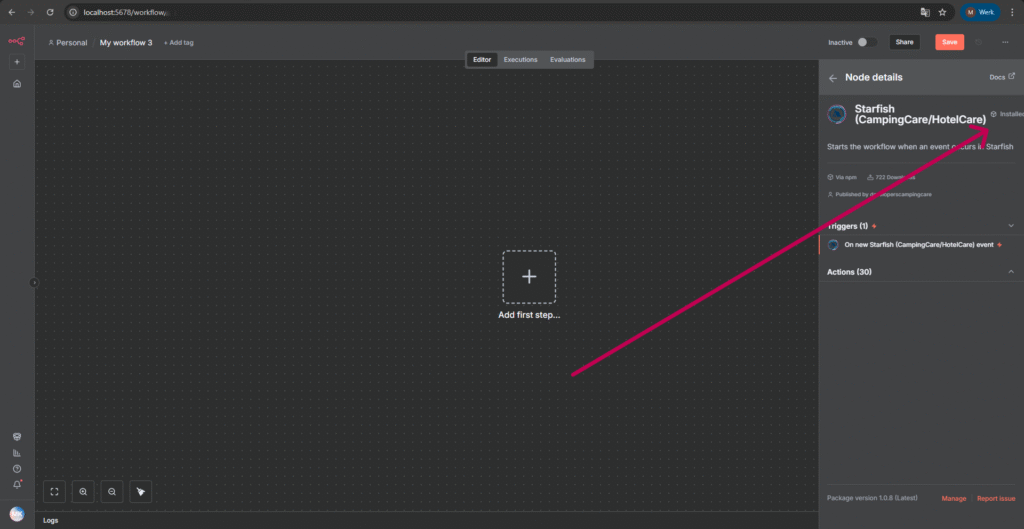
5: Vælg den udløser eller handling, du vil bruge, og fortsæt med at Trin 6.
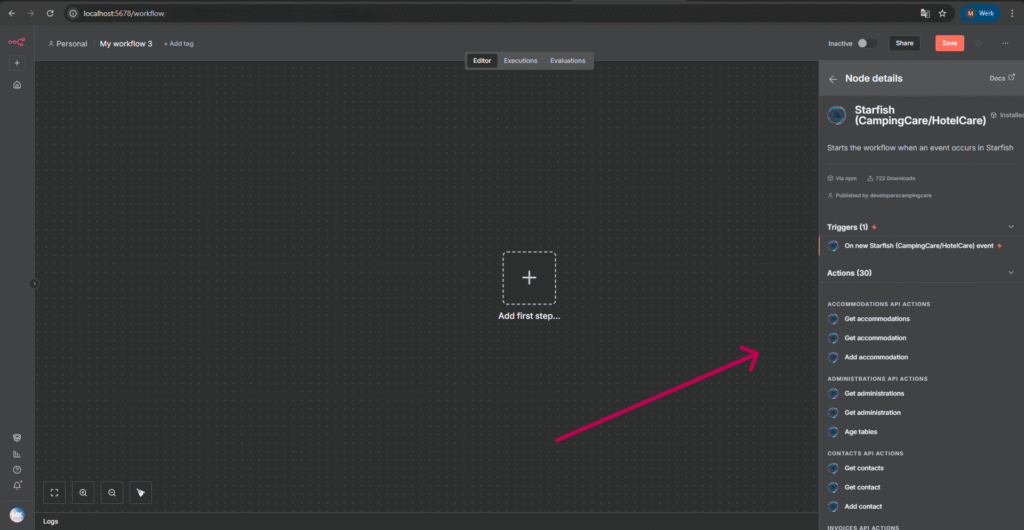
5.1 Installation i selvhostet n8n
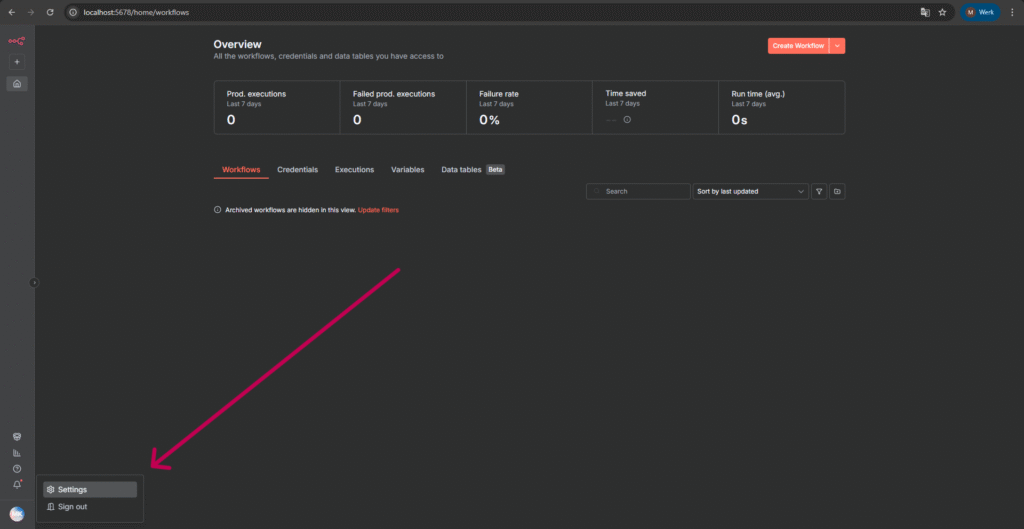
1: Gå til Indstillinger.
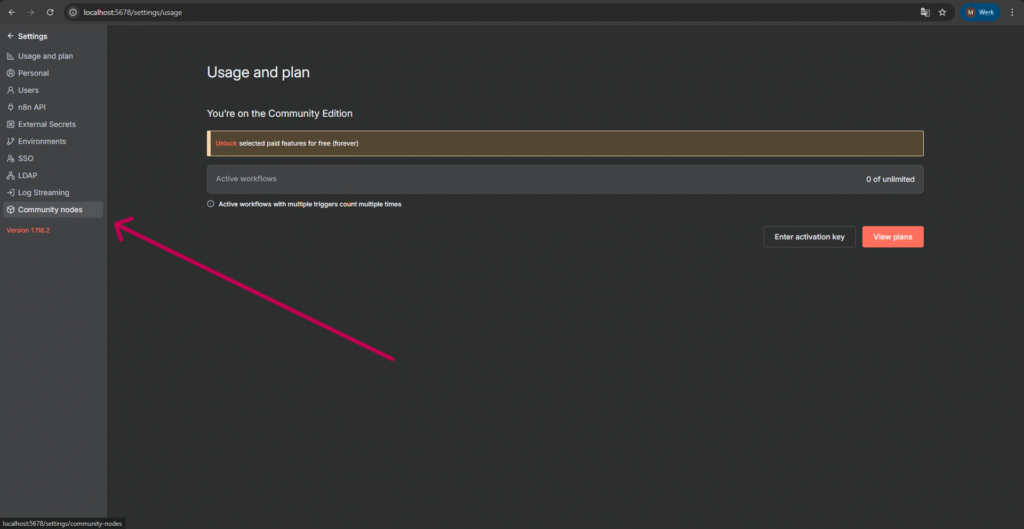
2: Naviger til Fællesskabsnoder.
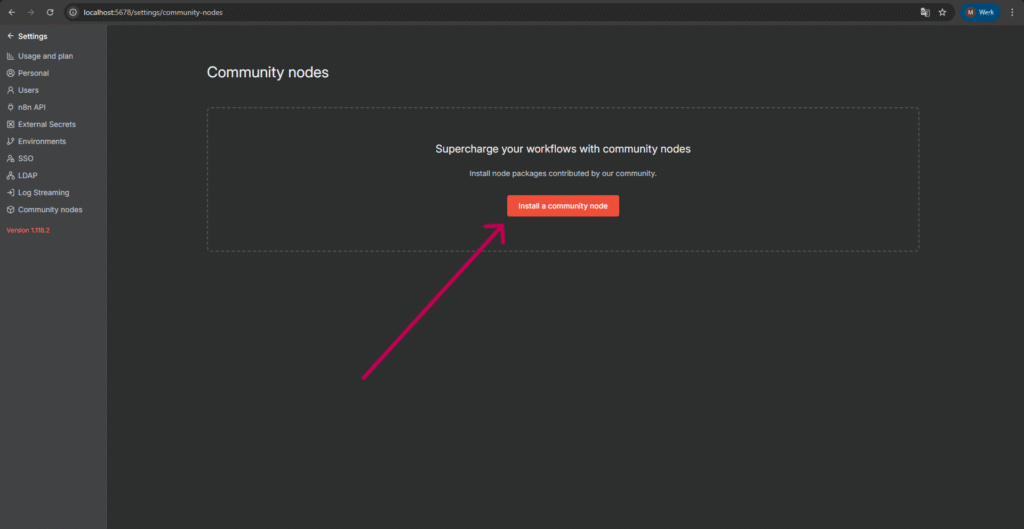
3: Klik Installer en fællesskabsnode.
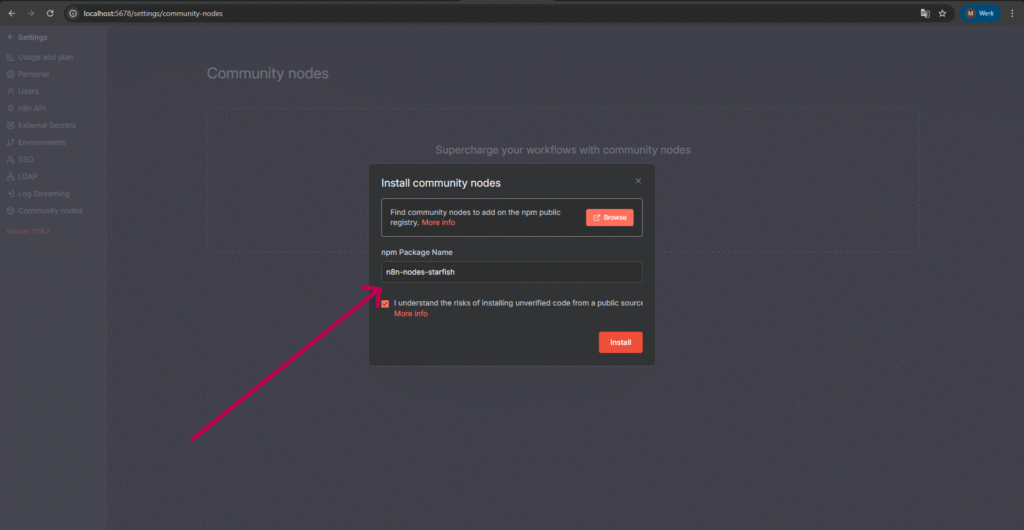
4: Indtast følgende i npm-pakkenavn felt:
n8n-noder-søstjerne
Klik derefter Installere.
5: Gå tilbage og opret en ny arbejdsgang (Start fra bunden).
6: Klik på plus (+) ikon.
7: Søg efter Søstjerne og vælg noden.
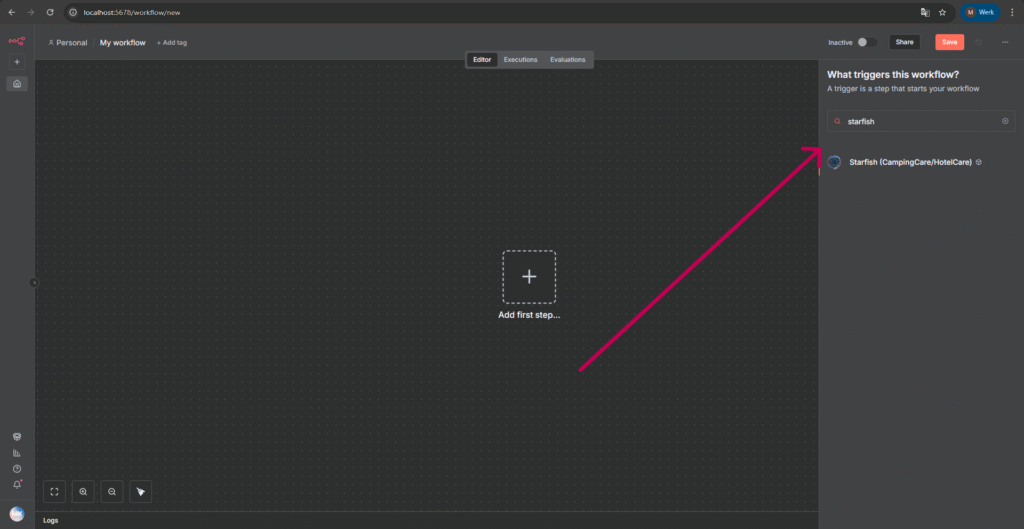
8: Vælg den udløser eller handling, du vil bruge.
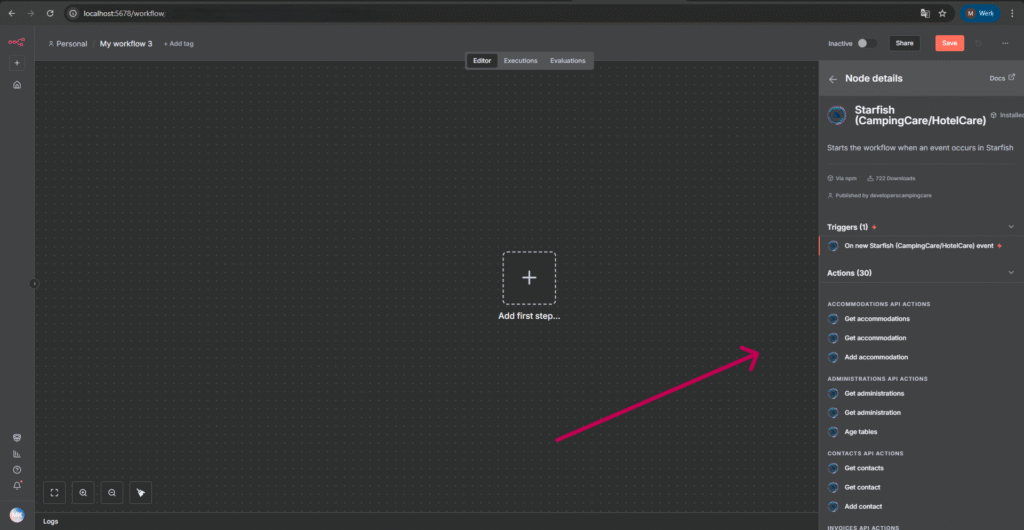
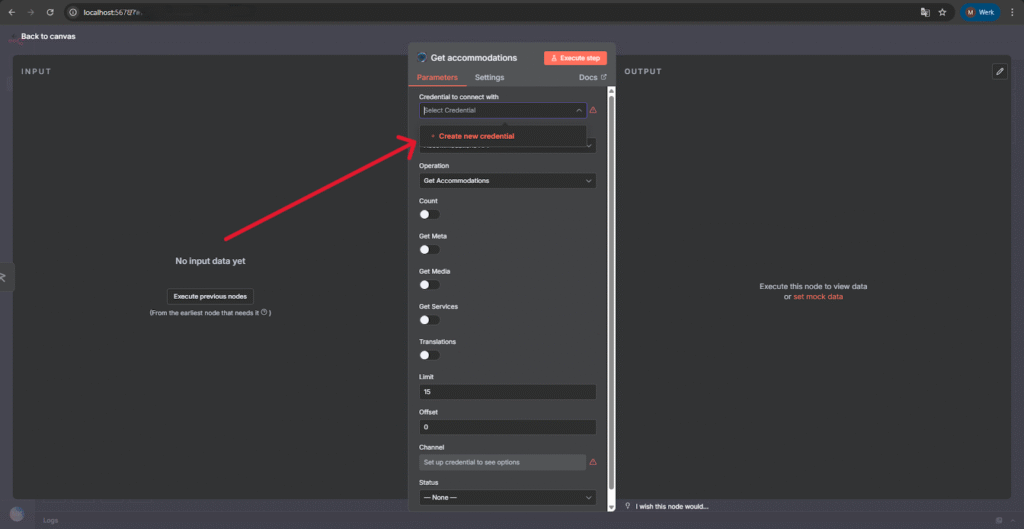
6. Opret en ny legitimationsoplysninger
For at bruge noden skal du oprette en ny legitimationsoplysninger.
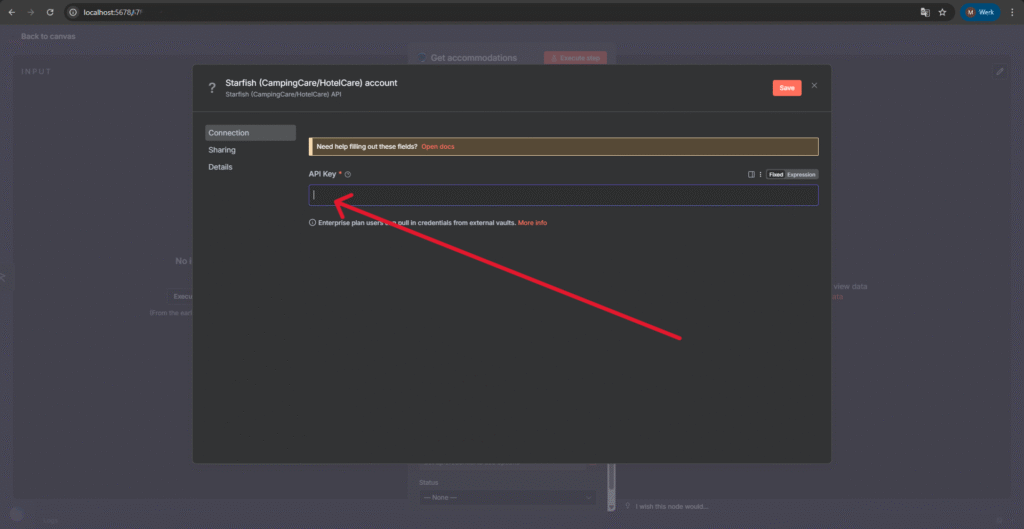
7. API-nøgle påkrævet
Du har brug for en API-nøgle at forbinde n8n til app.camping.care.
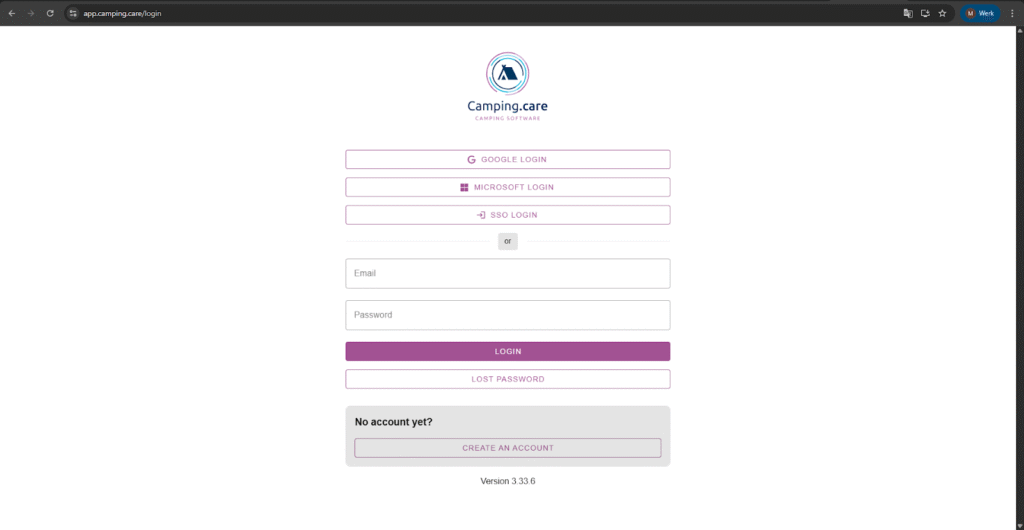
8. Log ind på Campingpleje
Gå til: https://app.camping.care/login
- Hvis du ikke har en konto endnu, så opret en.
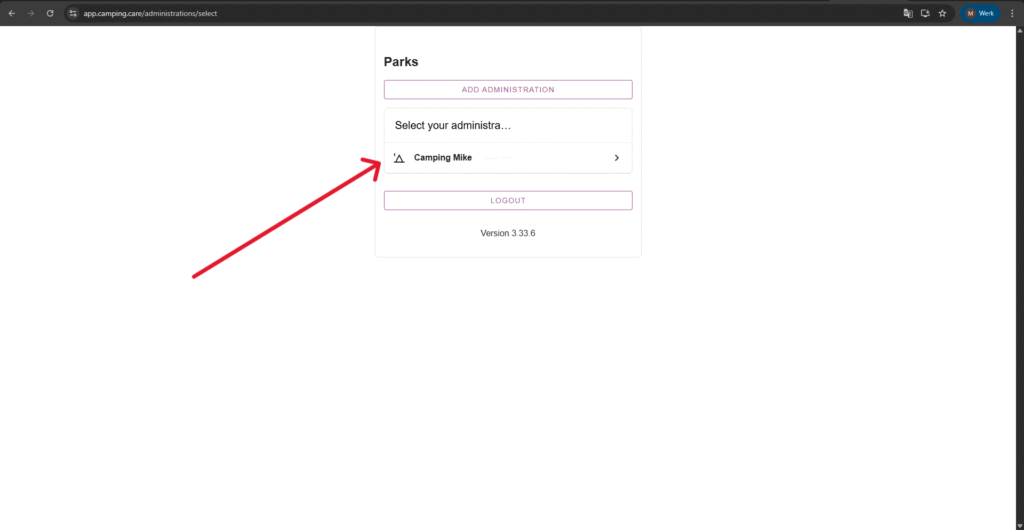
9. Vælg din administration
Vælg den administration, du vil bruge.
- Hvis du ikke allerede har en, skal du først tilføje en ny administration.
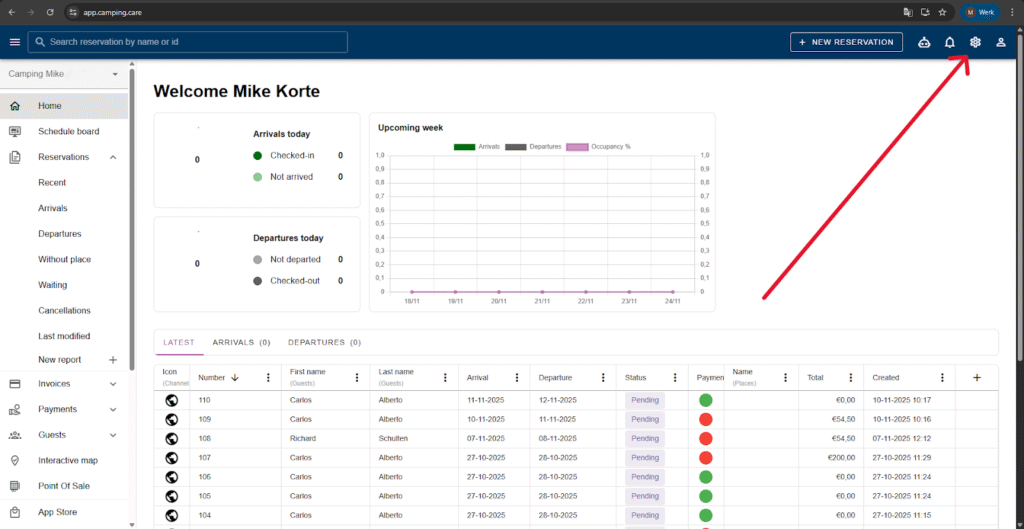
10. Gå til Indstillinger
Når du er logget ind, skal du åbne Indstillinger.
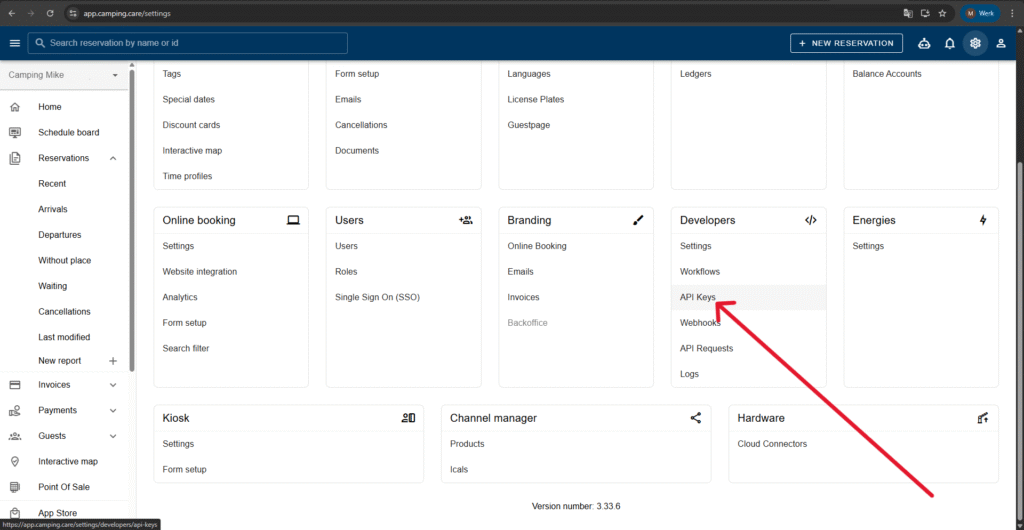
11. Åbn sektionen API-nøgler
Rul ned til Udviklere → API-nøgler og klik på den.
12. Opret en ny API-nøgle
Klik Tilføj ny nøgle.
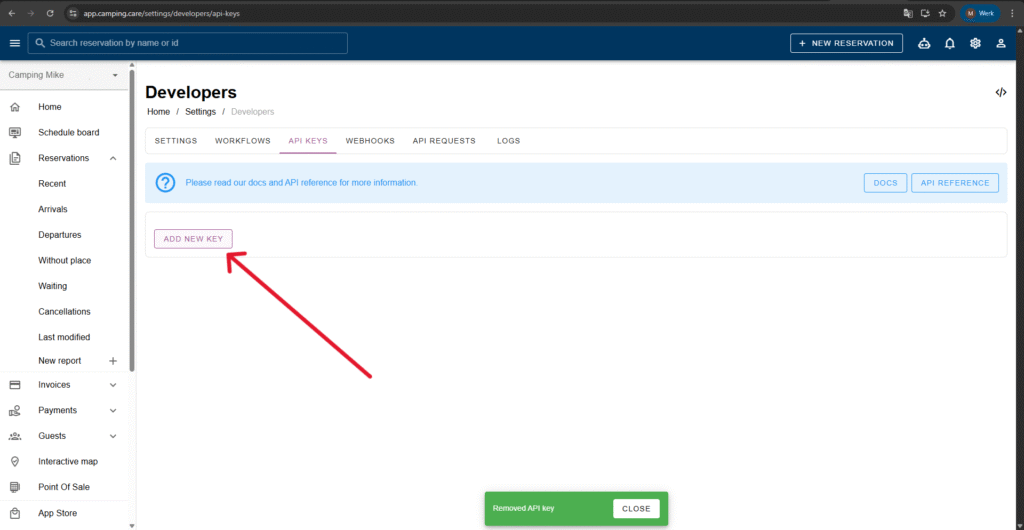
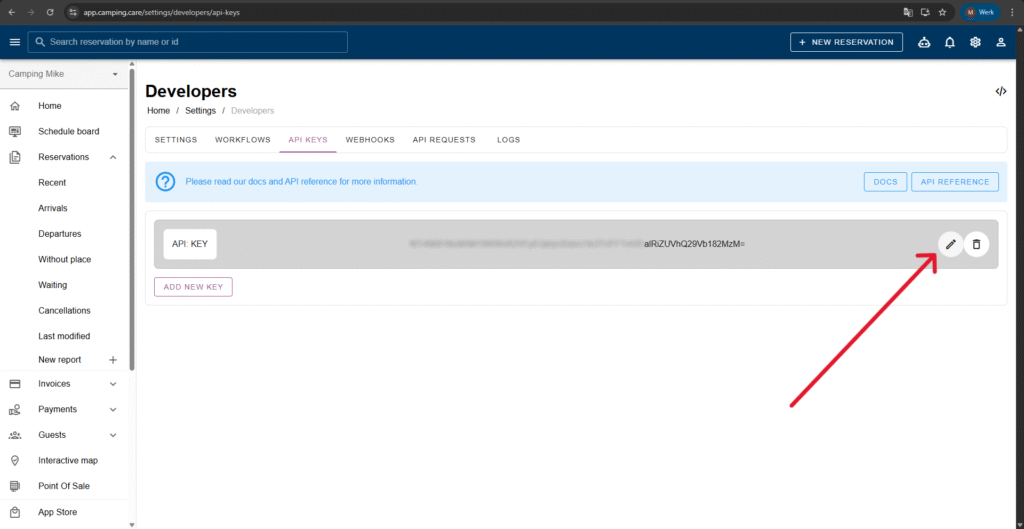
13. Kopier nøglen eller tilføj scopes
Klik Redigere hvis du vil:
- kopier API-nøglen, eller
- tilføj omfang.
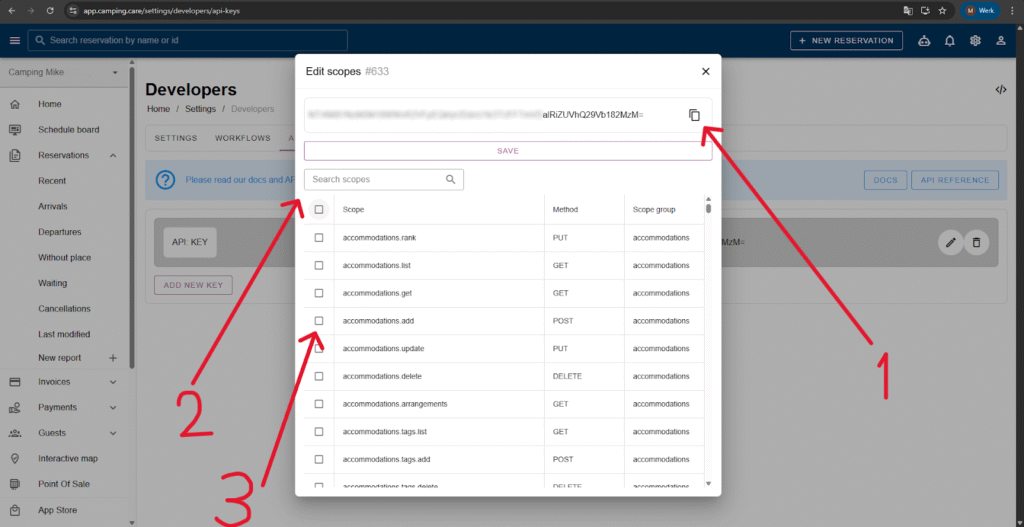
Omfangsmuligheder:
- Klik 1 at kopiere nøglen.
- Klik 2 at søge efter omfang.
- Klik 3 for at tilføje et omfang eller vælge det første under Omfang at aktivere alle omfang.
Glem ikke at klikke på Gem!
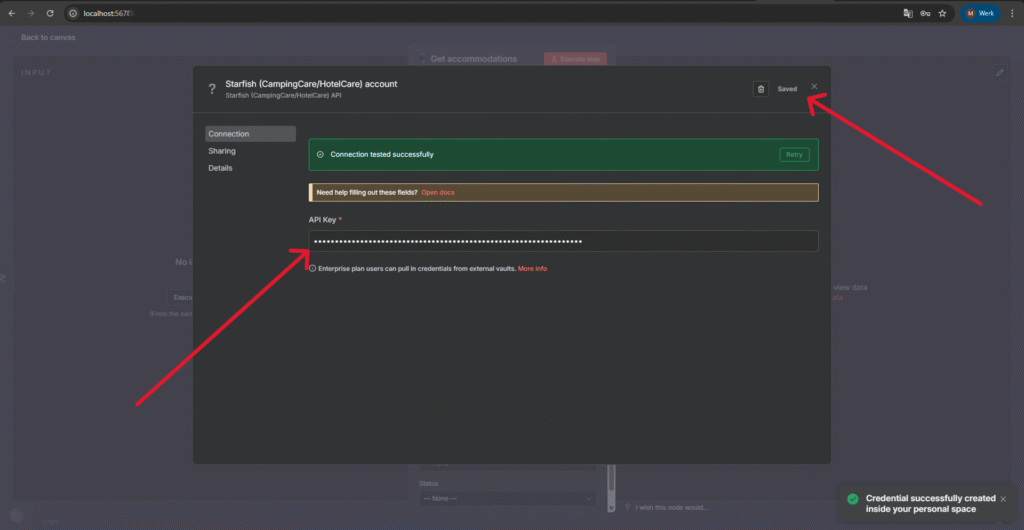
14. Tilføj API-nøglen til n8n
Indsæt nøglen i API-nøgle feltet i din opsætning af legitimationsoplysninger, og klik på Spare.
Hvis alt er korrekt, vil du se:
“"Forbindelsen blev testet."”
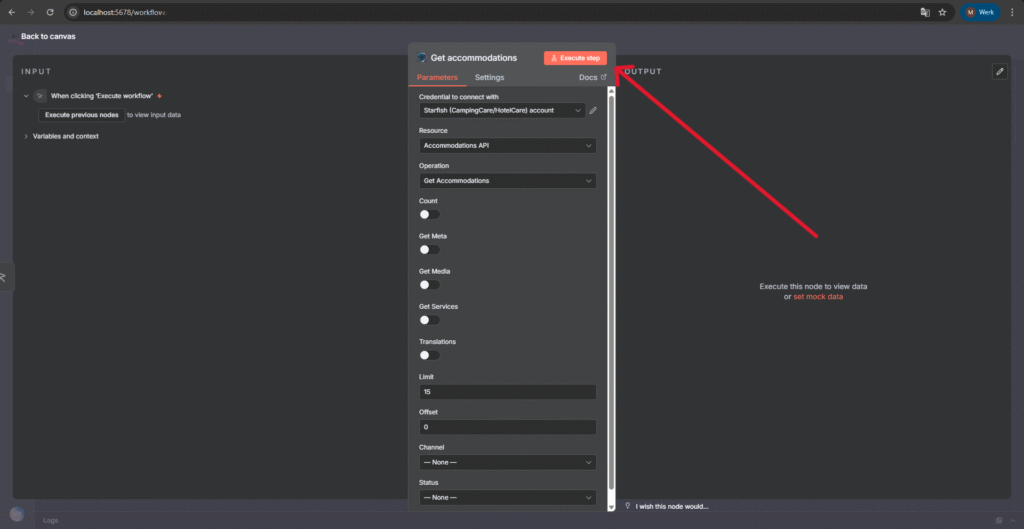
15. Udfør noden
Klik Udfør trin i din arbejdsgang, og du burde nu se outputtet.
 Danish
  English
  Dutch
Dutch  German
  French
  Spanish
  Portuguese
  Italian
  Finnish
  Bulgarian
  Swedish