
Come configurare una telecamera tattile
Questa pagina mostra come configurare la telecamera Tattile Basic MK 2 e connetterla al nostro Cloud Connector.
Requisiti:
- Connettore cloud di Camping Care
- Tattile Camera Basic MK 2 (con software Stark)
Importante: Questo non è un manuale per la configurazione della telecamera, ma riguarda solo la parte relativa alla connessione del Cloud Connector.
Collegamento
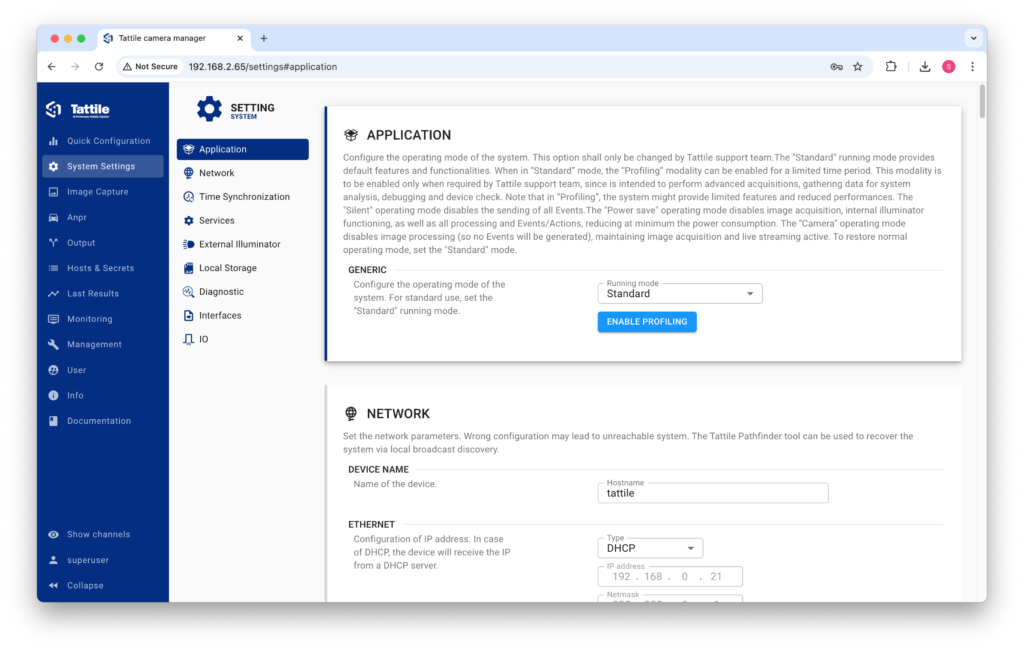
Il primo passo è connettersi alla telecamera. Apri un browser web sul tuo dispositivo e accedi all'indirizzo IP della telecamera.
| Parametro | Valore predefinito |
|---|---|
| indirizzo IP | 192.168.0.21 |
| Maschera di rete | 255.255.0.0 |
| Nome utente | superutente |
| Password | superutente |
Accedi con il tuo nome utente e password, ora vedrai questo:
Configurazione
La telecamera deve essere configurata con host, messaggi, azioni ed eventi. Questa sezione spiegherà come configurare tutto questo.
Ospiti
Nelle impostazioni della fotocamera, vai su "Host e segreti" > "Host" e clicca sul pulsante "Aggiungi" in alto a destra. Ora aggiungi le proprietà del tuo host:
– Alias: Assegna un nome a questo Cloud Connector (può essere qualsiasi valore).
– Nome host: L'URL del tuo Cloud Connector specifico, che puoi trovare Qui.
Ora fai clic su "Salva" nell'angolo in alto a destra e avrai aggiunto con successo un nuovo host.
Messaggi
I messaggi si trovano nella sezione "Output".
Con i messaggi puoi controllare cosa inviare al Cloud Connector durante la lettura del Plate. Non dovresti dover modificare questo dato che il messaggio "Standard JSON" è tutto ciò che serve.
Azioni
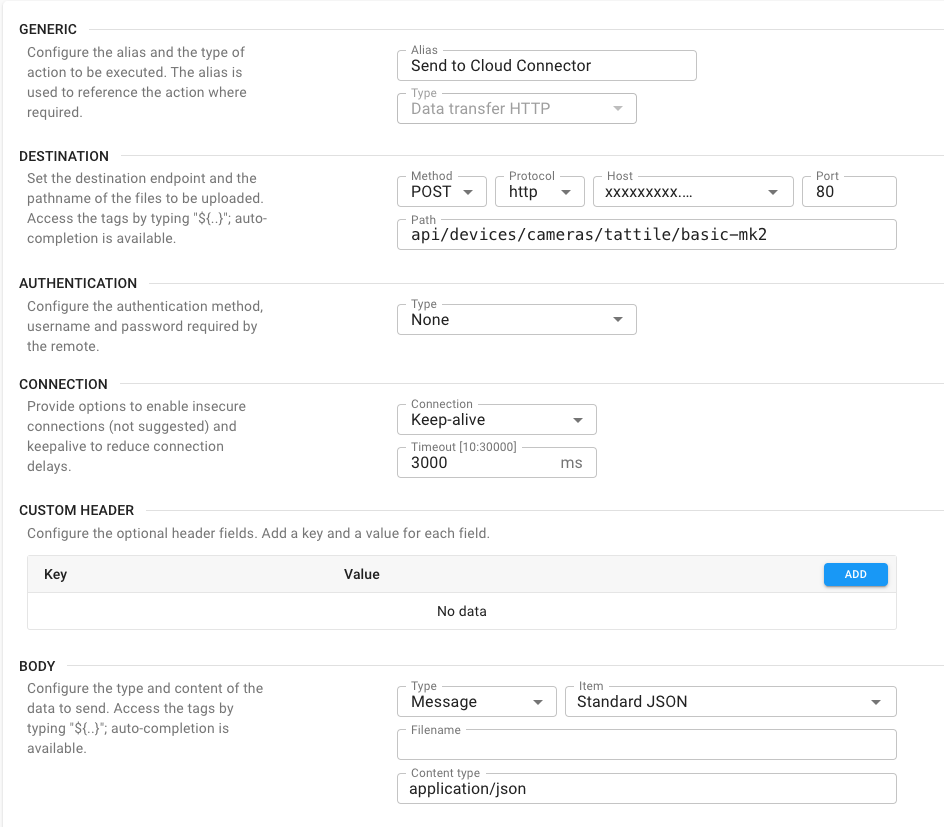
Con le azioni puoi specificare cosa succede dopo la lettura di una targa. Nella sezione "Output", vai su "Azioni" e clicca sul pulsante "Aggiungi" in alto a destra.
Compila le impostazioni come descritto:
- Generico:
- Alias: "Invia a Cloud Connector"
- Tipo: Trasferimento dati HTTP
- Destinazione:
- Metodo: POST
- Protocollo: https
- Host: seleziona l'host appena creato (ad esempio Cloud Connector)
- Porta: 80
- Percorso: “api/devices/cameras/tattile/basic-mk2”
- Autenticazione: lascia l'impostazione predefinita
- Connessione: lascia predefinita
- Intestazione personalizzata: lascia l'impostazione predefinita
- Corpo:
- Tipo: Messaggio
- Elemento: JSON standard
- Nome file: Lascia vuoto
- Tipo di contenuto: applicazione/json
Se fatto correttamente, dovrebbe apparire così:
Eventi
Con gli eventi puoi specificare quali azioni devono essere eseguite in seguito a determinati eventi. In "Output", vai a "Eventi" e clicca sul pulsante "Aggiungi" in alto a destra.
Compila l'evento come descritto:
- Generico:
- Alias: "Leggi Piatto"
- Tipo: Fine transito
- Azioni:
- Leggi sotto
- Filtraggio: lascia predefinito
Impostazione delle azioni per l'evento
Assicurati che le opzioni "Esegui azioni nell'ordine indicato di seguito" e "Interrompi catena di azioni in caso di errore" siano abilitate.
In questo modo, se Cloud Connector non riesce a trovare una targa, verranno interrotte ulteriori azioni.
Quindi fare clic sul pulsante blu "Aggiungi" all'interno della tabella delle azioni e selezionare quanto segue:
- Azione: Invia a Cloud Connector
- Azione di ripiego: Lascia vuoto
- Criteri di buffering: nessuno
Cliccando su "Crea", ora un'azione è associata a questo evento.
È possibile aggiungere altre azioni a questo evento ripetendo questo passaggio e selezionando diverse azioni create in precedenza.
Aggiungi l'evento premendo il pulsante "Salva" nell'angolo in alto a destra.
Importante: Gli eventi vengono abilitati automaticamente al momento della creazione. Se non vuoi attivarli immediatamente, clicca sui 3 puntini a destra del nome dell'evento e poi su "Disabilita".
Aprire una barriera
Per collegare una barriera a questo sistema puoi aggiungere un'altra azione e collegarla all'evento:
Crea una nuova azione in "Output" > "Azioni". Assegnale un nome alias appropriato (ad esempio "Apri barriera") e imposta il tipo su "Uscita relè".
Configurare i numeri corretti delle uscite relè e scegliere durata e ritardo.
Ora vai al tuo evento ("Output" > "Eventi") e aggiungi un'altra azione premendo il pulsante "Aggiungi" nella tabella delle azioni. Seleziona l'azione appena creata e fai clic su "Salva".
Collega la barriera all'uscita relè della telecamera. Ora, quando la telecamera rileva una targa, invia una richiesta al Cloud Connector per verificarla. Se valida, apre la barriera.
Collegamento hardware
La telecamera ha un contatto libero da potenziale e può gestire diversi tipi di tensione di alimentazione.
Le specifiche esatte delle tensioni e degli ampere massimi devono essere verificate nel manuale
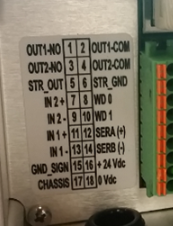
Utilizzare la connessione nella telecamera per collegare la barriera. Nell'esempio abbiamo utilizzato l'uscita 1.
In questo esempio la connessione dovrebbe essere effettuata dalla barriera:
Collegare il comune al pin 2 e collegare il pin 1, normalmente aperto, all'ingresso della barriera.
Questo è un esempio di pinout, controlla la documentazione della tua telecamera e della barriera per pinout e connessioni esatte
 Italian
  English
  Dutch
Dutch  German
  French
  Spanish
  Portuguese
  Finnish
  Danish
  Bulgarian
  Swedish